

































































Password Viewer 1.0 Chương trình tìm mật khẩu
Mật khẩu (password) thường được các nhà dịch vụ dùng để bảo vệ thông tin cá nhân của khách hàng, người sử dụng. Để không bị người khác vô tình hay cố ý truy cập vào tài khoản của mình thì bạn sẽ cần nhập password mỗi khi đăng nhập. Thế nhưng, cũng không ít người có trí nhớ không tốt, cũng như những người muốn bỏ qua thao tác nhập password để truy cập nhanh chóng.
Tất nhiên, các chương trình mà bạn dùng sẽ cung cấp chức năng lưu mật khẩu. Rồi đến một ngày, bạn cần đăng nhập tài khoản đó trên máy tính khác, nhưng password đã lưu ở máy tính cá nhân của mình thì bạn vào được chứ không biết password đó là gì. Lúc này, bạn cần phải dùng những chương trình giúp "lục lọi" trong máy tính của mình để xem password đằng sau những dấu * đó chính xác là gì.
Thông thường, bạn có thể dùng các chương trình soi password ẩn chứa sau các dấu * như Password Lookup,… Với các chương trình này, bạn chỉ việc di chuyển kính lúp đến các dấu * (biểu tượng cho các ký tự của password) thì những ký tự chính xác sẽ hiện ra. Tuy nhiên, một nhược điểm lớn mà các chương trình dạng này đều mắc phải là nếu password có các ký tự đặc biệt, hay ứng dụng chứa password có mức độ bảo mật cao một chút là chương trình soi password đành “bó tay”.
Giờ đây, với Password Viewer, bạn sẽ có thể lấy lại toàn bộ password trong các ứng dụng đã cài, trong các trình duyệt,… rất dễ dàng.
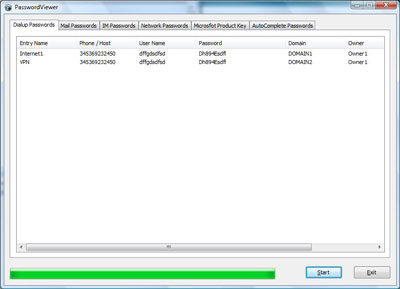
Sau khi tải về, bạn tiến hành cài đặt chương trình, rồi kích hoạt biểu tượng mang tên PasswordViewer trên màn hình nền để vào chương trình. Trên giao diện chính, bạn nhấn Start để chương trình quét và tìm password. Các password mà chương trình tìm được gồm 6 loại và được chia làm 6 nhóm:
- Dailup Passwords: Mật khẩu của kết nếu Dail-up (kiểu kết nối cũ, nay đã ít dùng).
- Mail Passwords: Mật khẩu của địa chỉ thư điện tử của bạn. Mật khẩu sẽ được truy lùng được nếu nằm trong danh sách sau: Outlook Express, Microsoft Outlook 2000/2002/2003/2007, Windows Mail, IncrediMail, Eudora, Netscape, Mozilla Thunderbird, Group Mail, Yahoo! Mail, Hotmail/MSN Mail, Gmail.
- IM Passwords: Mật khẩu của trình chat (Instant Messenger), gồm: MSN Messenger, Windows Messenger, Windows Live Messenger, Yahoo Messenger, Google Talk, ICQ Passwords, AOL Instant Messenger, Trillian, Miranda, GAIM/Pidgin, MySpace IM.
- Network Passwords: Mật khẩu để đăng nhập máy tính đơn, hay vào các máy khác trong mạng cục bộ.
Microsoft Passwords (chương trình ghi nhầm thành Microsfot Passwords): Mậu khẩu các sản phẩm của hãng Microsoft, như Windows, Office,…
- AutoComplete Passwords: Các mật khẩu đã được thiết lập chế độ tự động điền khi lướt web.
Password tìm được sẽ được phân trong mục tương ứng, với các thông tin rõ ràng về tài khoản sử dụng (User), tên máy chủ nếu là mật khẩu email (Server), giao thức kết nối (Type),…
Câu hỏi thường gặp
Mật khẩu là một chuỗi ký tự được các nhà dịch vụ dùng để bảo vệ thông tin cá nhân của khách hàng, người sử dụng. Bạn cần nhập mật khẩu mỗi khi đăng nhập để tránh người khác vô tình hay cố ý truy cập vào tài khoản của mình.
Chức năng lưu mật khẩu giúp bạn không phải nhớ hoặc nhập lại mật khẩu nhiều lần, từ đó truy cập nhanh chóng vào các tài khoản đã đăng nhập trên máy tính cá nhân.
Bạn có thể dùng các chương trình giúp 'lục lọi' trong máy tính để xem password đằng sau các dấu * như Password Lookup hoặc Password Viewer để biết chính xác mật khẩu đã lưu.
Các chương trình soi password khi bạn di chuyển kính lúp đến các dấu * (ký tự mật khẩu) sẽ hiện ra những ký tự chính xác tương ứng với mật khẩu đó.
Các chương trình này thường không thể lấy được mật khẩu nếu chứa ký tự đặc biệt hoặc ứng dụng chứa mật khẩu có mức độ bảo mật cao, dẫn đến việc chương trình 'bó tay'.
Password Viewer là chương trình giúp lấy lại toàn bộ mật khẩu đã cài đặt trong các ứng dụng, trình duyệt rất dễ dàng, kể cả những mật khẩu phức tạp mà các chương trình khác không lấy được.
Password Viewer có thể tìm được 6 loại mật khẩu gồm: Dailup Passwords, Mail Passwords, IM Passwords, Network Passwords, Microsoft Passwords và AutoComplete Passwords.
Sau khi tải về, bạn cài đặt chương trình, kích hoạt biểu tượng PasswordViewer trên màn hình nền để vào chương trình. Trên giao diện chính, nhấn Start để quét và tìm mật khẩu.
Mật khẩu tìm được được phân chia thành 6 nhóm tương ứng với các loại mật khẩu như mật khẩu kết nối Dail-up, mật khẩu thư điện tử, mật khẩu trình chat, mật khẩu mạng, mật khẩu các sản phẩm Microsoft và mật khẩu tự động điền khi lướt web.
- Phát hành:
- Version: 1.0
- Sử dụng: Miễn phí
- Dung lượng: 1,1 MB
- Lượt xem: 29.739
- Lượt tải: 25.898
- Ngày:
- Yêu cầu: Windows 2000/XP/2003/Vista


