








Thiết lập cài đặt tốt nhất cho GTA 6
Grand Theft Auto VI hướng đến tốc độ khung hình 30fps trên các hệ máy console và không cung cấp các chế độ đồ họa để người chơi lựa chọn. Tuy nhiên, menu Settings vẫn có nhiều tùy chọn về hiển thị, ngắm bắn, camera, âm thanh và HUD giúp cải thiện trải nghiệm ngay từ đầu game. Dưới đây là những thiết lập đáng thay đổi trước khi bạn bắt đầu hành trình khám phá Leonida cùng Jason và Lucia.
Thiết lập cài đặt tốt nhất cho GTA 6
1. Cài đặt hiển thị tốt nhất cho GTA 6
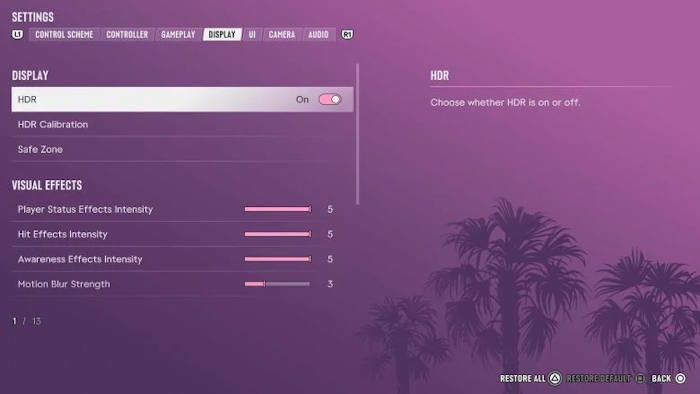
Menu Display không có các tùy chọn độ phân giải, tốc độ khung hình hay chất lượng đồ họa. Thay vào đó, bạn có thể điều chỉnh độ sáng, vùng hiển thị HUD và các hiệu ứng hình ảnh để chơi thoải mái hơn.
- Brightness: Làm theo hướng dẫn hiệu chỉnh độ sáng để giữ được chi tiết trong các không gian tối và đường phố ban đêm ở Vice City.
- Safe Zone: Thu HUD vào trong nếu màn hình TV bị tràn hình, khiến bản đồ nhỏ hoặc bộ đếm tiền bị che khuất.
- Motion Blur Strength: Đặt về 0 để giảm hiện tượng nhòe hình khi camera xoay nhanh hoặc lái xe tốc độ cao.
- Hit Effects Intensity: Giảm cường độ để hạn chế hiệu ứng nhấp nháy và biến dạng màn hình khi giao tranh.
- Blood & Gore Intensity: Chọn một trong ba cấp độ. Bạn cũng có thể tắt riêng hiệu ứng chặt đứt tay chân bằng tùy chọn Dismemberment.
- High Contrast Shaders: Bật để làm nổi bật nhân vật, kẻ địch và vật phẩm có thể tương tác bằng màu sắc tương phản.
- Colorblind Mode: Tăng độ nổi bật của màu sắc trên vệt sáng định hướng, hỗ trợ người chơi bị khiếm khuyết thị giác màu.
Cách tắt hiệu ứng làm mờ chuyển động trong GTA 6
Mở Settings, chọn tab Display, tìm Motion Blur Strength trong mục Visual Effects và kéo thanh trượt về 0. Thiết lập này giúp hình ảnh rõ hơn khi camera xoay nhanh, đặc biệt trong các cuộc rượt đuổi, đấu súng hoặc khi lái xe tốc độ cao.
Nếu dễ bị say chuyển động, bạn cũng nên tắt Camera Shake trong tab Camera và tắt tính năng làm mượt chuyển động trên TV để tránh tạo thêm khung hình giả.
Cài đặt hiển thị tốt nhất cho TV và máy chơi game GTA 6
Ngoài các tùy chọn trong game, thiết lập trên console và TV cũng ảnh hưởng đến chất lượng hình ảnh.
- HDR: Bật HDR nếu TV hỗ trợ. Sau đó, chạy Adjust HDR trên PS5 hoặc Calibrate HDR for Games trên Xbox Series X|S.
- Picture Mode: Chuyển TV sang Game Mode để giảm độ trễ đầu vào.
- Motion Smoothing: Tắt TruMotion, Motion Plus, Motionflow hoặc các tính năng nội suy khung hình tương tự để tránh tăng độ trễ.
- 120Hz Output: Có thể bật để sử dụng với những game khác, nhưng không cải thiện tốc độ khung hình của GTA 6.
Trên PS5, bạn có thể tìm tùy chọn HDR trong Settings > Screen and Video > Video Output. Với Xbox Series X|S, mở Settings > General > TV and display options.
2. Cài đặt Camera và Điều khiển tốt nhất cho GTA 6
Các tùy chọn ngắm bắn và camera ảnh hưởng trực tiếp đến cách diễn ra những cuộc đấu súng và rượt đuổi. GTA 6 chuyển thao tác chạy nước rút sang cần điều khiển bên trái, điều chỉnh cơ chế khóa mục tiêu và bổ sung các góc quay điện ảnh. Vì vậy, bạn nên tùy chỉnh một số thiết lập để điều khiển nhạy và thoải mái hơn.
Cài đặt ngắm bắn tốt nhất trong GTA 6
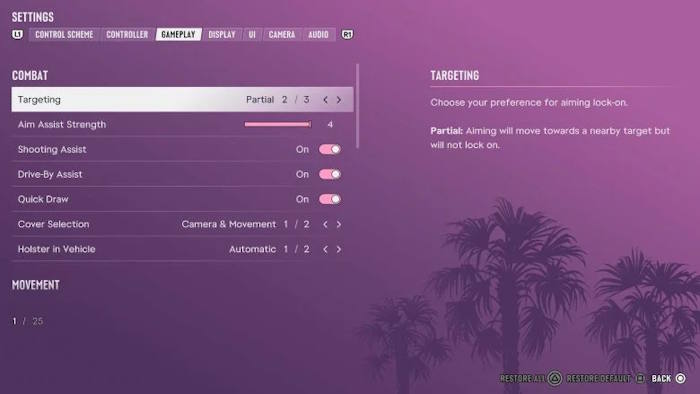
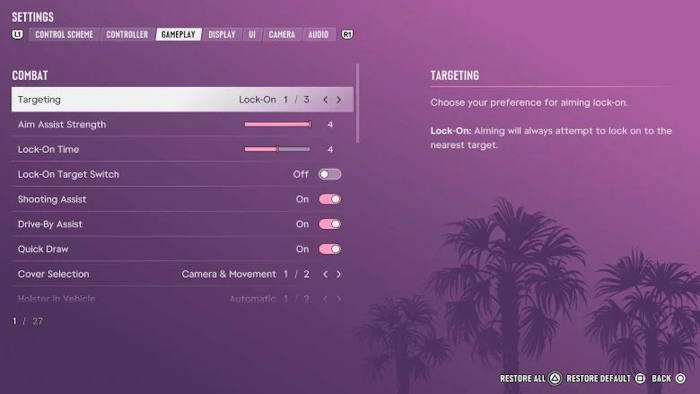
Thiết lập Targeting quyết định mức độ hỗ trợ ngắm bắn mà game cung cấp. Mặc định, tùy chọn này được đặt ở Partial. Bạn có thể kết hợp với những thiết lập sau để phù hợp với khả năng và phong cách chơi:
- Targeting: Chọn Lock-On để tự động khóa mục tiêu, Partial để làm chậm tâm ngắm khi ở gần kẻ địch hoặc Free Aim để tắt hỗ trợ ngắm bắn.
- Aim Assist Strength: Thanh trượt có phạm vi từ 0 đến 5. Tăng mức hỗ trợ khi dùng Partial để theo dõi mục tiêu ổn định hơn hoặc đặt về 0 nếu muốn tự ngắm hoàn toàn.
- Shooting Assist: Tự động khóa mục tiêu ở cự ly gần ngay cả khi dùng Free Aim. Hãy tắt nếu muốn kiểm soát hoàn toàn thao tác ngắm bắn.
- Drive-By Assist: Tự động ngắm vào mục tiêu gần nhất khi lái xe, hữu ích trong những cuộc rượt đuổi.
- Quick Draw: Tự động rút vũ khí được trang bị gần nhất khi giữ nút ngắm và bắn, giúp phản ứng nhanh hơn.
Lock-On kết hợp với Drive-By Assist phù hợp nếu bạn muốn các cuộc đấu súng diễn ra nhanh và mang tính điện ảnh. Ngược lại, Free Aim cùng hai tùy chọn hỗ trợ được tắt sẽ đòi hỏi kỹ năng ngắm bắn cao hơn. Partial là lựa chọn trung gian phù hợp với phần lớn người chơi.
GTA 6 không có thiết lập độ khó riêng. Thay vào đó, tab Gameplay cung cấp Accessible Combat, giúp giảm máu của kẻ địch và sát thương người chơi phải chịu. Ngoài ra, bạn có thể giảm sát thương phương tiện và đơn giản hóa các trò chơi nhỏ nếu muốn tập trung vào cốt truyện.
Cài đặt tốt nhất cho Camera Shake, Kill Camera và Crash Camera
Trước tiên, hãy tắt Camera Shake trong tab Camera. Tùy chọn này làm rung khung hình khi có vụ nổ, va chạm hoặc tiếng súng. Tắt nó giúp hình ảnh ổn định hơn khi ngắm bắn và giảm cảm giác khó chịu trong những phiên chơi dài.
Bạn cũng nên giảm Crash Camera xuống mức thấp nhất. Tùy chọn này chuyển sang góc quay điện ảnh khi xảy ra va chạm mạnh, có thể khiến bạn mất tầm nhìn trong lúc bị cảnh sát truy đuổi.
Trong khi đó, Kill Camera bổ sung các góc quay chậm cho một số pha hạ gục kẻ địch. Bạn có thể giữ hiệu ứng này nếu thích hình ảnh điện ảnh hoặc giảm xuống để tránh làm gián đoạn những cuộc đấu súng kéo dài.
Cài đặt chuyển động tốt nhất trong GTA 6
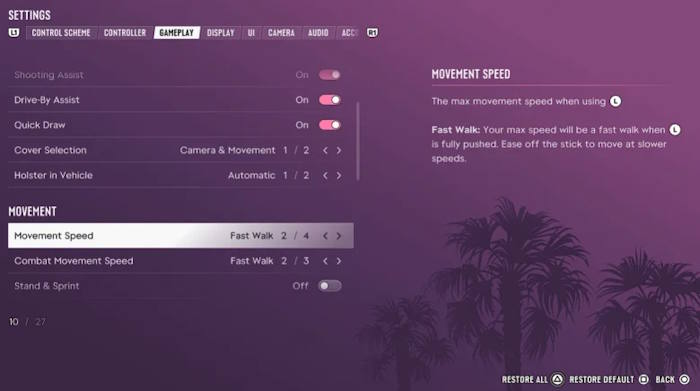
Thao tác chạy nước rút trong GTA 6 sử dụng nút L3 trên PS5 và LS trên Xbox. Việc liên tục nhấn cần điều khiển có thể gây mỏi ngón tay, đặc biệt khi chơi lâu. Hãy đặt Default Movement Speed trong tab Gameplay thành Jog để Jason và Lucia di chuyển nhanh hơn mà không cần nhấn cần liên tục. Tốc độ di chuyển trong chiến đấu có thiết lập riêng.
Tab Gameplay còn có Assist với năm cấp độ, cho phép thay đổi cách thực hiện những thao tác nhấn nút liên tục. Bên cạnh đó, Hold Assist và các tùy chọn giữ để bật/tắt giúp giảm số lần phải nhấn nút trong những hành động như ngắm bắn.
Trên PS5, bạn có thể điều chỉnh phản hồi xúc giác của DualSense trong phần cài đặt trợ năng. Nếu hiệu ứng cò súng khiến ngón tay nhanh mỏi, hãy giảm Trigger Effect Intensity trong Settings > Accessories > Controllers (General) trên console.
3. Cài đặt âm thanh và HUD tốt nhất cho GTA 6
Trong lần khởi động đầu tiên, GTA 6 yêu cầu bạn chọn trải nghiệm điều hướng nhưng không hiển thị trước giao diện của từng tùy chọn. Menu HUD sau đó cung cấp nhiều thiết lập riêng để điều chỉnh bản đồ và các thành phần trên màn hình.
Âm thanh cũng đáng được tùy chỉnh, đặc biệt khi game sử dụng lồng tiếng Anh và có nhiều đoạn hội thoại trong xe, cuộc gọi điện thoại và chương trình radio.
Trải nghiệm điều hướng tốt nhất trong GTA 6
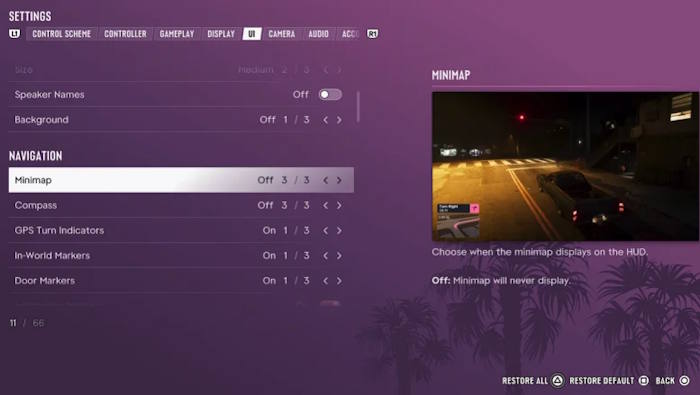
Minimap and Compass (Dynamic) là lựa chọn phù hợp cho lần chơi đầu tiên. Bản đồ nhỏ và la bàn ở phía trên màn hình chỉ xuất hiện trong các phân đoạn hành động hoặc khi bạn nhấn nút Xuống trên D-pad. La bàn cũng đánh dấu điểm đến, mục tiêu nhiệm vụ và địa điểm đáng chú ý gần đó.
Các tùy chọn điều hướng gồm:
- Minimap (Dynamic): Chỉ hiển thị bản đồ nhỏ khi cần thiết và ẩn trong những thời điểm yên tĩnh.
- Minimap and Compass (Dynamic): Bổ sung la bàn phía trên bản đồ nhỏ động.
- Always On: Giữ thanh điều hướng luôn hiển thị, tương tự HUD cổ điển của GTA.
Nếu thường xuyên bị lạc đường trong các cuộc rượt đuổi, hãy chuyển sang Always On. Bạn có thể thay đổi chế độ trong Settings > UI > Navigation và bật/tắt riêng từng thành phần. Tab này cũng cho phép tăng kích thước văn bản giao diện nếu chữ quá nhỏ khi chơi trên TV.
Cài đặt âm thanh tốt nhất trong GTA 6
Hãy chuyển Subtitles từ Mission Only sang On trước khi bắt đầu nhiệm vụ. Vì hội thoại trong game sử dụng tiếng Anh, phụ đề giúp bạn theo dõi lời thoại trong những lúc đấu súng, gọi điện hoặc nghe radio.
Bạn cũng có thể thay đổi kích thước phụ đề, thêm nền và bật tên người nói. Những tùy chọn này đặc biệt hữu ích khi chơi trên TV từ khoảng cách xa.
Một số thiết lập âm thanh đáng chú ý khác:
- Dialogue Volume: Tăng âm lượng hội thoại so với nhạc nền và hiệu ứng âm thanh.
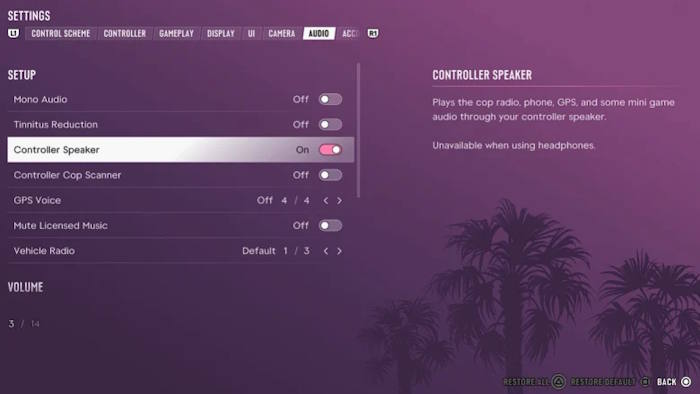
- Tinnitus Reduction: Bật để giảm hiệu ứng ù tai sau những vụ nổ ở gần.
- Mono Audio: Phù hợp nếu chỉ sử dụng một bên tai nghe hoặc bị suy giảm thính lực ở một bên tai.
- Streamer Mode: Lọc nhạc có bản quyền khi phát trực tuyến hoặc ghi hình để hạn chế nguy cơ bị khiếu nại bản quyền.
- 3D Audio on PS5: GTA 6 hỗ trợ Tempest 3D Audio. Bạn có thể thiết lập cấu hình tai nghe trong Settings > Sound > 3D Audio (Headphones).
- Spatial Audio on Xbox: Chọn Windows Sonic hoặc Dolby Atmos trong Settings > General > Volume and audio output.
4. Cài đặt GTA 6 trên PS5 Pro
Phiên bản GTA 6 trên PS5 Pro không có tùy chọn đồ họa bổ sung để người chơi bật thủ công. Công nghệ nâng cấp hình ảnh PSSR và ray-traced shadows được áp dụng tự động. Game hướng đến tốc độ khung hình 30fps trên cả PS5 Pro, PS5 tiêu chuẩn và Xbox Series X|S.
Cài đặt tốt nhất cho PS5 Pro để chơi GTA 6
Do game không có các tùy chọn đồ họa riêng, chất lượng hình ảnh trên PS5 Pro phụ thuộc nhiều vào thiết lập đầu ra của console và TV.
Hãy đặt Resolution thành Automatic để xuất hình ảnh phù hợp với TV, bật HDR thành On When Supported rồi chạy Adjust HDR. Cuối cùng, hoàn tất hiệu chỉnh HDR trong game nếu có tùy chọn tương ứng.
VRR và đầu ra 120Hz không giúp tăng tốc độ khung hình của game khi GTA 6 hướng đến 30fps. Vì vậy, bạn nên ưu tiên hiệu chỉnh HDR và bật Game Mode trên TV để có chất lượng hình ảnh tốt hơn và giảm độ trễ đầu vào.
Chơi Game
-

Mẹo chơi GTA 6 mà tân thủ nên biết
-
Tổng hợp cheat code GTA 6 và cách nhập
-
Cách kiếm tiền trong GTA 6
-
Những điều cần biết về hệ thống thời tiết trong GTA 6
-
Những mẹo để tăng thêm thu nhập trong TheoTown
-
Doki Doki Literature Club Plus: Những mẹo người mới bắt đầu nên biết
-
Hướng dẫn dùng EA Sports FC 25 Companion
-
Hướng dẫn pha Royal Ice Tea trong Disney Dreamlight Valley
-
So sánh Road to Empress I và Road to Empress II
-
Tổng hợp công thức nấu ăn trong Squirreled Away và cách nấu
-
Tất cả Aura trong Sailor Piece, buff và cách nhận
-
Cách xây dựng Mating Tent trong Cult of the Lamb