









Cách tăng tốc trình duyệt Chrome
Google Chrome là trình duyệt phổ biến nhất hành tinh nhưng không phải lúc nào cũng nhanh nhất. Những tinh chỉnh dưới đây có thể giúp bạn giải quyết tình trạng Chrome chạy chậm.
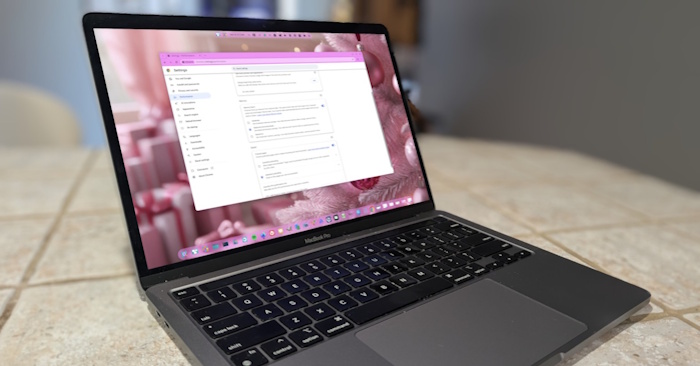
Khi Google Chrome bắt đầu chạy chậm một cách rõ rệt, nguyên nhân thường nằm ở dữ liệu duyệt web tích tụ lâu ngày, các tiện ích mở rộng tiêu tốn nhiều tài nguyên hoặc vấn đề về hệ thống. May mắn thay, bạn có thể khắc phục phần lớn tình trạng này bằng những thao tác đơn giản nhưng mang lại hiệu quả cao, mà không đòi hỏi nhiều kiến thức kỹ thuật chuyên sâu.
Dưới đây là những cách tốt nhất để tăng tốc trình duyệt Chrome.
Cách đơn giản để tăng tốc trình duyệt Chrome
Bật tính năng Tiết kiệm bộ nhớ trong Chrome
Tính năng Tiết kiệm bộ nhớ (Memory Saver) thực hiện một nhiệm vụ duy nhất: giải phóng RAM từ các thẻ (tab) không hoạt động. Điều này rất quan trọng vì nếu không bật tính năng này, các thẻ không hoạt động vẫn có thể tiếp tục tiêu tốn tài nguyên hệ thống. Khi bật Tiết kiệm bộ nhớ, dung lượng RAM từ các thẻ đó sẽ được giải phóng để dành cho những thẻ đang hoạt động. Về cơ bản, tính năng này sẽ đưa các thẻ không hoạt động vào trạng thái "ngủ". Điều này đặc biệt hữu ích nếu bạn thường xuyên mở nhiều thẻ cùng lúc trên Chrome. Nếu bạn thuộc nhóm người dùng này, hãy cân nhắc bật tính năng Tiết kiệm bộ nhớ theo các bước sau:
- Mở Chrome.
- Nhấp vào menu ba chấm ở góc trên bên phải trình duyệt.
- Chọn Cài đặt (Settings).
- Nhấp vào Hiệu suất (Performance) ở thanh bên trái.
- Bật hoặc tắt tính năng Tiết kiệm bộ nhớ (Memory Saver).
- Chọn một trong các chế độ: Trung bình (Moderate), Cân bằng (Balanced - khuyến nghị) hoặc Tối đa (Maximum).
Bật tính năng Tải trước trang (Page Preloading)
Khi tính năng tải trước trang được bật, Chrome sẽ dự đoán trang web hoặc kết quả tìm kiếm nào mà bạn có khả năng sẽ truy cập tiếp theo. Sau đó, Chrome sẽ tải trước trang đó trong nền, ngay cả trước khi bạn nhấp vào. Chrome thực hiện việc này bằng cách phân tích các liên kết trên trang bạn đang xem hoặc các kết quả tìm kiếm trong thanh địa chỉ, rồi tải xuống tài nguyên cần thiết cho những trang mà trình duyệt cho rằng bạn sẽ truy cập tiếp. Dù không phải lúc nào dự đoán cũng chính xác, nhưng khi dự đoán đúng, tốc độ truy cập sẽ tăng lên đáng kể.
Theo mặc định, tính năng tải trước tiêu chuẩn (standard preloading) đã được bật, cho phép tải trước một số lượng hạn chế các trang có khả năng cao sẽ được truy cập. Nếu muốn tăng tốc độ hơn nữa, bạn có thể bật tính năng "tải trước mở rộng" (extended preloading) – tính năng này sử dụng máy chủ của Google để dự đoán và tải trước các trang web. Tuy nhiên, cần lưu ý rằng tính năng tải trước mở rộng sẽ gửi nhiều thông tin hơn đáng kể đến máy chủ của Google. Vì vậy, nếu quyền riêng tư là ưu tiên hàng đầu, bạn nên cân nhắc tắt tính năng tải trước hoặc giữ nguyên cài đặt mặc định.
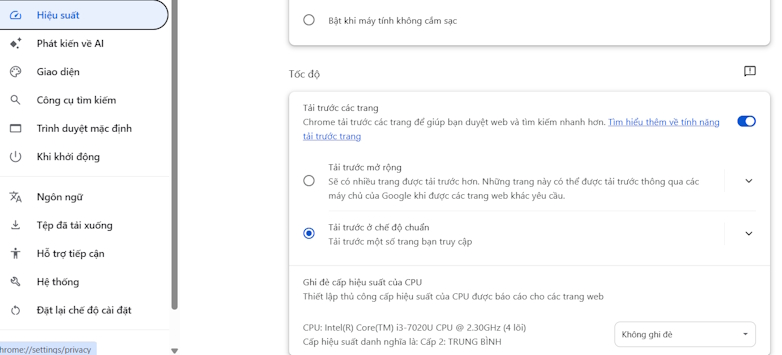
Để bật tính năng tải trước mở rộng, hãy thực hiện các bước sau:
- Mở Chrome. Nhấp vào menu ba chấm ở góc trên bên phải trình duyệt.
- Chọn Cài đặt (Settings).
- Nhấp vào Hiệu suất (Performance) ở thanh bên trái.
- Nhấp để bật tính năng Tải trước mở rộng (Extended preloading).
Gỡ bỏ các tiện ích mở rộng không cần thiết
Trong suốt thời gian sử dụng Chrome, có thể bạn đã cài đặt nhiều tiện ích mở rộng khác nhau, trong đó có những tiện ích mà giờ đây bạn không còn cần đến nữa. Ngay cả khi không sử dụng, một số tiện ích này vẫn có thể tiêu tốn bộ nhớ hệ thống, làm giảm tài nguyên dành cho Chrome.
Bạn nên thường xuyên kiểm tra lại danh sách tiện ích mở rộng và vô hiệu hóa (hoặc gỡ bỏ) những tiện ích không còn dùng đến. Để quản lý các tiện ích mở rộng trên Chrome, hãy truy cập chrome://extensions và nhấp vào Gỡ bỏ (Remove) đối với bất kỳ tiện ích nào bạn không còn sử dụng. Trong một số trường hợp, bạn có thể cần khởi động lại Chrome để thay đổi có hiệu lực.
Đóng các thẻ (tab) không sử dụng
Nếu bạn là người thường xuyên mở nhiều thẻ cùng lúc, hãy cân nhắc thực hiện một trong hai cách sau:
- Đóng các thẻ mà bạn hiện không sử dụng.
- Thêm các thẻ đó vào danh sách đọc (reading list) rồi đóng chúng lại.
Lý do bởi các thẻ đang mở sẽ tiêu tốn tài nguyên – tài nguyên này lẽ ra có thể được sử dụng hiệu quả hơn cho các thẻ mà bạn đang thực sự cần. Khi mở từ mười thẻ trở lên, Chrome sẽ cần rất nhiều tài nguyên, điều này có thể làm chậm trình duyệt (và cả hệ thống của bạn).
Xóa bộ nhớ đệm (cache)
Bạn sẽ ngạc nhiên khi biết Chrome lưu trữ nhiều dữ liệu đến mức nào. Khi trình duyệt lưu trữ càng nhiều thông tin, các vấn đề có thể phát sinh càng lớn, chẳng hạn như tốc độ chậm lại, bố cục trang lộn xộn, các lỗi hiển thị chung, nội dung lỗi thời, chiếm dụng dung lượng lưu trữ và các vấn đề về quyền riêng tư. Tất cả những yếu tố này đều có thể khiến trình duyệt hoạt động chậm hơn. Tuy nhiên, khi xóa bộ nhớ đệm (cache), bạn có thể thấy trình duyệt chậm lại đôi chút trong thời gian đầu, do Chrome cần tải lại các hình ảnh và thành phần dữ liệu (tốc độ sẽ nhanh chóng ổn định trở lại).
Xét về lâu dài, lợi ích của việc xóa bộ nhớ đệm lớn hơn nhiều so với những bất tiện nếu không thực hiện thao tác này. Ngoài ra, cần lưu ý rằng việc chỉ xóa bộ nhớ đệm sẽ không làm mất mật khẩu đã lưu, dấu trang (bookmark) hay thông tin tự động điền.
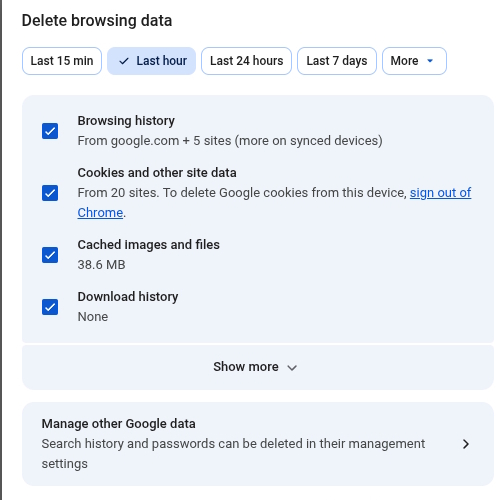
Để xóa bộ nhớ đệm trên Chrome, hãy thực hiện các bước sau:
- Mở Google Chrome.
- Nhấp vào biểu tượng menu ba chấm ở góc trên bên phải trình duyệt.
- Chọn Xóa dữ liệu duyệt web (Delete browsing data).
- Chọn Phạm vi thời gian (Time range).
- Bỏ chọn tất cả các mục, chỉ để lại Tệp và hình ảnh được lưu trong bộ nhớ đệm (Cached images and files) – bước này rất quan trọng.
- Nhấp vào Xóa dữ liệu (Delete data).
Luôn cập nhật trình duyệt
Khi Google cập nhật Chrome, họ thường bổ sung các tính năng giúp tăng tốc trình duyệt. Quan trọng hơn, các bản cập nhật này còn khắc phục những lỗ hổng bảo mật có thể dẫn đến các vấn đề về an toàn (hoặc làm chậm trình duyệt). Dù Chrome có đang chậm lại hay không, bạn vẫn nên cập nhật trình duyệt thường xuyên.
Thủ thuật Văn phòng
-

Mẹo dùng trình duyệt Opera ai cũng nên biết
-
Những cách xem lại các tài khoản đã liên kết với email và mạng xã hội
-
TOP phần mềm điều khiển máy tính từ xa tốt không kém Ultraview
-
Những điều sẽ khiến bạn muốn dùng ngay Gemini trên trình duyệt Chrome
-
Cách tải và cài đặt Google Chrome trên máy tính
-
Danh sách đầy đủ tổ hợp phím Alt hữu ích để chèn ký tự đặc biệt trong Windows
-
Cách phát Wi-Fi từ máy tính Windows cực đơn giản
-
Hướng dẫn đặt video làm hình nền máy tính Mac
-
Cách dùng Markdown trong Google Docs
-
Cách giải phóng không gian lưu trữ trên OneDrive
-
Cách chuyển video YouTube thành bài giảng PowerPoint
-
Hướng dẫn tạo tài liệu bằng Canva Docs