Cách sửa lỗi ClipChamp không hoạt động trên Windows
Clipchamp là trình chỉnh sửa video miễn phí do Microsoft phát triển, được tích hợp sẵn trên Windows 11. Ứng dụng cho phép người dùng cắt ghép video, thêm hiệu ứng, chèn âm thanh, xuất video chất lượng cao và đồng bộ trực tiếp với OneDrive. Nhờ giao diện trực quan và thao tác kéo-thả dễ dùng, ClipChamp trở thành lựa chọn phổ biến cho cả người mới và người chỉnh sửa video cơ bản hàng ngày.
Tuy nhiên, trong quá trình sử dụng, không thể tránh khỏi việc ứng dụng bị lỗi. Trong đa số trường hợp lỗi ClipChamp không hoạt động trên Windows 11 thường không thể khắc phục chỉ bằng cách cập nhật ứng dụng hoặc thay đổi các cài đặt riêng của ứng dụng. Chính vì vậy, hãy cùng đọc tiếp bài viết để tìm hiểu những cách khắc phục lỗi ClipChamp không hoạt động trên Windows giúp người dùng tiếp tục công việc chỉnh sửa video của mình một cách mượt mà.
Những cách khắc phục lỗi ClipChamp không chạy trên Windows
Cách 1: Sửa lỗi ClipChamp không hoạt động trên Windows 11 bằng cài đặt lại ứng dụng
Thông thường, người dùng có thể chạy trình khắc phục sự cố mặc định cho tất cả các ứng dụng đã cài đặt. Đối với Microsoft Store, trước đây có một trình khắc phục sự cố riêng nhưng đã bị loại bỏ trong các phiên bản gần đây. Hiện tại, lựa chọn duy nhất là đặt lại ứng dụng thủ công.
Bước 1: Đi tới thanh tìm kiếm và nhập ClipChamp, ứng dụng sẽ hiển thị trong kết quả.
Bước 2: Ở bên phải của bảng Start, chọn App Settings.
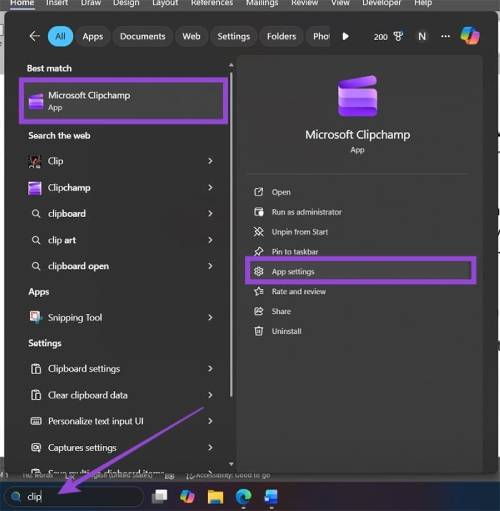
(Tùy chọn) Nếu không có thanh tìm kiếm, có thể tìm ClipChamp trong danh sách ứng dụng đã cài đặt hoặc vào mục Apps trong phần Settings.
Bước 3: Cuộn xuống và nhấp vào Repair, mọi người sẽ thấy dấu tích khi quá trình sửa chữa hoàn tất.
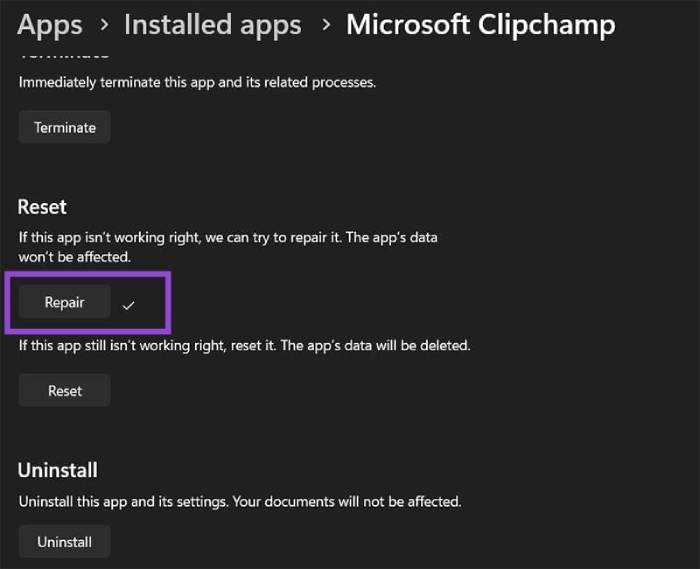
Nếu ClipChamp vẫn không hoạt động, người dùng có thể đặt lại ứng dụng, thao tác này sẽ xóa toàn bộ dữ liệu và đưa ứng dụng về trạng thái mặc định ban đầu.
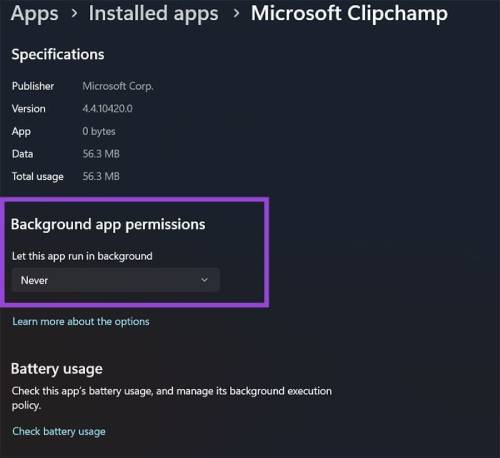
Ngoài ra, mọi người cũng có thể thay đổi cài đặt chạy nền của ứng dụng để ngăn ClipChamp hoạt động ở chế độ nền, tránh việc tích tụ dữ liệu.
Cách 2: Sửa lỗi ClipChamp không mở bằng cách chạy quét SFC
Trong một số trường hợp, ClipChamp sẽ không mở nếu gặp tệp bị hỏng, tình trạng này có thể xảy ra khi ổ cứng gần đầy hoặc sau khi cập nhật Windows. Quét SFC có thể tự động phát hiện và tải về các phiên bản tệp chính xác.
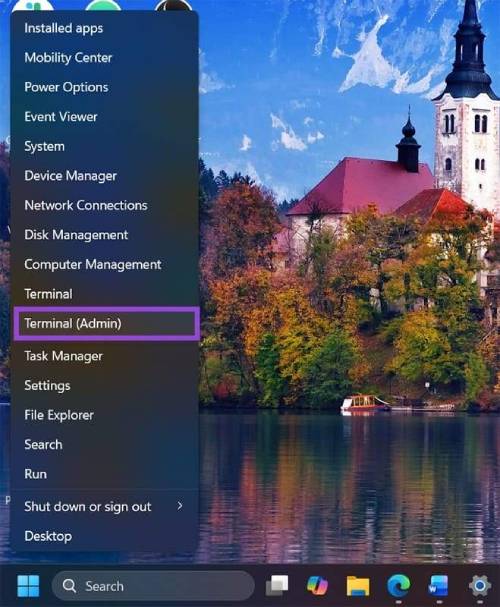
Bước 1: Nhấn Win + R để mở hộp thoại Run, sau đó nhập cmd để mở Command Prompt. Mọi người cũng có thể tìm kiếm trong thanh tìm kiếm và chạy Terminal với quyền admin bằng cách nhấp chuột phải vào biểu tượng Start.
Bước 2: Nhập và chạy lệnh sfc /scannow.
Bước 3: Làm theo hướng dẫn trên màn hình và chờ quá trình hoàn tất. Windows sẽ tự động tải lại tất cả các tệp bị hỏng.
Thủ thuật Văn phòng
-

Cách sửa lỗi Copilot không hoạt động trong Microsoft Office
-
Cách sửa lỗi UltraViewer không lấy được ID
-
Hướng dẫn dùng Clipchamp để chỉnh sửa video trên Windows
-
Cách gỡ bỏ Copilot và tắt các tính năng AI khác trên Windows
-
Những cách khôi phục file Excel chưa lưu
-
Những tính năng Excel dùng trên mobile tốt hơn trên máy tính
-
Phím Command trên Windows là gì?
-
Cách chèn chú thích cuối trang trên Google Docs
-
Hướng dẫn chia cột trong Word cực đơn giản
-
Hướng dẫn xóa trang trắng trong Word
-
Cách cài đặt Google Play Store trên PC không qua trình giả lập
-
Những tính năng nên dùng trong Excel nhưng ít người biết đến