Cách làm mục lục tự động trong WPS Writer
Tạo mục lục tự động trong WPS Writer không khó. Dưới đây là hướng dẫn từng bước làm mục lục tự động khi sử dụng WPS Writer.

Các bước tạo mục lục tự động WPS Writer
Nếu đã quen dùng Microsoft Word, bạn dễ làm quen với cách làm mục lục cho văn bản ở phần mềm này vì quy trình gần như tương tự.
Bước 1: Mở văn bản bạn muốn tạo mục lục tự động. Chọn mục hay tiêu đề bạn muốn tạo mục lục. Ví dụ ở đây: Download.com.vn là gì? và các phần sau đó.
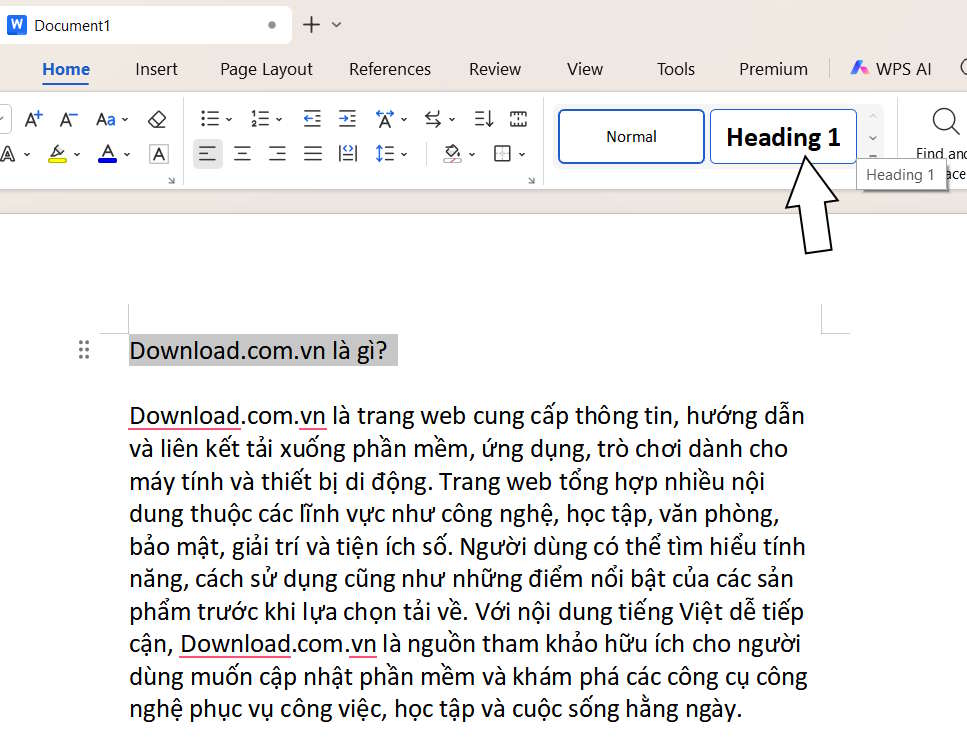
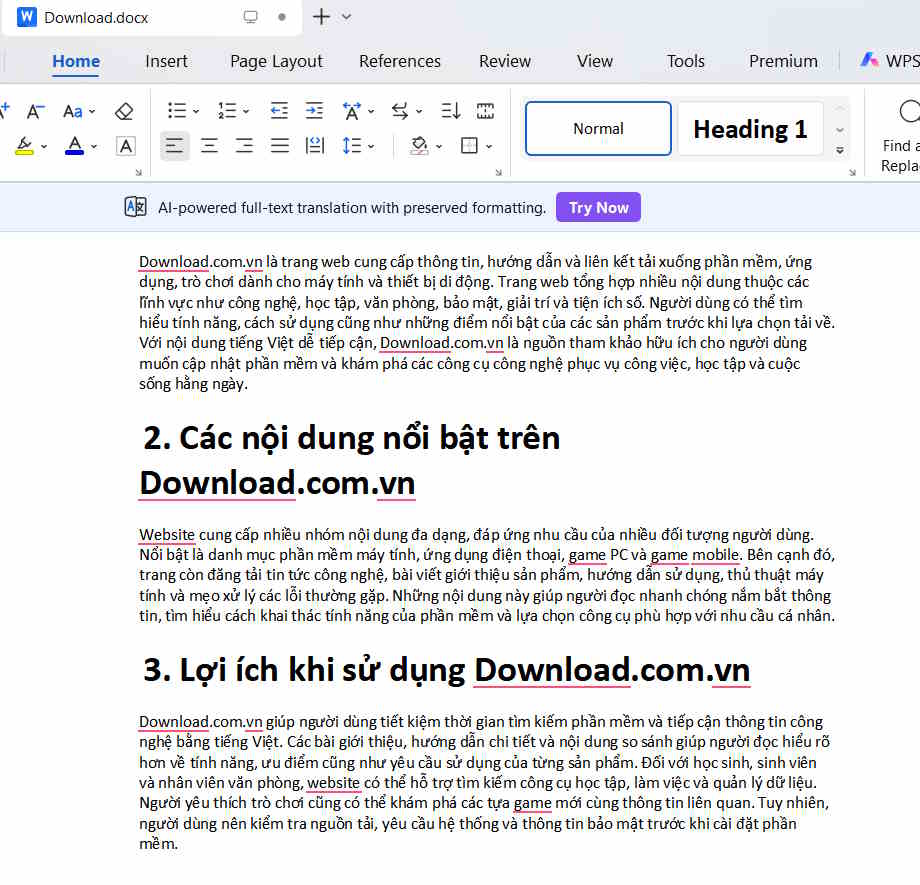
Bước 2: Trên thanh công cụ, vào tab Home > tại phần Styles, chọn kiểu Heading bạn muốn cho phần muốn tạo mục trong văn bản.
Về cơ bản:
- Heading 1 cho đề mục lớn
- Heading 2 cho đề mục con
- Heading 3 cho mục nhỏ hơn
Hiểu đơn giản, bạn tăng dần cấp heading cho các cấp các mục phụ trong mục chính.
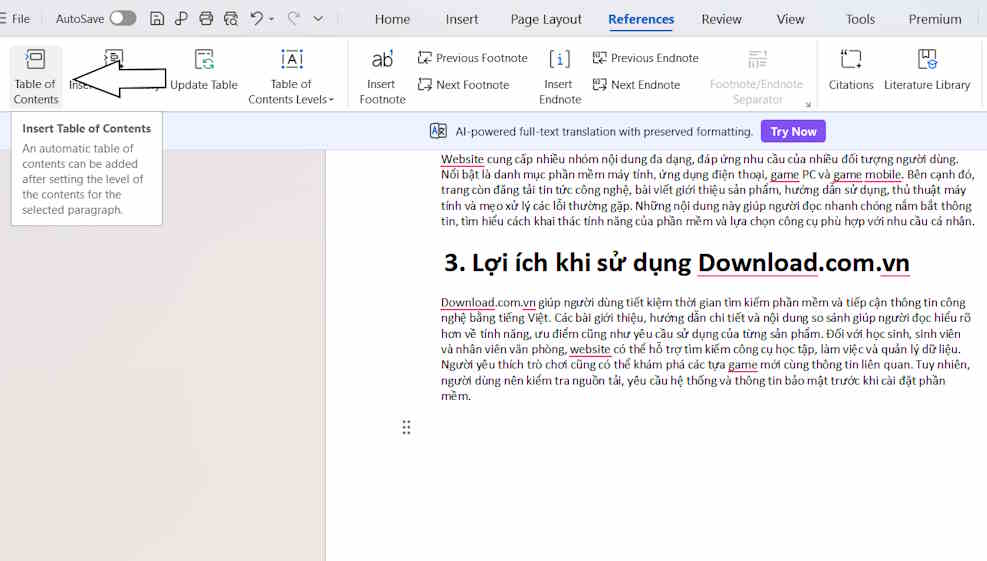
Bước 3: Sau khi đã chọn heading cho tất cả các phần trong văn bản. Giờ là lúc tạo mục lục. Đặt con trỏ chuột ở vị trí bạn muốn tạo mục lục, thường là ở trang đầu tiên hoặc cuối trang. Rồi click References > Table of Contents để tạo mục lục.
Bạn sẽ thấy bảng sau hiện ra:
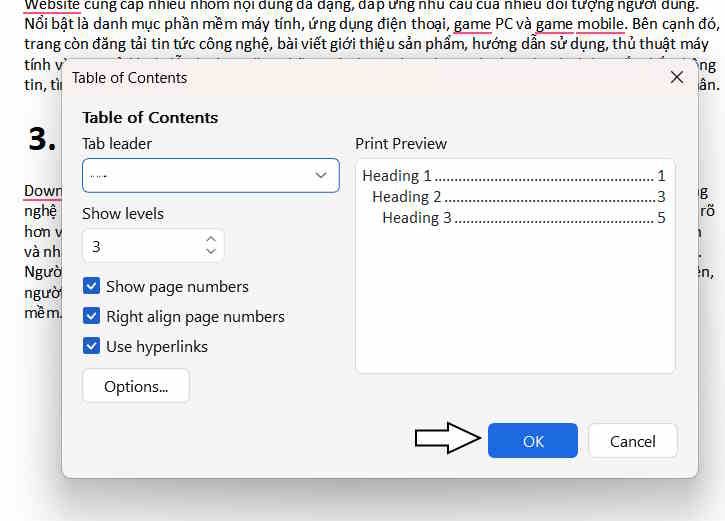
- Show page numbers: Chọn mục này sẽ hiển thị số bên cạnh mỗi tiêu đề.
- Right align page numbers: Chọn mục này sẽ căn chỉnh số trang ở bên phải.
- Use hyperlinks: Chọn mục này sẽ làm cho mục lục tự động tạo ra các siêu liên kết (hyperlinks) với nội dung tương ứng.
Phần Tab leader là chọn kiểu hiện khoảng cách giữa tiêu đề và số trang, như hình ví dụ trên là nét chấm.
Sau khi đã thực hiện những điều chỉnh cần thiết, nhấn OK để xem mục lục.
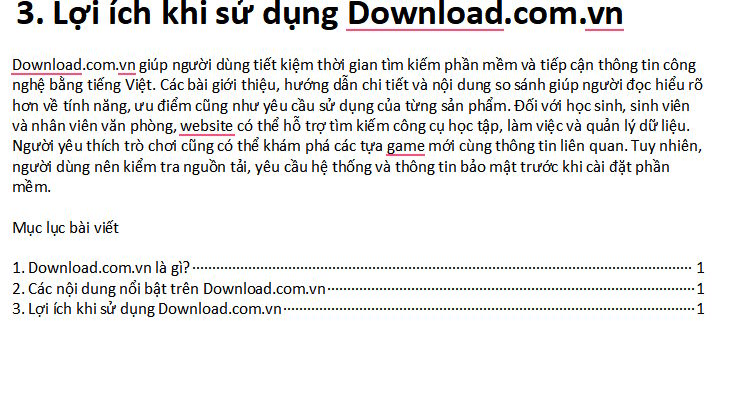
Thế là xong. Nếu thêm mục, bạn chỉ cần lặp lại các bước trên để cập nhật mục mới cho văn bản.
Thủ thuật Văn phòng
-

Cách tạo danh sách thả xuống trong WPS Spreadsheets
-
So sánh WPS Office và Microsoft Office: Đâu là lựa chọn phù hợp với bạn?
-
Hướng dẫn bật kiểm tra chính tả trong WPS Office
-
Sự khác nhau giữa WPS Office miễn phí và trả phí
-
Hướng dẫn chèn video vào bài thuyết trên WPS
-
Hướng dẫn mã hóa tệp PDF bằng WPS Office
-
Hướng dẫn tải và cài đặt Kaspersky Anti-Virus
-
Cách viết phân số trong Word cực đơn giản
-
Cách dùng CamScanner để scan tài liệu
-
Những việc ít người biết rằng có thể làm trên iMindMap
-
So sánh WPS Office và Microsoft Office: Đâu là lựa chọn phù hợp với bạn?
-
Cách dùng Markdown trong Google Docs