Cách cài đặt lại Windows 11 mà không mất dữ liệu
Trong một số trường hợp, Windows 11 có thể bị hỏng nghiêm trọng do virus hoặc sự cố hệ thống, đến mức cách duy nhất để khắc phục là cài đặt lại hệ điều hành. Thông thường, việc cài đặt qua USB hoặc đĩa CD sẽ xóa toàn bộ phân vùng chứa hệ điều hành, điều này đồng nghĩa với việc người dùng có thể mất dữ liệu và tập tin quan trọng.
Dù điều đó có thể là mong muốn để loại bỏ virus, nhưng thường thì mọi người sẽ muốn giữ lại các tập tin và ứng dụng. Do đó, hãy cùng đọc tiếp bài viết để tìm hiểu cách cài lại Windows 11 mà không mất ứng dụng và dữ liệu giúp người dùng khắc phục một số sự cố một cách dễ dàng.
Phương pháp 1: Cài lại Windows 11 bằng USB
Nếu máy tính không có kết nối internet, người dùng sẽ cần dùng một máy khác để tải bộ cài Windows 11 và chép nó vào USB. Sau đó, mọi người có thể chỉnh lại cài đặt để không xóa dữ liệu.
Tạo USB cài đặt
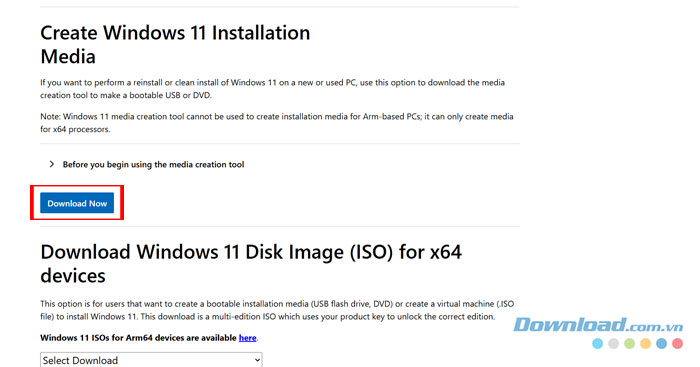
Bước 1: Truy cập trang tải Windows 11 chính thức của Microsoft và đến phần Create Windows 11 Installation Media. Phần này có hướng dẫn chi tiết và yêu cầu hệ thống.
Bước 2: Nhấn nút Download Now để tải công cụ tạo bộ cài.
Bước 3: Mở chương trình vừa tải, yêu cầu sử dụng tài khoản quản trị viên để thực hiện thao tác này. Sau đó, chấp nhận các điều khoản sử dụng.
Bước 4: Tại trang What do you want to do?, chọn Create installation media for another PC rồi nhấn Continue.
Bước 5: Chọn kiểu phương tiện muốn tạo: USB hoặc tệp ISO (tệp ISO cần được ghi vào đĩa DVD sau đó).
Bước 6: Dùng USB có dung lượng tối thiểu 16GB và không có dữ liệu quan trọng vì USB sẽ bị định dạng và xóa sạch.
Bước 7: Làm theo hướng dẫn còn lại để tải file cài đặt vào USB hoặc tệp ISO. Nếu chọn tệp ISO, mọi người cần phần mềm ghi đĩa để ghi nó lên DVD (sẽ xóa sạch đĩa đó).
Tiến hành cài lại Windows
Bước 1: Cắm USB cài đặt vào máy tính cần cài lại.
Bước 2: Khởi động lại máy và truy cập vào BIOS bằng cách nhấn F2, F12, Delete hoặc Esc trong lúc máy khởi động. Người dùng cũng có thể vào BIOS từ Recovery > Advanced Startup trong phần Settings.
Bước 3: Trong BIOS, vào phần Boot Settings và đảm bảo USB hoặc đầu đọc DVD được ưu tiên khởi động trước ổ cứng.
Bước 4: Lưu thay đổi và thoát BIOS vàmáy sẽ khởi động vào trình cài đặt Windows.
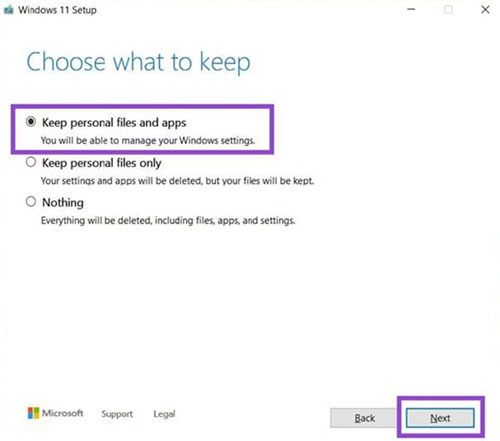
Bước 5: Chọn ngôn ngữ và khu vực rồi làm theo hướng dẫn. Khi được hỏi, hãy chọn Keep personal files and apps. Cuối cùng, đợi quá trình cài đặt hoàn tất.
Phương pháp 2: Dùng Windows Update để cài lại phiên bản hiện tại
Nếu mới cập nhật Windows gần đây, Windows Update có thể được dùng để cài lại cùng một phiên bản nhằm khắc phục lỗi hệ thống. Cách này yêu cầu có kết nối internet.
Bước 1: Vào Settings > System > Recovery.
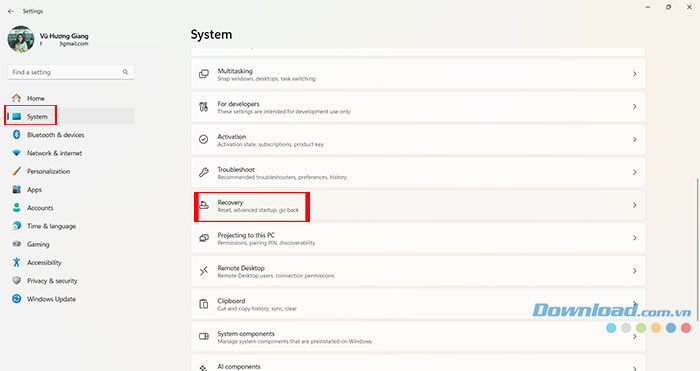
Bước 2: Trong danh sách tùy chọn, chọn Reinstall Now ở phần Fix problems using Windows Update.
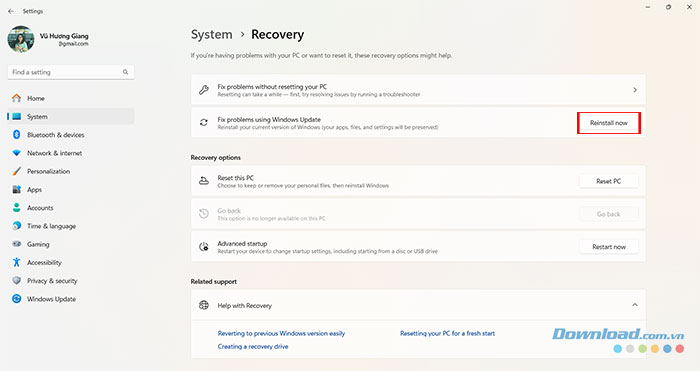
Bước 3: Nếu muốn tự động, người dùng có thể chọn khởi động lại và áp dụng bản vá sau 15 phút.
Bước 4: Khi xác nhận, mọi người sẽ thấy tiến trình tải trong mục Windows Update. Sau khi tải xong, người dùng có thể cài bằng cách khởi động lại máy và chọn cập nhật.
Thủ thuật Văn phòng
-

Cách tải và cài đặt Google Chrome trên máy tính
-
Cách cài đặt Google Play Store trên PC không qua trình giả lập
-
Cách hạ cấp máy tính Windows 11 xuống Windows 10
-
Cách tạm dừng hoặc tắt đồng bộ OneDrive trên Windows
-
Cách sửa lỗi không thể khởi động Microsoft Outlook trên Windows
-
Cách tải và cài đặt Google Chrome trên máy tính
-
Cách đổi thư mục lưu file Word mặc định
-
Cách bật phụ đề tự động trong cuộc gọi Zoom
-
Hướng dẫn dùng AI để phân tích dữ liệu Excel
-
Cách nhúng font vào tài liệu PDF trong Foxit PDF Editor
-
Hướng dẫn thêm bình luận và nhận xét trong Google Docs
-
Những phần mềm miễn phí có thể thay thế cho Microsoft Word