Cách chặn và bỏ chặn người khác trên Instagram
Instagram cho phép bạn chặn hoặc bỏ chặn ai đó chỉ trong vài giây. Dưới đây là các bước cần thực hiện để chặn và bỏ chặn người khác trên Instagram.

Những điều cần biết về chặn và bỏ chặn ai đó trên Instagram
Điều gì sẽ xảy ra khi chặn ai đó trên Instagram?
- Một khi bị chặn, họ không thể tìm kiếm tài khoản hoặc xem bài đăng hay story của bạn, ngay cả khi họ đã đăng xuất. Đối với họ, tài khoản của bạn gần như không tồn tại.
- Lượt thích và bình luận của họ sẽ biến mất khỏi bài đăng của bạn. Tuy nhiên, họ vẫn có thể thấy lượt thích và bình luận của bạn trên các bài đăng công khai hoặc tài khoản mà họ theo dõi.
- Họ không thể gửi tin nhắn mới và bạn cũng không thể nhắn tin cho họ. Việc chặn không tự động xóa lịch sử trò chuyện ở phía bạn. Cuộc trò chuyện trước đó của bạn trong tin nhắn riêng vẫn còn trong hộp thư đến.
- Nếu bạn đang ở trong một nhóm trò chuyện với người dùng bị chặn, bạn có thể chọn ở lại hoặc rời đi. Nếu bạn ở lại, cả bạn và người bị chặn đều có thể xem tin nhắn của nhau trong nhóm.
- Họ không thể gắn thẻ hoặc nhắc đến bạn nữa. Các thẻ hiện có có thể vẫn còn trừ khi bạn tự tay xóa chúng.
- Nếu bạn tạo phòng sau khi chặn ai đó, họ sẽ không thể tham gia.
- Instagram không gửi thông báo khi bạn chặn ai đó. Ngoài ra, Instagram có thể chặn các tài khoản hiện tại và tương lai của họ được liên kết với cùng một người.
Cách chặn người khác trên Instagram
Hướng dẫn này được thực hiện trên điện thoại, nhưng bạn cũng có thể áp dụng các bược tượng tự cho Instagram trên PC.
Chặn từ trang cá nhân
Đây là phương pháp phổ biến nhất.
- Mở Instagram và nhấn vào nút tìm kiếm để tìm người bạn muốn chặn.
- Nhấn vào tên người dùng để xem trang cá nhân của họ.
- Nhấn vào biểu tượng ba chấm ở góc trên bên phải.
- Chọn Block và xác nhận lựa chọn của bạn bằng cách nhấn Block trên cửa sổ bật lên. Bạn cũng có thể chọn Block và báo cáo nếu tài khoản đó đang spam.
Qua tin nhắn trực tiếp (DM)
Bạn cũng có thể chặn ai đó trực tiếp từ cuộc trò chuyện của mình.
- Mở hộp thư đến Instagram từ menu dưới cùng.
- Nhấn vào cuộc trò chuyện của người đó.
- Nhấn vào tên của họ ở trên cùng.
- Chọn Options > Block.
- Nhấn Block một lần nữa để xác nhận.
Từ bình luận trên bài đăng của bạn
- Nếu ai đó để lại bình luận không mong muốn, bạn có thể chặn họ ngay lập tức.
- Mở một bài đăng.
- Đi đến phần bình luận.
- Nhấn và giữ bình luận của người bạn muốn chặn. Chọn Block từ menu thả xuống và xác nhận.
Cách bỏ chặn ai đó trên Instagram
Từ danh sách tài khoản bị chặn
- Vào trang cá nhân của bạn.
- Nhấn vào menu (☰) và mở Settings.
- Cuộn xuống và chọn Ublocked.
- Bạn sẽ thấy danh sách các tài khoản bị chặn. Tìm tài khoản bạn muốn bỏ chặn.
- Nhấn Unblox bên cạnh tài khoản.
- Xác nhận lựa chọn của bạn.
Trực tiếp từ trang cá nhân của họ
Nếu bạn nhớ tên người dùng của họ và có thể tìm thấy trang cá nhân của họ:
- Nhấn vào nút tìm kiếm ở thanh menu dưới cùng.
- Mở trang cá nhân.
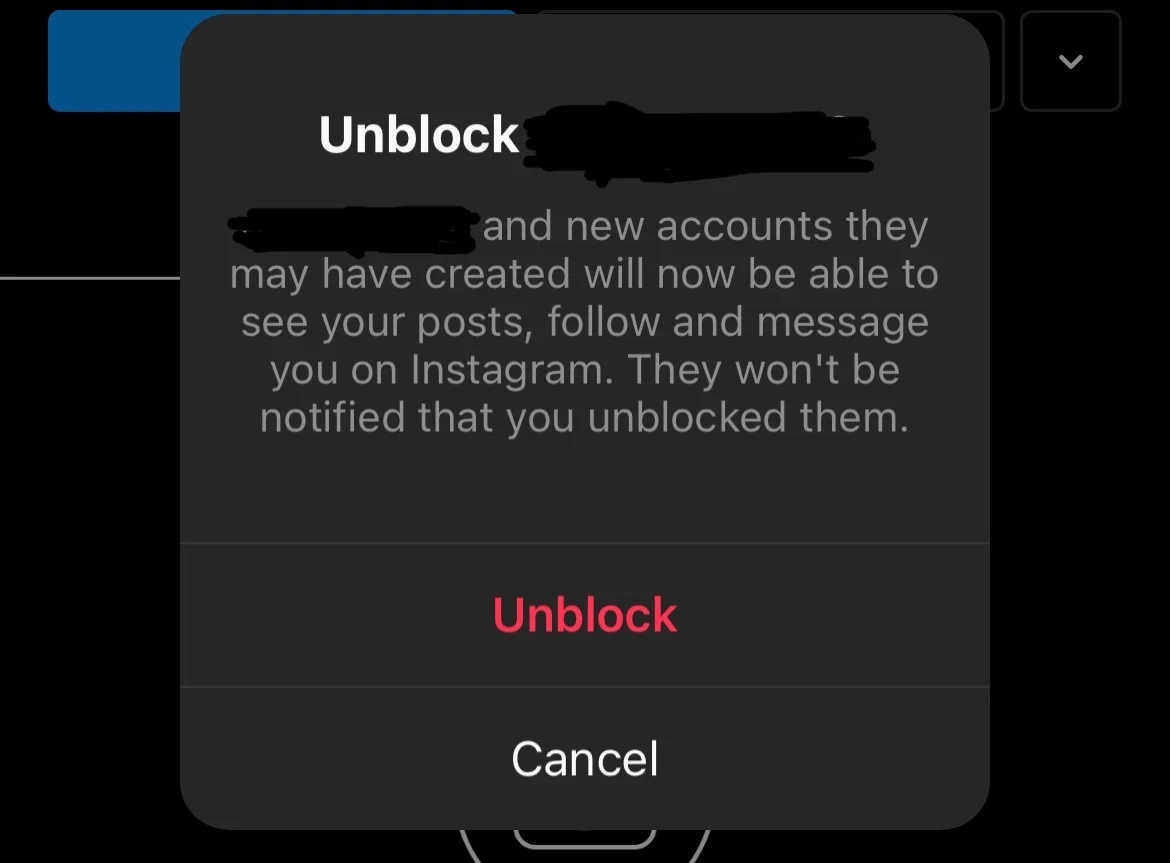
- Nhấn vào nút Unblock bên dưới phần giới thiệu của họ.
- Nhấn Unblock một lần nữa trong hộp thoại để xác nhận.
Khi bạn bỏ chặn ai đó, hầu hết các hạn chế sẽ được gỡ bỏ. Tuy nhiên, có một vài chi tiết quan trọng cần lưu ý.
- Instagram không thông báo cho người dùng khi bạn bỏ chặn họ.
- Cuộc trò chuyện cũ của bạn vẫn còn nếu nó chưa bị xóa. Tuy nhiên, bất kỳ tin nhắn nào họ cố gắng gửi khi bị chặn sẽ không được gửi đi.
- Bạn phải tự theo dõi lại người vừa chặn nếu muốn. Nếu tài khoản của bạn là riêng tư, họ sẽ cần gửi yêu cầu theo dõi.
- Instagram có thể yêu cầu bạn đợi đến 48 giờ trước khi chặn cùng một người lần nữa.
Khi nào nên chặn và bỏ chặn ai đó trên Instagram?
- Chặn: Đối với hành vi quấy rối, theo dõi hoặc spam.
- Hạn chế: Đối với những người quen mà bạn muốn hạn chế họ thấy hình ảnh của bạn.
- Tắt thông báo: Đối với những người bạn đăng bài quá thường xuyên.
Nếu bạn đang đối mặt với hành vi quấy rối nghiêm trọng, chặn thường là lựa chọn an toàn nhất. Bạn cũng có thể giới hạn bình luận chỉ cho người theo dõi và tự động lọc các bình luận xúc phạm.
Xem thêm:
Instagram
Mạng xã hội
-

Tại sao nên dùng Instagram trên iPad?
-
Hướng dẫn thêm danh xưng vào tiểu sử Instagram
-
Hướng dẫn dùng Instagram Threads trên PC
-
Hướng dẫn xem lại story cũ trên Instagram
-
Những gợi ý viết tiểu sử thu hút cho Instagram
-
Hướng dẫn cách tham gia, đăng bài Instagram Threads
-
Cách thêm nhạc vào ghi chú Messenger nhanh chóng
-
Hướng dẫn đăng nhập Zalo trên PC không cần cài đặt
-
Hướng dẫn tùy chỉnh thời gian ghi chú Messenger
-
Những cách khắc phục lỗi Instagram Note không hiển thị
-
Cách ngăn bài viết và thông báo Threads hiển thị trên Instagram
-
Hướng dẫn đặt xe Be trên Zalo siêu tiện lợi