Cách đổi tên trong Minecraft Bedrock và Java
Đổi tên Minecraft như thế nào? Nếu chưa biết cách, mời bạn tham khảo hướng dẫn cách đổi tên Minecraft dưới đây.
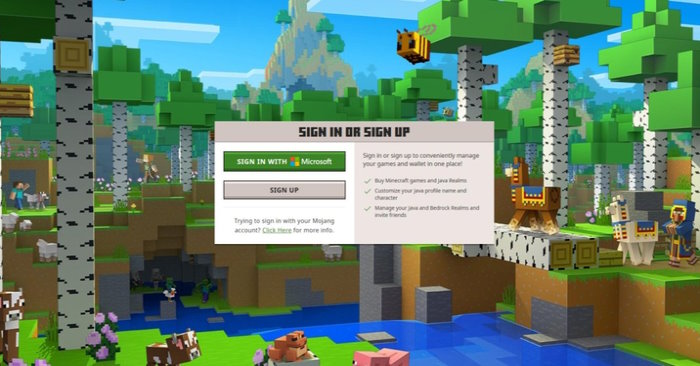
Việc thay đổi tên trong Minecraft cho phép bạn làm mới danh tính, dù bạn đang chơi phiên bản Java hay Bedrock. Quy trình đổi tên Minecraft khác nhau tùy thuộc vào phiên bản và nền tảng, vì tên người dùng được liên kết với tài khoản Microsoft (bắt buộc đối với tất cả các tài khoản Minecraft hiện đại sau khi chuyển đổi). Phiên bản Java sử dụng tên hồ sơ cụ thể, trong khi phiên bản Bedrock sử dụng Gamertag Xbox. Thông thường, bạn có thể thay đổi tên người dùng một lần sau mỗi 30 ngày đối với Java, giới hạn tương tự đối với Gamertag.
Lưu ý quan trọng trước khi bắt đầu:
- Đảm bảo tài khoản Mojang đã được chuyển đổi hoàn toàn sang tài khoản Microsoft (hoàn tất vào cuối năm 2023).
- Tên người dùng Java: 3-16 ký tự, A-Z (không phân biệt chữ hoa chữ thường), 0-9, chỉ được sử dụng dấu gạch dưới. Phải là duy nhất.
- Gamertag Bedrock: 1-12 ký tự (bao gồm cả dấu cách), không được bắt đầu bằng số. Yêu cầu tính duy nhất; các thay đổi bổ sung có thể tốn phí sau các lần miễn phí.
- Thời gian chờ: 30 ngày đối với các thay đổi trên Java. Tên Java cũ của bạn sẽ được giữ lại trong 37 ngày (thời gian chờ 30 ngày + 7 ngày gia hạn). Luôn đăng nhập bằng tài khoản Microsoft chính xác.
Hướng dẫn đổi tên chơi game Minecraft
Cách đổi tên trong Minecraft Java Edition
Hướng dẫn này áp dụng cho người chơi Minecraft trên PC/Mac/Linux sử dụng trình khởi chạy Java Edition.
- Mở trình duyệt web và truy cập minecraft.net/en-us/msaprofile.
- Đăng nhập bằng tài khoản Microsoft đã liên kết với Minecraft.
- Cuộn xuống phần Minecraft: Java Edition.
- Click Change Profile Name.
- Nhập tên người dùng mới bạn muốn vào ô.
- Nhấp Change Your Profile Name để xác nhận.
Thay đổi của bạn sẽ có hiệu lực ngay lập tức trong trò chơi. Khởi chạy Minecraft, và tên mới sẽ xuất hiện. Nếu tên đó đã được sử dụng, hãy thử các tên khác.
Cách đổi tên trong Minecraft Bedrock
Phiên bản Bedrock (Windows 10/11, di động, máy chơi game) sử dụng Gamertag Xbox của bạn làm tên trong game.
Đổi tên online (Khuyến nghị cho tất cả các nền tảng)
- Truy cập xbox.com và đăng nhập bằng tài khoản Microsoft.
- Chọn My Account hoặc nhấp vào biểu tượng hồ sơ để xem hồ sơ Xbox của bạn.
- Nhấp vào biểu tượng bút chì bên cạnh Gamertag hiện tại của bạn.
- Nhập Gamertag mới và kiểm tra tính khả dụng.
- Nếu khả dụng, hãy xác nhận thay đổi (có thể phát sinh phí đối với các thay đổi không miễn phí).
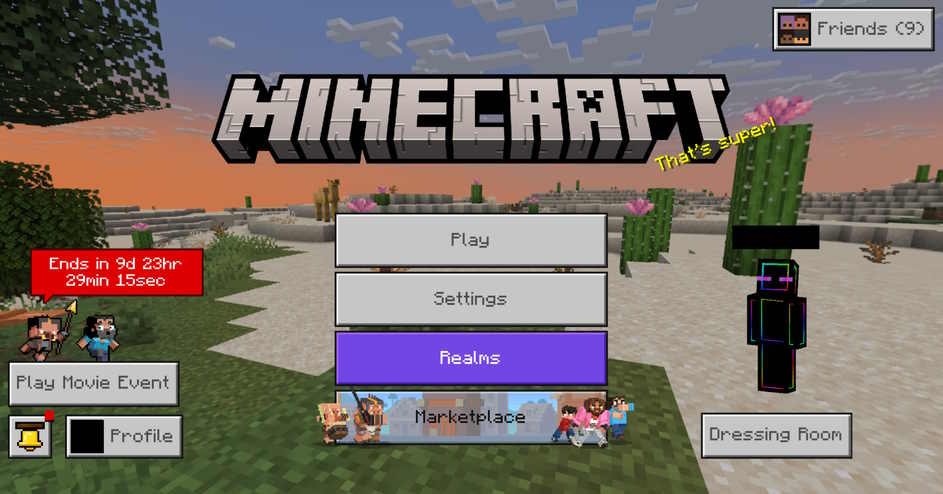
Trên máy chơi game Xbox
- Nhấn nút Xbox trên tay cầm điều khiển của bạn.
- Đi đến Profile & system → Chọn hồ sơ của bạn.
- Chọn My profile → Customize profile.
- Chọn Gamertag của bạn và chỉnh sửa.
Bản cập nhật sẽ được đồng bộ hóa trên tất cả các nền tảng Bedrock.
Cách đổi tên trong Minecraft trên các nền tảng khác
| Nền tảng | Vị trí tên | Các bước |
|---|---|---|
| Nintendo Switch | Nintendo Account Nickname | Home screen → Profile icon → Chỉnh sửa nickname (icon bút chì). |
| PlayStation | PSN Online ID (hoặc Gamertag nếu liên kết Microsoft) | Đổi PSN ID qua cài đặt trang/tài khoản PlayStation. Hủy liên kết với Microsoft để khôi phục. |
Những sự cố thường gặp khi đổi tên Minecraft
- Nhớ rằng bạn chỉ có thể thay đổi tên sau mỗi 30 ngày. Vì thế, hãy đợi hết thời gian chờ. Kiểm tra ngày chính xác trên trang hồ sơ.
- Tên không khả dụng: Sử dụng công cụ kiểm tra tên như mcchecker.net cho Java.
- Sai tài khoản: Đăng xuất/đăng nhập qua Minecraft Launcher → Cài đặt → Chuyển đổi tài khoản.
- Thay đổi không hiển thị: Khởi động lại trò chơi/trình khởi chạy, xóa bộ nhớ cache hoặc xác minh tệp.
- Sự cố chuyển đổi: Tất cả các tài khoản sẽ được chuyển đổi; liên hệ với bộ phận hỗ trợ nếu không.
Mẹo để có một tên người chơi Minecraft hay và dễ nhớ
- Giữ cho tên ngắn gọn và dễ nhớ bằng cách liên quan tới điều bạn thích.
- Tránh sử dụng số nếu có thể để tạo cảm giác cao cấp.
- Kiểm tra trong chế độ chơi đơn để xác nhận.
- Cập nhật giao diện/áo choàng thông qua cùng trang hồ sơ để làm mới hoàn toàn nhân vật.
Chơi Game
-

TOP mod thuyền đáng cài nhất trên Minecraft, cho bạn chuyến phiêu lưu khó quên trên đại dương
-
TOP những shader tốt nhất cho Minecraft 1.21 Tricky Trials
-
Top mod bản đồ tốt nhất trong Minecraft 2025
-
Hướng dẫn tạo các bức tranh trong Minecraft
-
Cách tìm Trial Chamber trong Minecraft 1.21
-
Hướng dẫn chơi Uma Musume cho tân thủ
-
Cách lấy tất cả máy tưới Sprinkler trong Grow A Garden
-
Cách tăng cấp nhanh trong Jujutsu Infinite
-
Hướng dẫn chơi game 99 Nights in the Forest (Roblox)
-
Những mẹo phá bom trong Keep Talking and Nobody Explodes
-
Những cách kiếm tiền nhanh chóng trong Thief Simulator 2
-
Cách kiếm nhiều tiền trong Persona 3 Reload