Hướng dẫn bật kiểm tra chính tả trong WPS Office
Tính năng kiểm tra chính tả trong WPS Office giúp người dùng phát hiện nhanh những từ viết sai, nhập nhầm hoặc không có trong từ điển khi soạn thảo văn bản. Các lỗi thường được đánh dấu bằng đường gạch chân để người dùng dễ nhận biết, đồng thời hệ thống có thể đề xuất từ đúng nhằm hỗ trợ chỉnh sửa nhanh chóng. Chính vì vậy, khi tích hợp tính năng này, sẽ giúp hạn chế lỗi chính tả, tiết kiệm thời gian rà soát và nâng cao tính chính xác, chuyên nghiệp của tài liệu.
WPS Office là bộ ứng dụng văn phòng đa năng miễn phí giúp bạn tạo, chỉnh sửa và quản lý các tệp tài liệu. Chính vì vậy, để giúp cho mọi người có thể tìm và sửa các lỗi ngữ pháp ngay lập tức, thì hôm nay Download.com.vn sẽ giới thiệu bài viết Hướng dẫn bật kiểm tra chính tả trong WPS Office, xin mời các bạn cùng tham khảo
Hướng dẫn kích hoạt tính năng kiểm tra chính tả trong WPS Office
Hướng dẫn nhanh:
- Mở một file tài liệu bất kỳ trên WPS Writer
- Click chuột vào mục File
- Nhấp chuột vào mục Options.
- Nhấn vào mục Spell Check
- Chọn mục Check spelling as you type
- Click chuột vào nút OK
Hướng dẫn chi tiết:
Bước 1: Để thực hiện được điều này, thì trước tiên chúng ta sẽ mở một file tài liệu bất kỳ trên WPS Writer, mà mình muốn check lỗi chính tả.
Bước 2: Ở giao diện trình bày tài liệu, nhấn vào mục File tại góc bên trái phía trên màn hình.
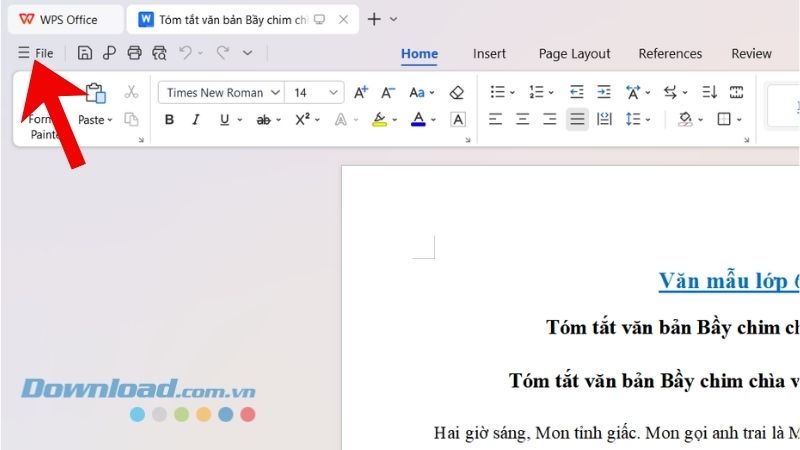
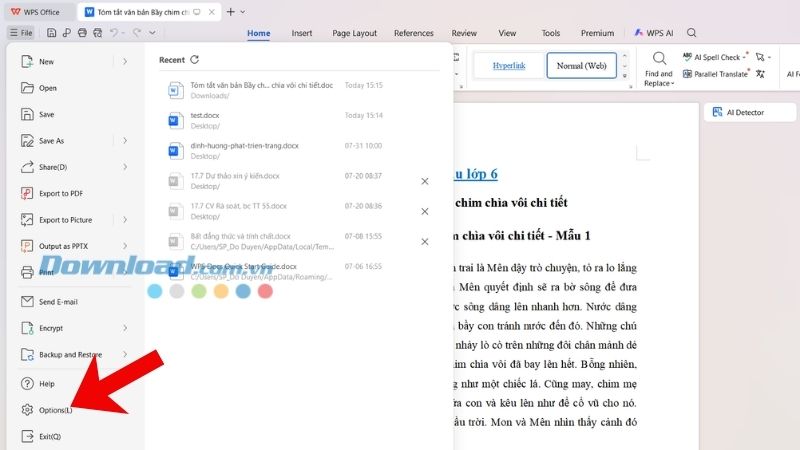
Bước 3: Trong khung cửa sổ tùy chọn lúc này, click chuột vào mục Options.
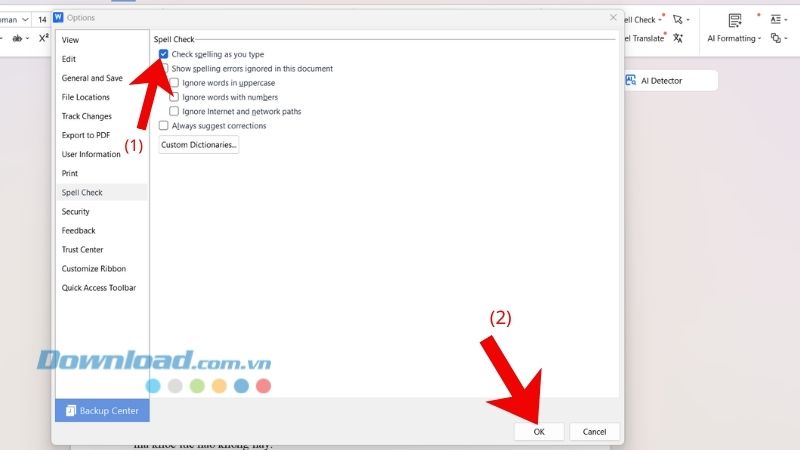
Bước 4: Tiếp theo, các bạn hãy nhấp chuột vào mục Spell Check.
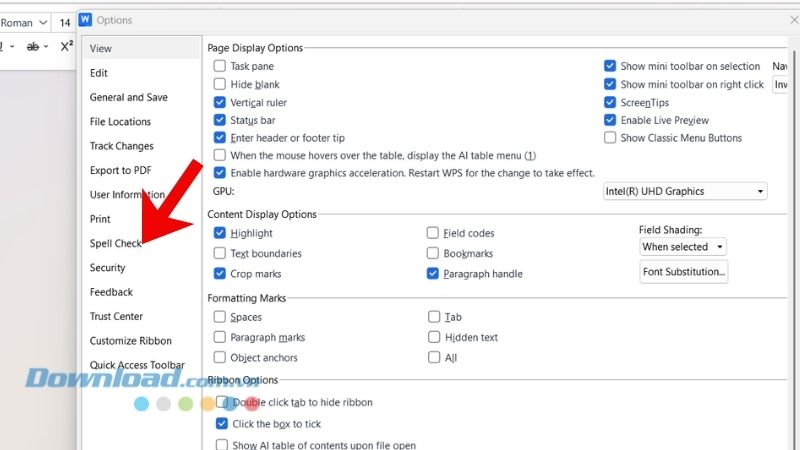
Bước 5: Khi này, đánh dấu tick và lựa chọn mục Check spelling as you type, rồi nhấn vào mục OK.
Hướng dẫn bật kiểm tra chính tả trong WPS Office bằng phím Tắt và tab Review
Hướng dẫn nhanh:
- Ở file tài liệu trên WPS Writer, nhấp chuột vào mục Review
- Nhấn vào mục AII Spell Check
- Tiếp tục click chuột vào mục AII Spell Check hoặc ấn nút F7
Hướng dẫn chi tiết:
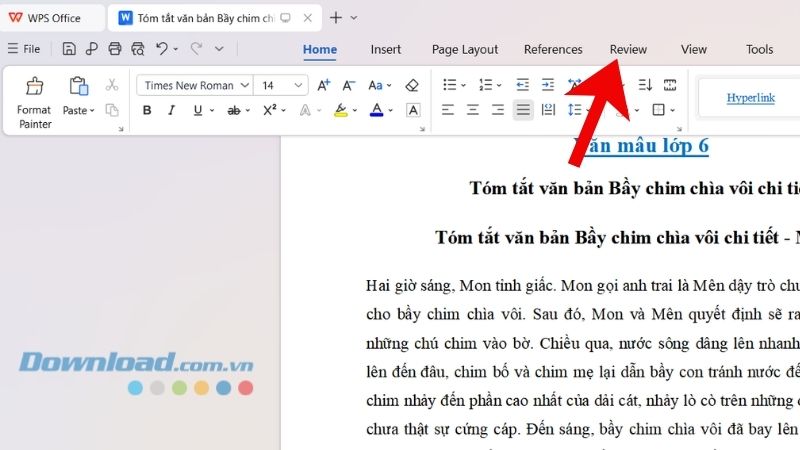
Bước 1: Tại giao diện chính của file tài liệu trên WPS Writer, rồi click chuột vào mục Review phía bên trên màn hình.
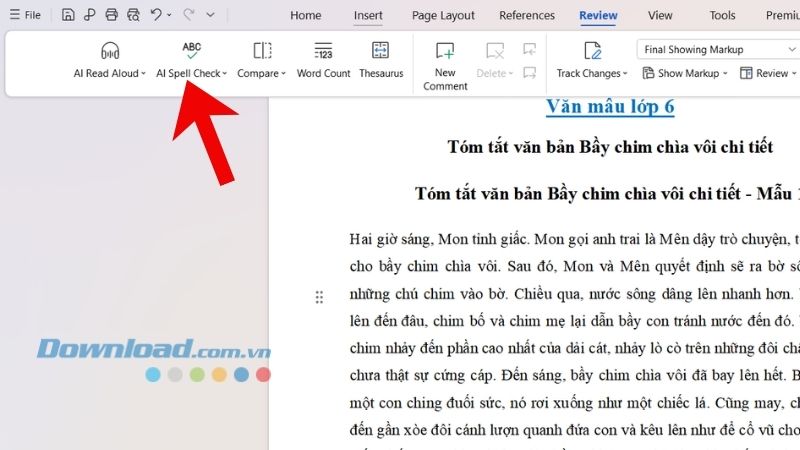
Bước 2: Sau đó, chúng ta sẽ nhấp chuột vào mục All Spell Check.
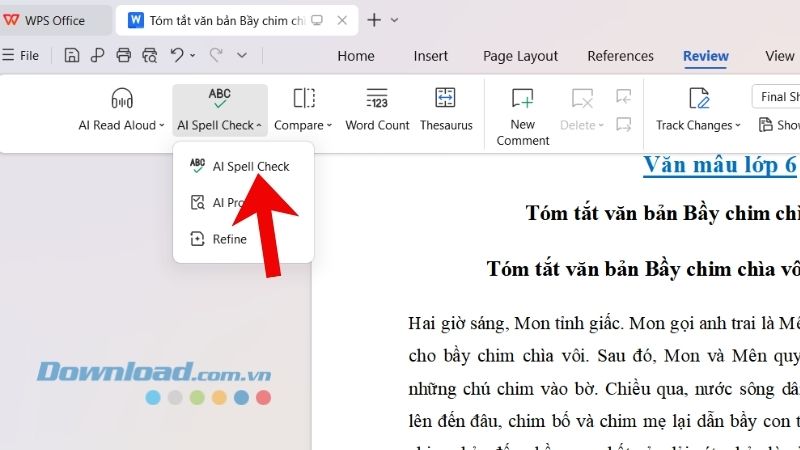
Bước 3: Lúc này, tiếp tục nhấn vào mục AII Spell Check hoặc các bạn có thể ấn vào nút F7.
Câu hỏi FAQ về tính năng kiểm tra chính tả trong WPS Office
Kiểm tra chính tả trong WPS Office có tác dụng gì?
- Tính năng này giúp giảm lỗi đánh máy, tiết kiệm thời gian rà soát nội dung và nâng cao độ chính xác của tài liệu. Công cụ còn có thể đưa ra các từ thay thế phù hợp để người dùng sửa lỗi nhanh hơn.
Làm thế nào để bật kiểm tra chính tả trong WPS Office?
- Người dùng có thể mở phần cài đặt của WPS Writer, tìm mục liên quan đến kiểm tra chính tả hoặc Spell Check, sau đó bật tùy chọn kiểm tra lỗi trong khi nhập. Tên và vị trí của tùy chọn có thể khác nhau tùy phiên bản WPS Office.
Vì sao WPS Office không gạch chân từ sai chính tả?
- Nguyên nhân có thể do tính năng kiểm tra chính tả đang bị tắt, ngôn ngữ của văn bản được thiết lập không đúng hoặc WPS Office chưa có từ điển tương ứng. Người dùng nên kiểm tra lại cài đặt ngôn ngữ và công cụ Spell Check.
WPS Office có kiểm tra chính tả tiếng Việt không?
- Khả năng kiểm tra tiếng Việt phụ thuộc vào phiên bản WPS Office, hệ điều hành và gói từ điển đã được cài đặt. Trong một số trường hợp, người dùng cần bổ sung từ điển tiếng Việt hoặc sử dụng công cụ hỗ trợ bên ngoài.
Chúc các bạn thực hiện thành công!
Thủ thuật Văn phòng
-

So sánh WPS Office và Microsoft Office: Đâu là lựa chọn phù hợp với bạn?
-
Sự khác nhau giữa WPS Office miễn phí và trả phí
-
Hướng dẫn chèn video vào bài thuyết trên WPS
-
Hướng dẫn mã hóa tệp PDF bằng WPS Office
-
Những phần mềm thay thế Microsoft Office đáng thử hiện nay
-
Hướng dẫn tạo biểu đồ tự động trên WPS AI Sheets
-
Những cách mở Máy tính nhanh chóng trên PC Windows
-
Cách thay đổi ngôn ngữ Microsoft Edge sang tiếng Việt
-
Những công cụ chuyển video thành gif tốt nhất trên mobile
-
Hướng dẫn thêm ảnh vào Header, Footer trên Microsoft Word
-
Hướng dẫn mã hóa tệp PDF bằng WPS Office
-
Cách kết nối điện thoại với máy tính Windows bằng Phone Link