Hướng dẫn chèn video vào bài thuyết trên WPS
Việc chèn video vào bài thuyết trên WPS sẽ giúp cho người dùng bổ sung nội dung trực quan vào các trang slide, từ đó truyền tải thông tin sinh động và dễ hiểu hơn. Thay vì chỉ sử dụng văn bản và hình ảnh tĩnh, bạn có thể thêm các video phù hợp để minh họa kiến thức, giới thiệu sản phẩm, trình bày quy trình hoặc làm rõ những nội dung quan trọng. Video sau khi được chèn có thể bố trí trực tiếp trên slide, điều chỉnh kích thước và vị trí sao cho hài hòa với bố cục bài thuyết trình.
Hiện tại, WPS hỗ trợ nhiều định dạng của video như: MP4, AVI, WMV, MPEG/MPG,... từ đó người dùng có thể thoải mái thêm video vào bài thuyết trình của mình. Hôm nay, Download.com.vn sẽ giới thiệu đến cho mọi người bài viết Hướng dẫn chèn video vào bài thuyết trên WPS, xin mời các bạn cùng tham khảo.
Hướng dẫn thêm video vào bài thuyết trình trên WPS
Hướng dẫn nhanh:
- Mở hoặc tạo một silde muốn chèn video vào trên WPS
- Nhấp chuột vào nút Insert
- Nhấn vào mục Video
- Click chuột vào mục Link to video
- Chọn video trên thiết bị mình muốn chèn
- Nhấp chuột vào nút Open
- Click chuột vào biểu tượng Play để phát video
Hướng dẫn chi tiết:
Bước 1: Để thực hiện được điều này, thì trước tiên chúng ta mở hoặc tạo một silde muốn chèn video vào trên phần mềm WPS.
Bước 2: Tại thanh Menu phía bên màn hình khi này, click chuột vào nút Insert.
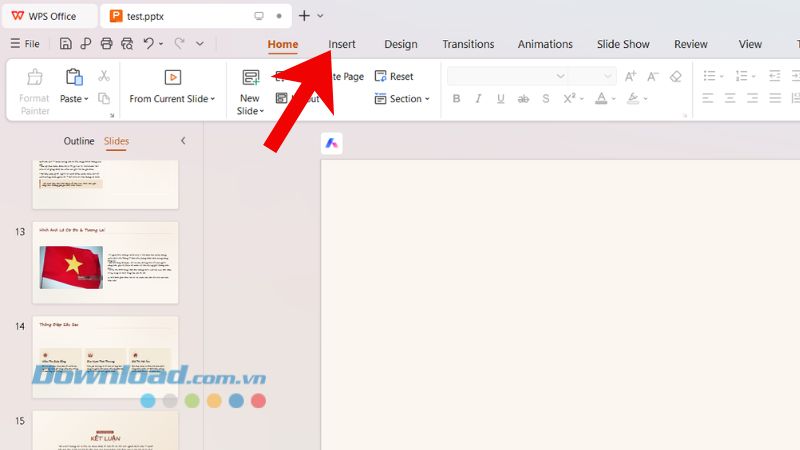
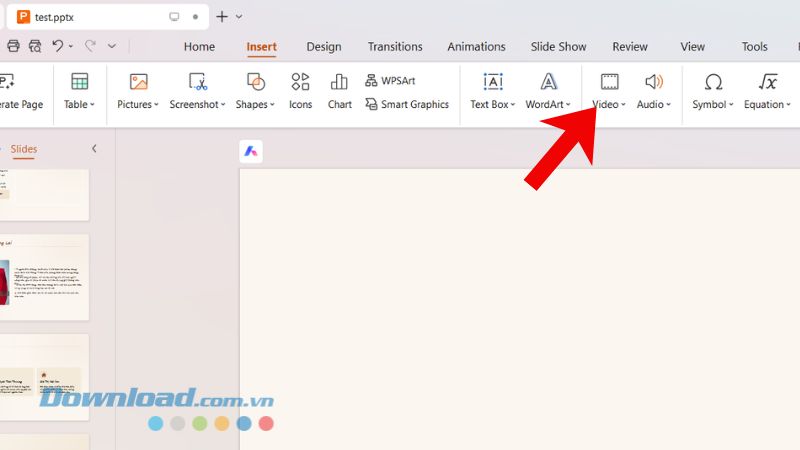
Bước 3: Sau đó, người dùng nhấp chuột vào mục Video, ở phía bên trên thanh công cụ.
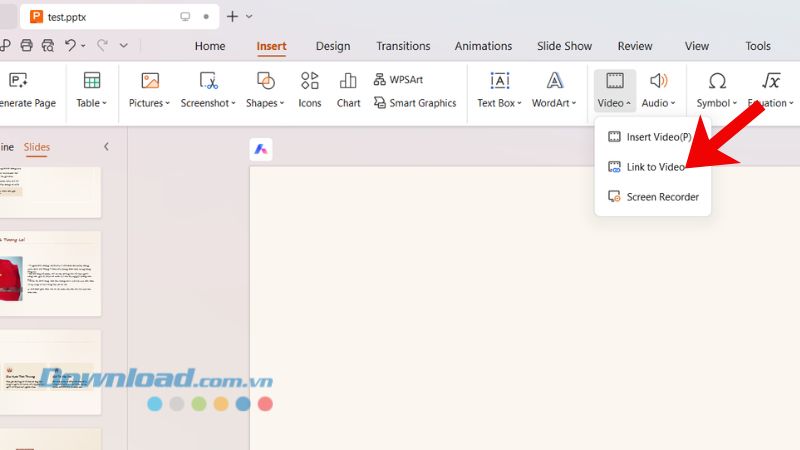
Bước 4: Ở khung cửa sổ tùy chọn lúc này, nhấn vào mục Link to video, để chèn trực tiếp video tại thiết bị vào bài thuyết trình.
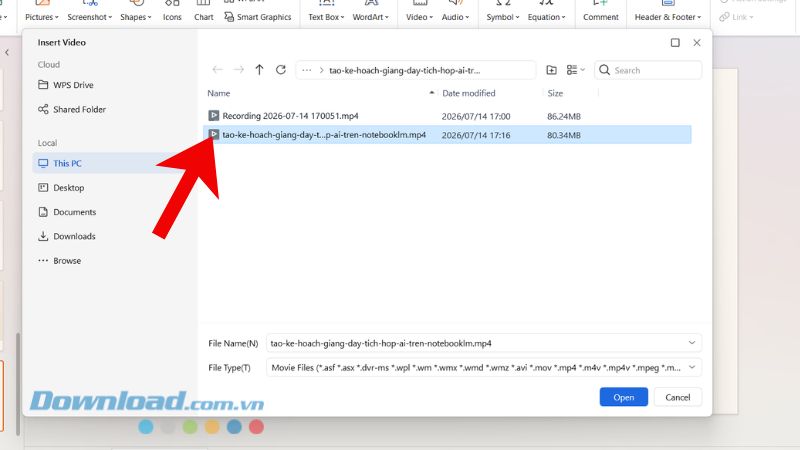
Bước 5: Lựa chọn một video bất kỳ trên máy tính mà bạn muốn thêm vào slide, rồi click chuột vào nút Open.
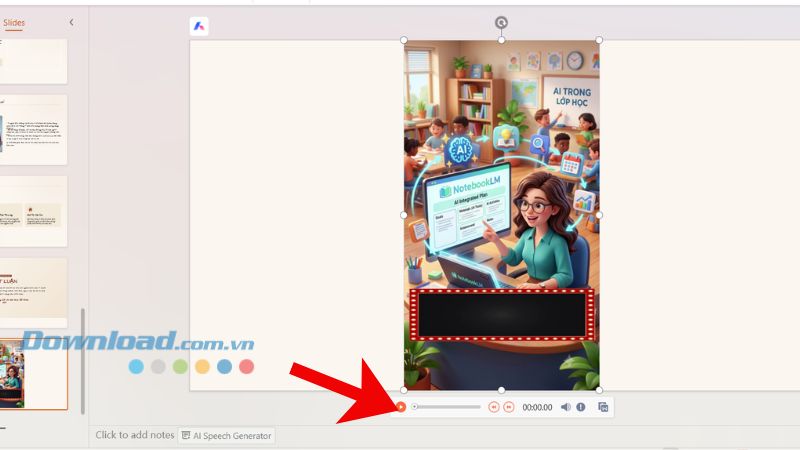
Bước 6: Cuối cùng, người dùng sẽ thấy video đã được chèn vào bài thuyết trình, khi này mình nhấp chuột vào biểu tượng nút Play để phát video.
Câu hỏi FAQ về tính năng chèn video vào bài thuyết trên WPS
Có thể chèn những định dạng video nào vào WPS?
- Khả năng hỗ trợ định dạng có thể khác nhau tùy phiên bản WPS Office, hệ điều hành và codec trên thiết bị. Một số định dạng video phổ biến có thể được hỗ trợ gồm MP4, AVI, WMV và MPEG/MPG. Trong đó, MP4 thường là lựa chọn thuận tiện để sử dụng.
Có thể thay đổi kích thước video sau khi chèn không?
- Có. Sau khi thêm video vào slide, người dùng có thể điều chỉnh kích thước và vị trí của video để phù hợp với bố cục cũng như những nội dung khác trong bài thuyết trình.
Tại sao video chèn vào WPS không phát được?
- Nguyên nhân có thể đến từ định dạng hoặc codec video không tương thích, tệp video bị lỗi, đường dẫn đến tệp bị thay đổi hoặc sự khác biệt giữa các phiên bản WPS Office. Bạn nên kiểm tra video trước khi bắt đầu thuyết trình.
Chèn video có làm tăng dung lượng bài thuyết trình không?
- Có thể. Nếu video được nhúng trực tiếp vào tệp trình chiếu, đặc biệt là video có độ phân giải cao hoặc thời lượng dài, dung lượng tệp có thể tăng đáng kể.
Nên sử dụng video như thế nào để bài thuyết trình hiệu quả hơn?
- Bạn nên ưu tiên những video ngắn, có nội dung liên quan trực tiếp đến chủ đề và chất lượng hình ảnh phù hợp. Đồng thời, hãy bố trí video hợp lý trên slide để không che khuất văn bản hoặc các thông tin quan trọng.
Chúc các bạn thực hiện thành công!
Thủ thuật Văn phòng
-

So sánh WPS Office và Microsoft Office: Đâu là lựa chọn phù hợp với bạn?
-
Hướng dẫn thêm ghi chú cho người thuyết trình trong WPS
-
Hướng dẫn mã hóa tệp PDF bằng WPS Office
-
Những phần mềm thay thế Microsoft Office đáng thử hiện nay
-
Hướng dẫn tạo biểu đồ tự động trên WPS AI Sheets
-
Cách tạo bài thuyết trình bằng WPS AI Slides
-
Cách dùng Microsoft Copilot trong Excel
-
Cách tạo chữ ký bằng AI Signature trên Canva
-
Hướng dẫn cách tạo Portfolio bằng PowerPoint
-
Những cách mở MSConfig trong Windows 11
-
Hướng dẫn điều khiển máy tính từ xa bằng UltraViewer
-
Tổng hợp phím tắt Microsoft Word thường dùng nhất