Cách tạo danh sách thả xuống trong WPS Spreadsheets
Tạo danh sách thả xuống hay drop list trong WPS Spreadsheets không khó. Dưới đây là hướng dẫn các cách tạo menu thả xuống khi dùng WPS Sheets.
Khi sử dụng WPS Sheets để xử lý một bảng tính với lượng dữ liệu lớn cần nhập, việc tạo danh sách thả xuống tại các ô đích sẽ giúp nâng cao hiệu suất làm việc. Thay vì phải nhập thủ công từng nội dung, bạn chỉ cần chọn một trong các tùy chọn có sẵn từ danh sách đó để điền vào các ô này. Bạn có 2 cách để tạo menu thả xuống trong WPS Sheets.
Cách tạo menu thả xuống trong WPS Sheets
Qua tab Data
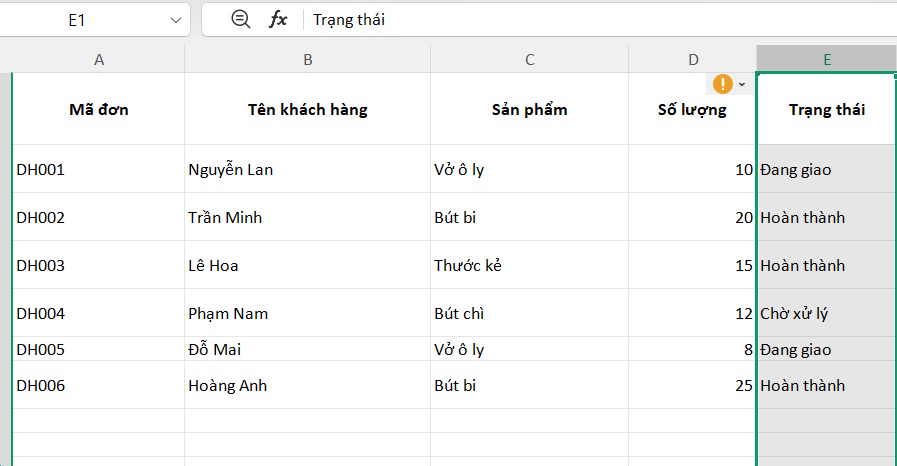
1. Chọn phạm vi ô muốn chèn danh sách thả xuống (dropdown list). Ví dụ: cột E, phần Trạng thái.
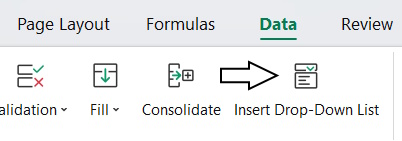
2. Nhấp vào tab Data (Dữ liệu) → nút Insert drop-down List (Chèn danh sách thả xuống).
3. Nhập các tùy chọn mà bạn muốn cung cấp. Ví dụ ở đây: Mục trạng thái bao gồm 3 lựa chọn: Giao hàng, Chờ xử lý, Hoàn thành. Nhấn dấu cộng để thêm lựa chọn.
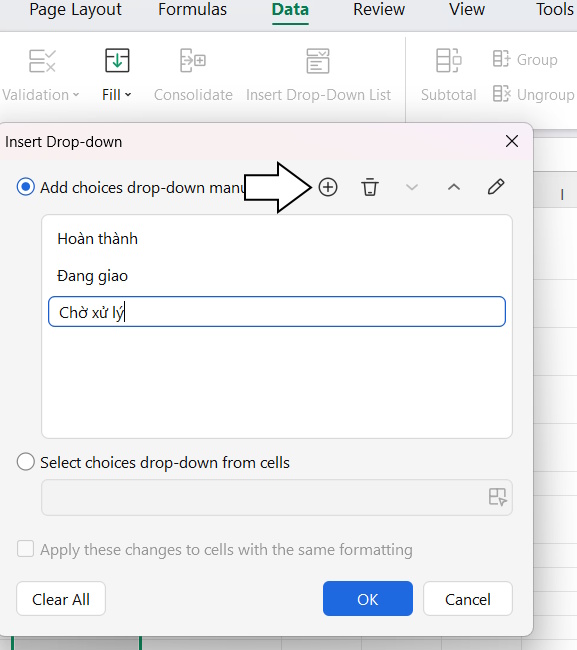
Cuối cùng nhấn OK để hoàn tất thao tác. Và đây là kết quả bạn nhận được:
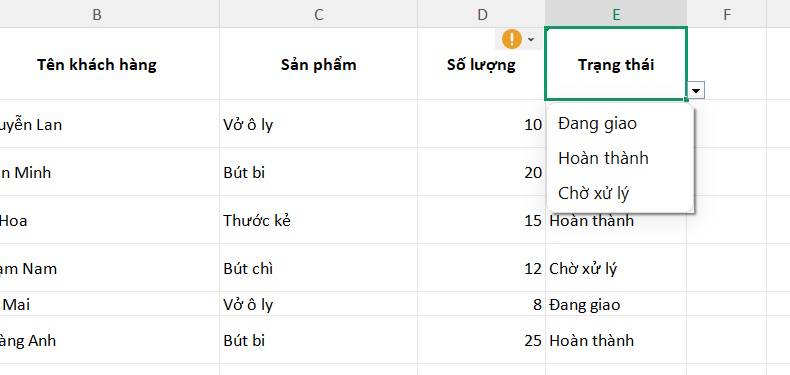
Giờ khi nhấn vào từng dòng trong cột E mục Trạng thái, bạn sẽ thấy một icon mũi tên trỏ xuống với các lựa chọn như trên. Người dùng bảng tính chỉ cần click vào lựa chọn họ cần.
Qua Data Validation
Một cách khác để tạo menu thả xuống trong WPS Sheets là qua Data Validation
1. Chọn phạm vi ô muốn chèn danh sách thả xuống.
2. Nhấp vào tab Data (Dữ liệu) → Validation (Chèn xác thực dữ liệu).
3. Nhập các tùy chọn mà bạn muốn đưa vào danh sách thả xuống, với dấu phẩy (,) đặt giữa các tùy chọn. Lưu ý rằng không cần thêm khoảng trắng sau dấu phẩy.
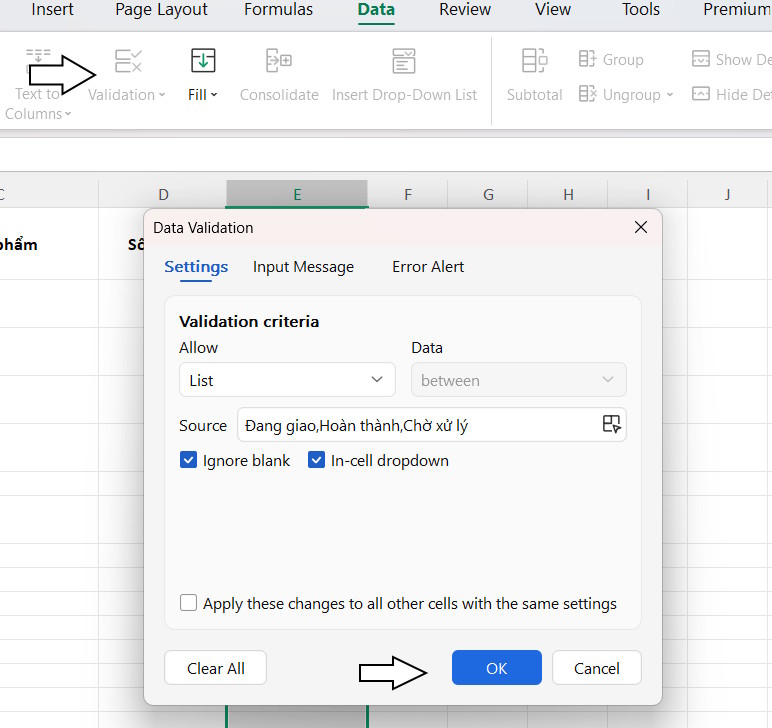
Nếu muốn xóa menu thả xuống. Bạn chỉ cần chọn ô chứa menu thả xuống, vào lại mục Validation và nhấn Clear All.
Lưu ý, để sử dụng tính năng này, người dùng cần đăng ký tài khoản WPS Office. Tính năng tạo menu thả xuống miễn phí cho mọi người dùng.
Thủ thuật Văn phòng
-

So sánh WPS Office và Microsoft Office: Đâu là lựa chọn phù hợp với bạn?
-
Hướng dẫn bật kiểm tra chính tả trong WPS Office
-
Sự khác nhau giữa WPS Office miễn phí và trả phí
-
Hướng dẫn thêm ghi chú cho người thuyết trình trong WPS
-
Hướng dẫn thêm hình ảnh vào file PDF bằng Foxit PDF Reader
-
Những cài đặt mặc định trên Windows đang làm chậm máy tính
-
Mẹo ngăn hacker tấn công web của bạn
-
Cách dùng Markdown trong Google Docs
-
Hướng dẫn dịch tài liệu bằng WPS AI cực nhanh
-
Tổng hợp Command Prompt, lệnh CMD người dùng Windows nên biết
-
Hướng dẫn các thao tác cơ bản khi dùng iLovePDF
-
GS Auto Clicker có gì đặc biệt?