Những tính năng nên dùng trong Excel nhưng ít người biết đến
Ngay cả những bảng tính đơn giản nhất — như bảng ngân sách, danh sách, bảng theo dõi, v.v.— cũng có thể trở nên hiệu quả hơn nhờ các tính năng mạnh mẽ trong Excel dưới đây. Nhưng nhiều người thường tránh dùng vì nghĩ rằng chúng quá phức tạp. Thực tế, các tính năng này dễ sử dụng hơn bạn tưởng, thậm chí giúp người dùng Excel tiết kiệm đáng kể thời gian.
Quick Analysis
Giả sử bạn có một bảng tính chứa các bản ghi doanh số bán hàng. Khi bôi đen một số ô, công cụ Phân tích nhanh (Quick Analysis) trong Excel sẽ ngay lập tức gợi ý thực hiện các thao tác sau cho bạn:
- Tính tổng Doanh thu (Total Revenue) hoặc Số lượng đơn vị đã bán (Units Sold)
- Thêm biểu đồ để trực quan hóa Lợi nhuận tổng (Total Profit) theo Khu vực (Region)
- Áp dụng thang màu (color scales) để làm nổi bật các đơn hàng mang lại lợi nhuận cao nhất
- Chuyển đổi dữ liệu của bạn thành Bảng Excel (Excel Table) để dễ dàng lọc và sắp xếp hơn
Cách thức hoạt động như sau: Khi bạn chọn một phạm vi ô trong Excel, một biểu tượng nhỏ sẽ xuất hiện ở góc dưới bên phải (trông giống như một hình vuông có ba đường kẻ và một tia sét). Hãy nhấp vào biểu tượng này, hoặc đơn giản là nhấn tổ hợp phím Ctrl + Q, Excel sẽ ngay lập tức hiển thị một menu gồm năm danh mục phân tích: Định dạng (Formatting), Biểu đồ (Charts), Tổng (Totals), Bảng (Tables) và Biểu đồ thu nhỏ (Sparklines).
Trong mỗi danh mục, bạn sẽ thấy các tùy chọn được thiết kế riêng cho dữ liệu cụ thể của mình. Bạn thoải mái tùy chỉnh chúng như ý muốn.
Data Validation
Hãy tưởng tượng bạn đang thu thập thông tin xác nhận tham dự cho đám cưới của mình. Bạn cần khách mời xác nhận việc tham dự, chọn món ăn, và có thể cho biết liệu họ có dẫn theo người đi cùng hay không. Nếu không có tính năng Data Validation, bạn sẽ nhận được các phản hồi rất lộn xộn: "Yes", "y", "Attending", "Chicken", "Veggie", "1", "one", hoặc thậm chí là các ô trống hoàn toàn.
Dưới đây là cách giúp bạn tránh khỏi sự phiền toái khi phải dọn dẹp những dữ liệu như vậy:
- Bôi đen cột Lựa chọn món ăn (Meal Choice) và chuyển đến thẻ Data.
- Tìm mục Data Validation trong Data Tools. Bạn có thể nhận diện tính năng này qua biểu tượng gồm hai hình chữ nhật: một hình có dấu tích xanh và hình kia có dấu lỗi màu đỏ.
- Nhấp vào đó, chọn List trong phần Allow, rồi nhập các giá trị cho phép, cách nhau bằng dấu phẩy.
- Nhấn OK hoặc Apply (tùy vào phiên bản Excel bạn đang dùng) là xong.
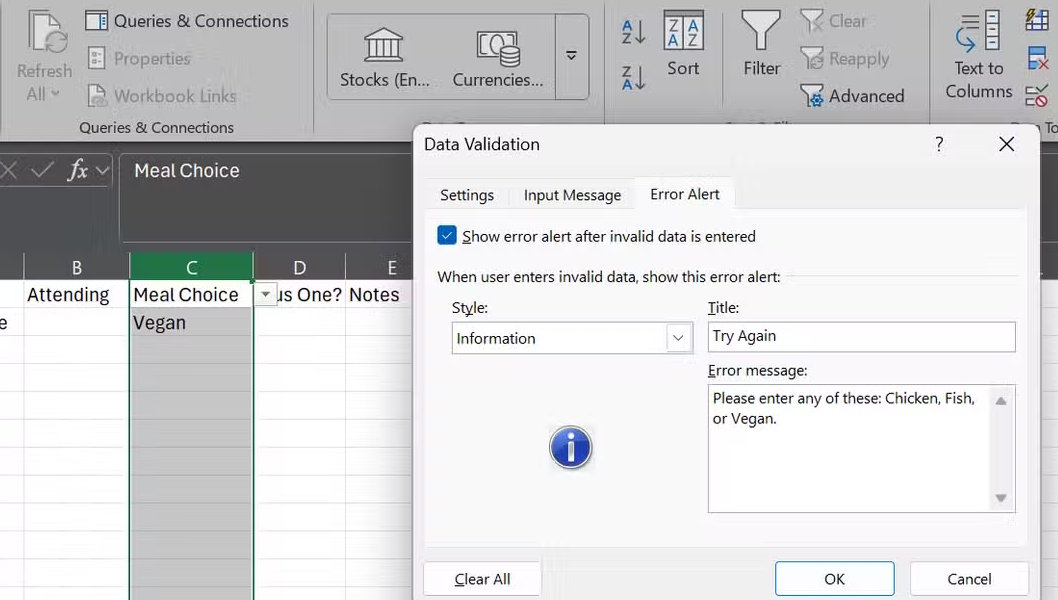
Giờ đây, nếu ai đó cố gắng nhập một món ăn không nằm trong danh sách cho phép, họ sẽ nhận được thông báo lỗi.
Flash Fill
Tính năng này giống như cách Excel "đọc" suy nghĩ của bạn. Bạn chỉ cần cho Excel biết mình muốn gì bằng cách nhập một hoặc hai ví dụ; Excel sẽ tự động nhận diện quy luật và hoàn thành phần còn lại giúp bạn.
Chẳng hạn, nếu bạn có một cột chứa họ tên đầy đủ và muốn tách riêng phần họ sang một cột khác, bạn không cần phải tự tay nhập từng cái một. Chỉ cần nhập "Doe" vào ô bên cạnh "Jessica Doe", nhấn Enter, rồi bắt đầu nhập "Lee" vào ô tiếp theo. Excel sẽ hiểu ý định của bạn và đề nghị tự động hoàn thành toàn bộ cột đó cho bạn.
Ứng dụng của tính năng này là vô tận: bạn có thể tách mã vùng ra khỏi số điện thoại, kết hợp họ và tên từ các cột riêng biệt, trích xuất tên miền email từ địa chỉ email đầy đủ, thậm chí là chuẩn hóa các định dạng văn bản lộn xộn.
Bí quyết duy nhất để sử dụng thành thạo tính năng Flash Fill chính là cung cấp các ví dụ chuẩn xác. Nếu hai ví dụ đầu tiên chưa đủ để Excel nắm bắt được quy luật, bạn chỉ cần thêm ví dụ thứ ba là được.
Những tính năng mạnh mẽ khác nên dùng trong Excel
Pivot Table
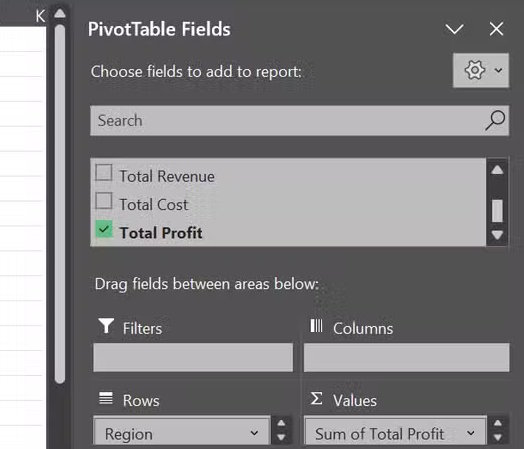
Tóm tắt và phân tích chéo các tập dữ liệu lớn chỉ trong vài giây mà không cần viết bất kỳ công thức nào — đây có thể coi là tính năng mạnh mẽ nhưng lại ít được sử dụng nhất trong Excel.
Power Query
Tự động nhập, làm sạch và định hình lại dữ liệu từ nhiều nguồn khác nhau; toàn bộ quy trình này được lưu lại và có thể chạy lại bất cứ lúc nào — một công cụ đắc lực cho các công việc chuẩn bị dữ liệu lặp đi lặp lại.
Freeze Panes (Cố định ô/hàng/cột)
Giữ cố định các hàng hoặc cột tiêu đề khi bạn cuộn xem các bảng tính lớn — một tính năng nhỏ nhưng giúp các bảng tính đồ sộ trở nên dễ sử dụng hơn nhiều.
Goal Seek (Tìm kiếm mục tiêu)
Tính toán ngược từ kết quả mong muốn để xác định giá trị đầu vào cần thiết nhằm đạt được kết quả đó — rất hữu ích khi cần lập ngân sách và hoạch định tài chính.
Thủ thuật Văn phòng
-

Những tính năng Excel dùng trên mobile tốt hơn trên máy tính
-
Hướng dẫn cài đặt, tích hợp và sử dụng VnTools trong Excel
-
Cách thêm font chữ mới vào Microsoft Office
-
Cách dùng SUBTOTAL trong Microsoft Excel
-
Cách biến Pivot Table trong Excel thành bảng tương tác trong 5 phút
-
Hướng dẫn chèn video vào bài thuyết trên WPS
-
Tổng hợp phím tắt cần biết trong Microsoft PowerPoint
-
Các thao tác chỉnh sửa ảnh cơ bản với Paint.NET
-
Bảng tổng hợp mã lỗi kích hoạt và cách khắc phục khi dùng Foxit PDF Editor
-
Hướng dẫn thêm bình luận và nhận xét trong Google Docs
-
Cách định dạng lại tài liệu Word bằng tab Design
-
Cách tắt gạch chân đỏ kiểm tra chính tả trong Word