Cách dùng Google Earth để xem lại nhà lúc xưa
Gần đây, mạng xã hội lan truyền trào lưu sử dụng Chế độ xem phố trên Google Maps để “quay ngược thời gian", nơi người dùng tìm thấy hình ảnh ngôi nhà hoặc nơi người thân từng sống và xúc động khi nhìn thấy người thân đã khuất, bạn bè xưa hoặc thậm chí là cái cây quen thuộc một thời. Tuy nhiên, bạn có biết rằng Google Earth cũng có thể làm điều tương tự, thậm chí còn mạnh mẽ hơn?
Khác với Google Street View, chỉ có từ năm 2007 và cung cấp góc nhìn dạng toàn cảnh ở cấp độ đường phố, thì Google Earth cho phép xem hình ảnh toàn cảnh 3D của hàng triệu địa điểm. Đặc biệt, ở một số khu vực, người dùng còn có thể "du hành" về tận những năm 1930.
Trong bài viết này, hãy cùng tìm hiểu cách dùng tính năng Hình ảnh lịch sử của Google Earth giúp mọi người theo dõi sự thay đổi của thành phố, khu phố, thậm chí là chính ngôi nhà của mình qua nhiều thập kỷ.
Cách sử dụng Google Earth để lại nhà lúc xưa
1. Truy cập Google Earth và tìm kiếm địa điểm
Mọi người có thể sử dụng máy tính hoặc điện thoại thông minh có kết nối internet để truy cập Google Earth:
Trên trình duyệt web:
- Truy cập Google Earth
- Nếu giao diện hiển thị dưới dạng bản đồ thông thường, nhấn vào Lớp ở góc dưới bên trái > mở rộng Kiểu bản đồ > chọn Vệ tinh
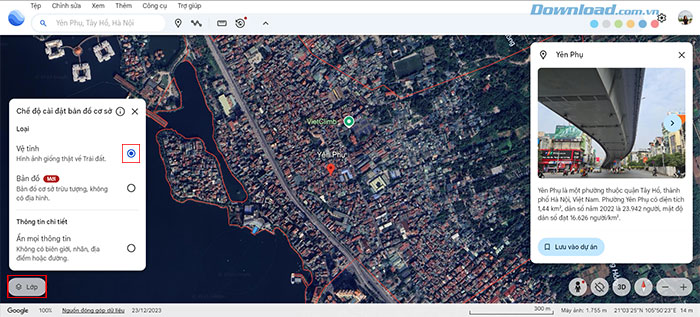
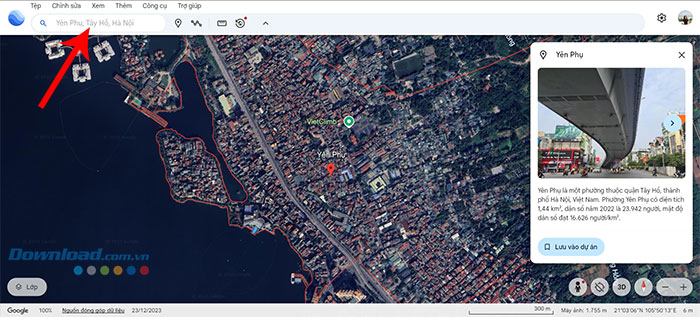
- Sử dụng thanh tìm kiếm để nhập địa chỉ cụ thể hoặc tên địa điểm
Trên điện thoại (Android/iOS):
- Mở ứng dụng Google Earth (tải từ App Store hoặc Google Play nếu chưa cài đặt)
- Nhấn biểu tượng ☰ > chọn Kiểu bản đồ > chuyển sang chế độ Vệ tinh
- Nhập địa chỉ hoặc khu vực mọi người muốn xem
Sau khi tìm kiếm, Google Earth sẽ đưa mọi người tới vị trí mong muốn cùng hình ảnh mới nhất, có thể là năm 2025 hoặc sớm hơn. Tuy nhiên, để xem ảnh cũ hơn, người dùng cần kích hoạt tính năng hình ảnh lịch sử.
2. Bật tính năng Hình ảnh lịch sử
Trên web:
- Nhấn biểu tượng Trái Đất có đồng hồ trên thanh công cụ, hoặc vào menu Xem > Hiển thị hình ảnh lịch sử)
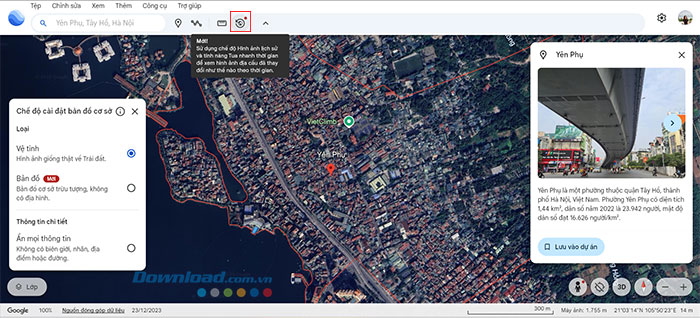
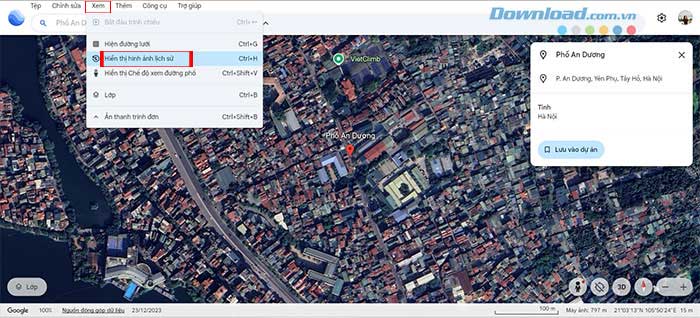
- Một thanh trượt mờ màu xanh dương sẽ xuất hiện ở bên trên bản đồ
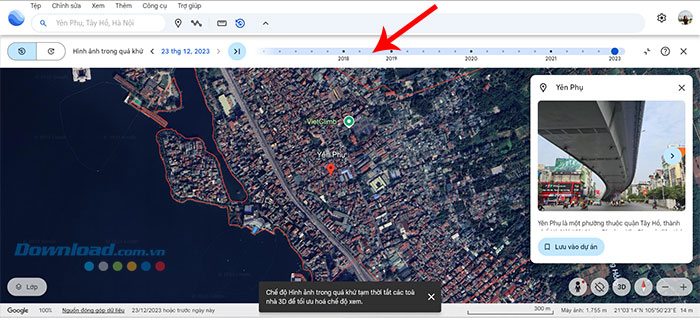
Trên điện thoại:
- Nhấn biểu tượng lớp bản đồ
- Chọn Hình ảnh lịch sử > nhấn Áp dụng
- Một thẻ chứa thanh trượt thời gian sẽ xuất hiện bên dưới
Mọi người có thể dùng thanh này để cuộn theo từng tháng/năm và xem ảnh cũ của địa điểm đã chọn.
3. Dùng thanh trượt thời gian để xem ảnh theo năm
Dù dùng máy tính hay điện thoại, người dùng có thể kéo nút điều khiển dọc theo thanh trượt để thay đổi mốc thời gian. Lưu ý:
- Đô thị lớn thường có nhiều mốc thời gian hơn
- Vùng nông thôn hoặc ít dân cư có thể xuất hiện ít hình ảnh hoặc thiếu giai đoạn
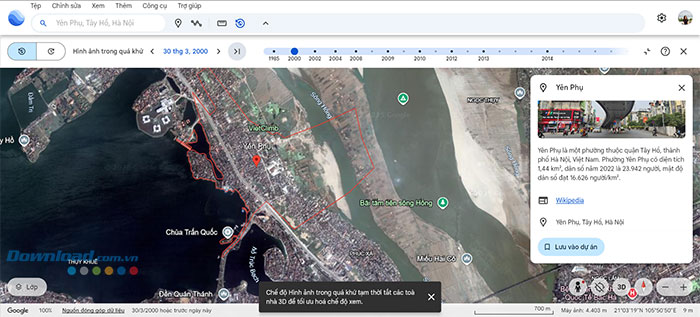
Trên thanh trượt:
- Chấm lớn: đại diện cho ảnh chụp theo năm
- Chấm nhỏ: cập nhật theo tháng
- Chấm xám: mốc thời gian có thể từng có ảnh, nhưng hiện không truy cập được ở mức phóng hiện tại
Mọi người cũng có thể thấy ngày chụp chính xác (trên máy tính) hoặc chạm vào năm để xem chi tiết (trên điện thoại).
Câu hỏi thường gặp về Google Earth
Google Earth bắt đầu hỗ trợ ảnh lịch sử từ khi nào?
- Vào tháng 9 năm 2024, Google công bố bản cập nhật lớn cho Google Earth, trong đó bao gồm tính năng Historical Imagery - cho phép người dùng truy cập kho ảnh vệ tinh và ảnh chụp trên không có từ cách đây 80 năm.
Ảnh lịch sử trong Google Earth đến từ đâu?
- Hình ảnh lịch sử được Google Earth thu thập từ nhiều nguồn cung cấp ảnh vệ tinh và ảnh chụp trên không khác nhau. Theo Google, những hình ảnh chụp gần mặt đất thường chỉ là một ảnh đơn, trong khi ảnh chụp từ máy bay thường là ảnh ghép từ nhiều tấm ảnh nhỏ khác nhau.
Google Earth Pro có hỗ trợ xem ảnh lịch sử không?
- Có. Google Earth Pro - phiên bản ứng dụng dành cho máy tính miễn phí và cung cấp nhiều tính năng nâng cao hơn.
Hướng dẫn
-

Cách xem nhà lúc xưa trên Google Maps
-
Cách sửa Google Maps bị lỗi liên tục
-
Hướng dẫn lưu địa điểm bằng Emoji trên Google Maps
-
Hướng dẫn xem tình trạng tắc đường trên Google Maps
-
Code Chúa Công Chạy Mau mới nhất và cách nhập
-
Tổng hợp code Vạn Giới PK mới nhất và cách nhập
-
Grow A Garden: Mẹo nâng cấp thú cưng lên level 50 nhanh chóng
-
Tổng hợp mã code Hư Linh Tam Quốc và cách nhập
-
Hướng dẫn sử dụng vũ khí AI trong game Crossfire: Legends
-
TOP ứng dụng Pinkfong thú vị nhất giúp bé vừa học vừa chơi
-
Cách sử dụng tính năng hỗ trợ trong Zenless Zone Zero
-
Tổng hợp code Fabled Legacy mới nhất