Google Earth Bản đồ thế giới 3D sống động

Bản web của Google Earth mang tới cho người dùng cái nhìn toàn cảnh về mọi ngõ ngách trên Trái Đất bằng đồ họa 3D chân thực, sắc nét đến khó tin.
Google Earth sẽ giải đáp toàn bộ thắc mắc của người dùng về những địa điểm trên thế giới. Người dùng chỉ cần gõ câu hỏi như "Thủ đô của Ấn Độ ở đâu?". Trang web sẽ đưa bạn tới bản đồ của Delhi cùng gợi ý những điểm hút khách nhất của đất nước này. Người dùng chỉ cần chạm vào điểm quan tâm để nhận thông tin chi tiết về nó từ Wikipedia.
Thú vị hơn, Google Earth Online hiện cung cấp hơn 50 tour du lịch tương tác trong Voyager. Mỗi chuyến du lịch 3D đều có sự đồng hành của các nhà khoa học và chuyên gia hàng đầu thế giới, mang tới cho người dùng trọn vẹn cảm giác của một chuyến du lịch y hệt thực tế.
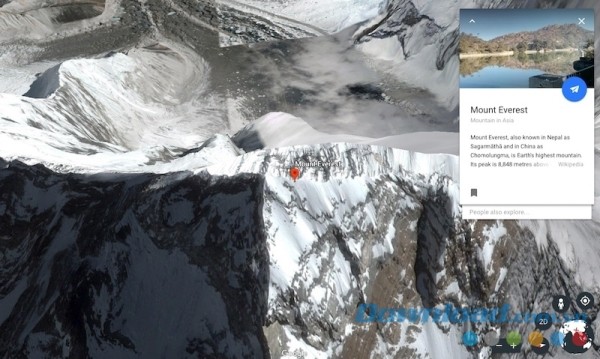
Nút hình vuông nằm trên thanh công cụ bên trái sẽ đưa bạn tới một vị trí bất ngờ. Nó có thể là công viên quốc gia nổi tiếng ở Iceland, dãy núi Karpat hay suối nước nóng thần tiên ở Nhật Bản. Google Earth cho phép người dùng tùy chọn hai chế độ xem 2D hoặc 3D bằng cách nhấp vào nút tròn nằm góc dưới bên phải màn hình. Bạn sẽ chiêm ngưỡng chúng từ trên cao và cảnh quan sẽ di chuyển từ từ qua các công trình kiến trúc hay điểm hút khách nhất của vùng đất bạn đang du ngoạn tới.
Tính năng chính của Google Earth web
Lập bản đồ và khám phá
- Ảnh vệ tinh và ảnh chụp từ trên không độ phân giải cao: Truy cập bản đồ vệ tinh toàn cầu chi tiết và mô hình 3D chân thực bao phủ hàng ngàn thành phố.
- Địa hình và công trình 3D: Bay xuyên qua núi, thung lũng và các công trình kiến trúc trên hàng trăm khu vực đô thị.
- Chế độ xem đường phố (360°): Kéo biểu tượng người que lên các đường màu xanh hoặc vòng tròn màu xanh để khám phá toàn cảnh đường phố và ảnh toàn cảnh bên trong.
- Chế độ xem tua nhanh và hình ảnh lịch sử: Xem những thay đổi của Trái đất theo thời gian bằng cách bật chế độ xem tua nhanh và xem các lớp ảnh vệ tinh trong quá khứ.
Sáng tạo dự án và Hợp tác
- Dự án đám mây: Tạo, chỉnh sửa và sắp xếp bản đồ tùy chỉnh trực tiếp trên trình duyệt của bạn với tính năng tự động lưu vào Google Drive.
- Vẽ và chú thích tùy chỉnh: Thêm dấu vị trí, đường thẳng, đa giác, hình tròn và slide tường thuật toàn màn hình vào dự án của bạn.
- Hồ sơ độ cao: Vẽ đường dẫn hoặc đa giác để xem biểu đồ độ cao 3D động, tự động cập nhật khi bạn chỉnh sửa.
- Nhập & Xuất KML/KMZ: Nhập các tệp dữ liệu địa lý hiện có hoặc xuất các dự án dựa trên web của bạn để chia sẻ.
Công cụ đo lường và phân tích
- Công cụ tính khoảng cách và diện tích: Đo khoảng cách tuyến tính, chu vi và diện tích bề mặt đa giác bằng các đơn vị như m, km, dặm hoặc feet.
- Tùy chỉnh lớp: Tùy chỉnh dữ liệu bản đồ hiển thị như tuyến giao thông công cộng, nhà ga, đặc điểm tự nhiên và nhãn thông qua menu lớp ở góc dưới bên trái.
Hướng dẫn sử dụng Google Earth trên trình duyệt
Người dùng có thể sử dụng Google Earth để tìm:
- Hình ảnh, ảnh chụp trên không và vệ tinh có độ phân giải cao và địa hình độ cao.
- Hình ảnh ngôi nhà, trường học của bạn hoặc bất kỳ địa điểm nào trên trái đất.
- Lộ trình khi bạn lái xe từ nơi này đến nơi khác.
Tìm kiếm trong Google Earth
- Trên trình duyệt web trên máy tính, hãy mở Google Earth.
- Ở góc trên bên trái, nhấp vào thanh tìm kiếm.
- Nhập nội dung bạn muốn tìm kiếm hoặc nhấp vào I’m feeling lucky.
Tạo một dự án mới trong Google Earth
- Trên trình duyệt web trên máy tính, hãy mở Google Earth.
- Ở thanh menu trên cùng, nhấp vào File -> New Drive project.
Quản lý các lớp của bạn trong Google Earth
Để chuyển đổi giữa các kiểu bản đồ khác nhau và bật các lớp bổ sung khác nhau:
- Trên trình duyệt web trên máy tính, hãy mở Google Earth.
- Ở góc dưới bên trái, nhấp vào Layers.
Cách tương tác với quả địa cầu trong Google Earth
Tạo và quản lý các dấu vị trí trong Google Earth:
- Trên trình duyệt web trên máy tính, hãy mở Google Earth.
- Ở trên cùng, nhấp vào Thêm dấu vị trí - Add placemark.
Vẽ một đường dẫn hoặc đa giác trong Google Earth:
- Trên trình duyệt web trên máy tính, hãy mở Google Earth.
- Ở trên cùng, nhấp vào Path or polygon.
- Chọn điểm bắt đầu.
- Để vẽ một đường thẳng hoặc một đa giác, hãy nhấp vào các điểm trên bản đồ.
Đo khoảng cách và diện tích trong Google Earth:
- Trên trình duyệt web trên máy tính, hãy mở Google Earth.
- Ở trên cùng, nhấp vào Measure.
Nguyễn Loan