Cách dùng Visual Intelligence trên iPhone để biên dịch, tìm kiếm và hỏi ChatGPT
Visual Intelligence trên iPhone có thể giúp bạn nhận diện nhiều thứ trên màn hình. Dưới đây là cách dùng Visual Intelligence của iPhone.
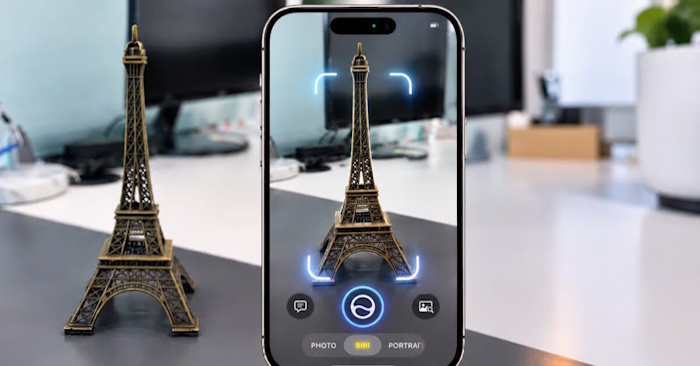
Apple lần đầu tiên giới thiệu tính năng Visual Intelligence (Trí thông minh thị giác) trên iOS 18.2, cho phép nhận diện những gì camera iPhone nhìn thấy trong thời gian thực. Với iOS 27, Apple đã nâng tầm tính năng này thêm một bước nữa. Giờ đây, Visual Intelligence được tích hợp chặt chẽ với Siri AI, giúp iPhone hiểu rõ hơn nhiều về những gì đang hiện diện trước ống kính cũng như những nội dung hiển thị trên màn hình.
Visual Intelligence là gì?
Visual Intelligence là tính năng được vận hành bởi Apple Intelligence, kết hợp giữa AI xử lý ngay trên thiết bị và khả năng hiểu hình ảnh theo thời gian thực. Tính năng này ra mắt cùng dòng iPhone 16 và yêu cầu thiết bị phải có ít nhất chip A17 Pro cùng Neural Engine tiên tiến để đảm bảo tốc độ xử lý nhanh chóng và bảo mật.
Với tính năng này, iPhone có thể nhận diện và trích xuất thông tin hiển thị ở camera và màn hình — từ việc nhận biết một loại cây, dịch thực đơn, tìm kiếm sản phẩm trực tuyến cho đến nhận sự hỗ trợ tức thì từ ChatGPT và Siri AI.
Trên iOS 27, Visual Intelligence được tích hợp sâu hơn với Siri. Tính năng này có thể:
- Nhận diện đồ vật và địa điểm
- Đặt câu hỏi về vật thể đang hiển thị trước camera
- Tìm kiếm hình ảnh tương đồng trên web
- Nhận diện các loài cây và động vật
- Đọc, tóm tắt và dịch văn bản
- Tra cứu thông tin về các doanh nghiệp
- Phân tích món ăn và cung cấp thông tin dinh dưỡng
- Tương tác với hóa đơn nhà hàng
- Trích xuất thông tin từ tài liệu và các loại thẻ
- Chuyển đổi thông tin từ tờ rơi thành sự kiện trên lịch
- Thực hiện các tác vụ dựa trên hình ảnh camera ghi lại được
Apple cũng cho phép Visual Intelligence hoạt động với ảnh chụp màn hình, vì vậy bạn không cần phải hướng camera trực tiếp vào vật thể nếu thông tin đó đã có sẵn trên iPhone.
Những mẫu iPhone hỗ trợ Visual Intelligence
- iPhone 15 Pro và iPhone 15 Pro Max
- iPhone 16, 16 Plus, 16e, 16 Pro, 16 Pro Max
- iPhone 17, 17 Pro, 17 Pro Max
- iPhone Air
- iPhone 18 Pro, 18 Pro Max
- iPhone Duo
Khả năng hỗ trợ Apple Intelligence có thể thay đổi tùy thuộc vào thiết bị, ngôn ngữ và khu vực.
Cách truy cập Visual Intelligence trên iPhone
Bạn có nhiều cách để làm việc này, cụ thể như sau:
Sử dụng chế độ Siri trong ứng dụng Camera
Nếu bạn đã bật tính năng Siri AI, đây là cách trực tiếp nhất để sử dụng Visual Intelligence.
- Mở ứng dụng Camera.
- Vuốt qua các chế độ chụp cho đến khi thấy Siri.
- Hướng camera iPhone vào đối tượng bạn muốn tìm hiểu.
- Chạm vào nút Siri để xem thông tin về những gì đang hiển thị trong khung hình.
Sử dụng nút Camera Control
Nếu iPhone của bạn có nút Camera Control, hãy nhấn và giữ nút này để Visual Intelligence phân tích khung cảnh, sau đó chọn một trong các hành động được gợi ý hoặc đặt câu hỏi.
Trước tiên, bạn cần thiết lập tính năng này:
- Mở Cài đặt (Settings) trên iPhone.
- Chọn Camera và chạm vào Camera Control.
- Cuộn xuống và bật tùy chọn Nhấn và giữ (Press and Hold) trong mục Khởi chạy Visual Intelligence (Launch Visual Intelligence).
Đây vẫn là một trong những cách nhanh nhất để truy cập Visual Intelligence trên các mẫu iPhone được hỗ trợ.
Sử dụng nút Action Button
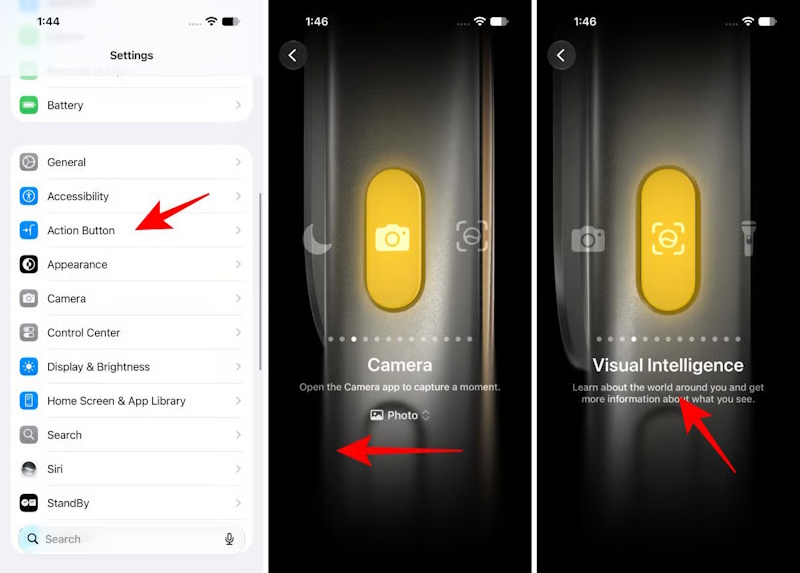
Nếu iPhone không có nút Camera Control, bạn có thể gán tính năng Visual Intelligence cho nút Action Button trên các mẫu máy hỗ trợ.
- Mở Cài đặt (Settings).
- Chạm vào Action Button.
- Vuốt qua các tùy chọn có sẵn.
- Chọn Visual Intelligence.
- Nhấn và giữ nút Action Button bất cứ khi nào bạn muốn sử dụng tính năng này.
Cách dùng Visual Intelligence trên iPhone
Bạn có rất nhiều cách dùng tính năng này, dưới đây chỉ là một số gợi ý:
Hỏi Siri về bất cứ thứ gì nằm trước camera
Thay vì chỉ đơn thuần nhận diện một vật thể, người dùng có thể đặt câu hỏi về nó. Ví dụ: tôi có thể hướng camera vào quả bóng cricket và hỏi: "Cách chơi cricket như thế nào?"
AI của Siri có thể nhận diện vật thể và tiếp tục cuộc trò chuyện bằng câu trả lời bổ sung.
Để trải nghiệm tính năng này:
- Mở ứng dụng Camera.
- Chuyển sang chế độ Siri.
- Hướng camera vào một vật thể.
- Nhấn vào nút "Ask" (Hỏi) ở phía bên trái.
- Nhập hoặc đọc câu hỏi của bạn.
- Đợi phản hồi từ Siri.
Nhận diện cây cối và động vật
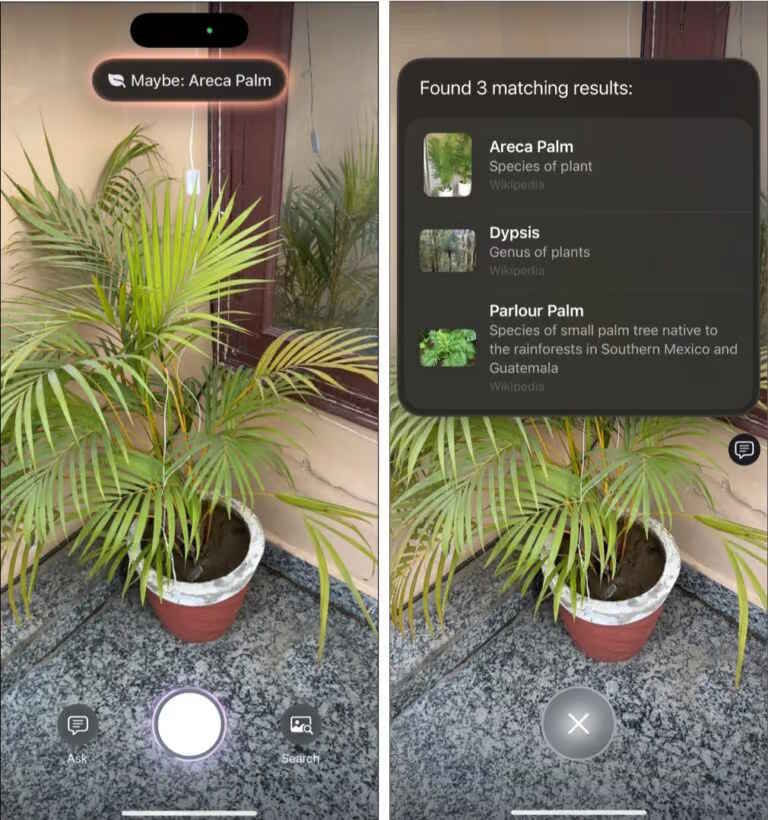
Visual Intelligence có thể nhận diện cây cối và động vật thông qua camera. Cách sử dụng:
- Mở ứng dụng Camera.
- chế độ Siri hoặc kích hoạt Visual Intelligence bằng phím tắt mà bạn đã chọn.
- Hướng camera về phía cây hoặc con vật.
- Chạm vào kết quả nhận diện được gợi ý hoặc nhấn nút Siri để biết đối tượng bạn đang nhìn là gì.
Nhận diện địa điểm và cơ sở kinh doanh
Visual Intelligence cũng rất hữu ích khi bạn đang đi dạo ở một khu vực mới. Hướng camera vào một cơ sở kinh doanh hoặc địa điểm, Visual Intelligence sẽ cung cấp thông tin liên quan (tùy thuộc vào dữ liệu có sẵn tại khu vực của bạn).
Đối với các cơ sở kinh doanh được hỗ trợ, bạn có thể xem các thông tin chi tiết như:
- Thông tin cơ sở kinh doanh
- Giờ mở cửa
- Trang web
- Thông tin liên hệ
- Thực đơn hoặc các tùy chọn đặt hàng
Thủ thuật iPhone
-

Cách khắc phục lỗi iPhone không quét được mã QR
-
Cách dùng Apple Watch để chụp hình từ xa trên iPhone
-
Cách khắc phục lỗi iPhone bị treo khi đang cập nhật
-
Cách sửa lỗi cảnh báo bộ nhớ thấp khi dùng Roblox trên iPhone
-
Cách xem lịch âm trực tiếp trong Lịch trên iPhone
-
Cách đẩy nước ra khỏi loa iPhone cực đơn giản
-
Những thay đổi cài đặt ẩn trên iPhone bạn nên thực hiện ngay
-
Cách quản lý file đã tải về trong Safari trên iPhone và iPad
-
Cách nuôi thú trên Dynamic Island iPhone 14 Pro, iPhone 14 Pro Max
-
Cách viết nhật ký với Apple Journal trên iPhone
-
Hướng dẫn bật chế độ nguồn điện thấp trên iPhone
-
Hướng dẫn dùng TestFlight để cài đặt ứng dụng beta trên iPhone