Cách giảm độ mờ Opacity của video trên CapCut
Bạn có bao giờ tự hỏi làm thế nào một điều chỉnh nhỏ về độ mờ (Opacity) của hình ảnh hay video có thể thay đổi hoàn toàn cảm giác và diện mạo của thiết kế kỹ thuật số? Trong thế giới sáng tạo trực tuyến, khả năng thay đổi độ mờ của hình ảnh chính là một yếu tố làm nên sự khác biệt.
Dù là để tăng chiều sâu cho đồ họa, tạo cảm xúc trong tài liệu tiếp thị hay đơn giản là nâng cao tính thẩm mỹ cho một dự án cá nhân, việc hiểu cách điều chỉnh độ mờ là vô cùng quan trọng.
Ví dụ, nếu quay video vào một ngày nắng gắt, có thể một số cảnh sẽ bị quá sáng. Để khắc phục điều đó, mọi người có thể sử dụng tính năng Opacity (Độ mờ) trong ứng dụng CapCut để làm dịu ánh sáng của cảnh quay.
Hãy cùng đọc tiếp bài viết và tìm hiểu cách thay đổi độ mờ Opacity của hình ảnh và video trên CapCut, để tạo hiệu ứng bắt mắt một cách nhanh chóng và hiệu quả.
Cách thay đổi độ trong suốt trên CapCut
CapCut online
Bước 1: Truy cập CapCut Online và đăng nhập vào tài khoản của bạn.
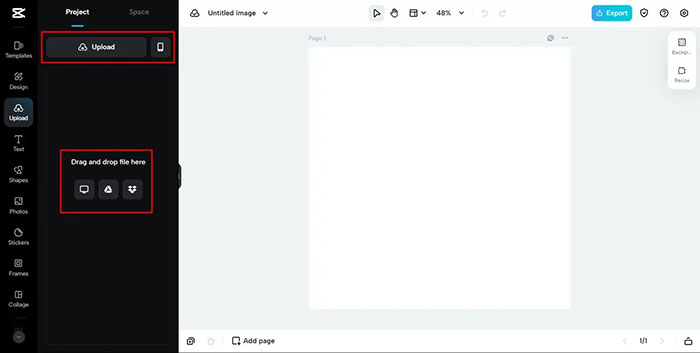
Bước 2: Tải hình ảnh hoặc video lên để tiến hành chỉnh sửa. CapCut hỗ trợ nhiều định dạng ảnh khác nhau, rất tiện lợi cho người dùng.
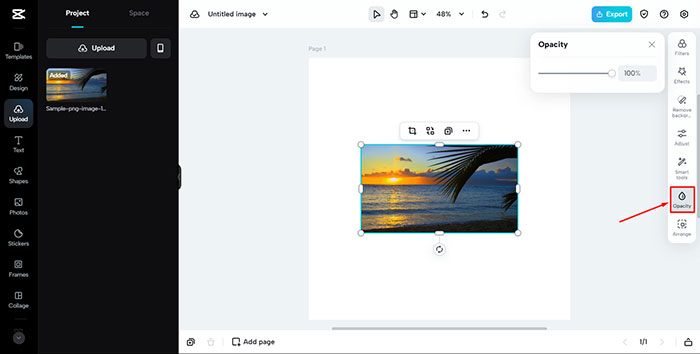
Bước 3: Khi hình ảnh đã được tải lên, tìm công cụ chỉnh độ mờ Opacity trong giao diện CapCut. Sử dụng thanh trượt độ mờ để điều chỉnh độ trong suốt theo ý muốn cho đến khi đạt hiệu ứng mong muốn.
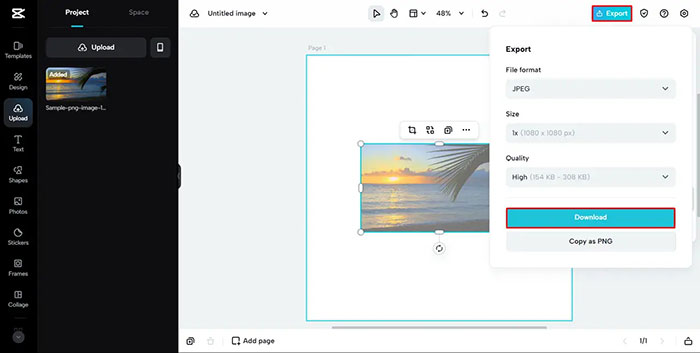
Bước 4: Sau khi hoàn tất điều chỉnh, lưu và xuất hình ảnh dưới định dạng mong muốn. CapCut giúp quy trình này diễn ra mượt mà, nhanh chóng, mang lại sản phẩm chỉnh sửa chuyên nghiệp chỉ trong vài phút.
CapCut trên PC
Bước 1: Mở ứng dụng CapCut trên máy tính và nhấp vào New project.
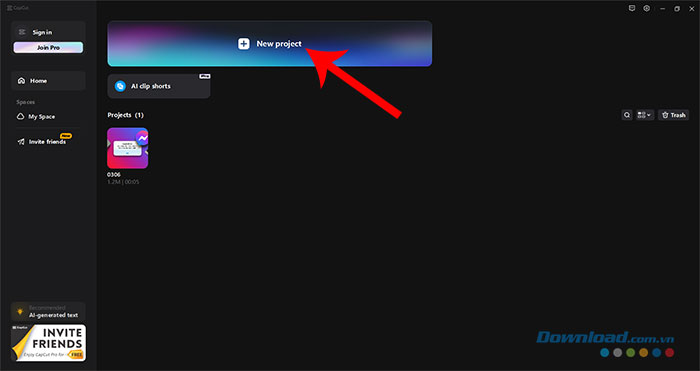
Bước 2: Chọn Import để nhập video/hình ảnh từ máy tính.
Bước 3: Kéo video đã nhập vào khu vực timeline chỉnh sửa.
Bước 4: Ở bảng điều khiển bên phải, tích chọn Blend.
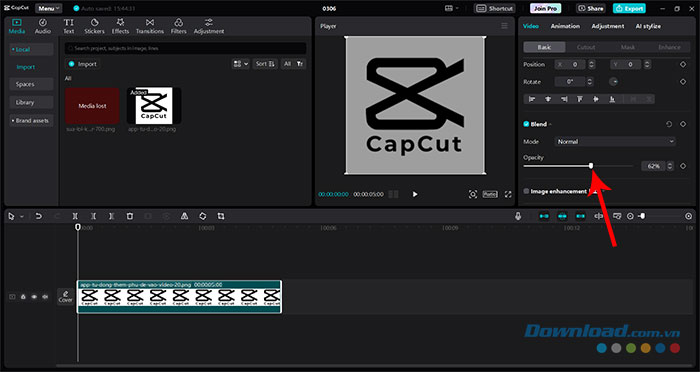
Bước 5: Sử dụng thanh trượt để điều chỉnh độ mờ của video và mọi người đã thành công thay đổi Opacity thành công trên CapCut bản PC.
CapCut trên điện thoại
Bước 1: Mở ứng dụng CapCut, nhấn vào Dự án mới.
Bước 2: Chọn video muốn chỉnh sửa và nhấn Thêm.
Bước 3: Nhấn vào Chỉnh sửa.
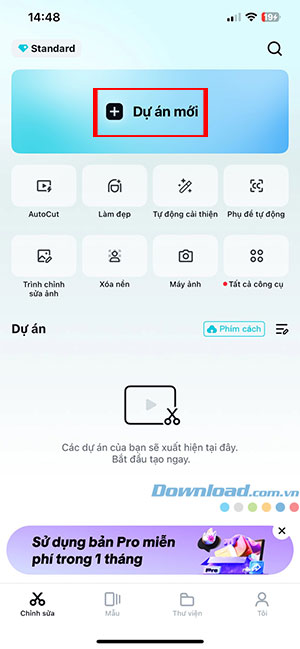
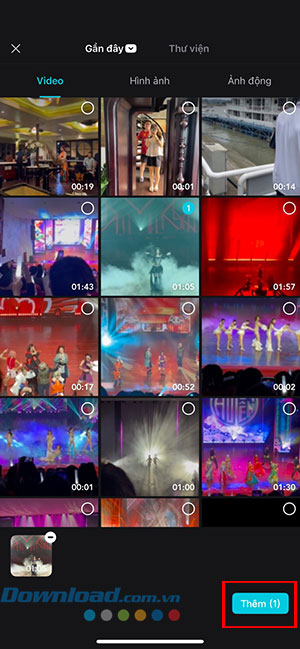
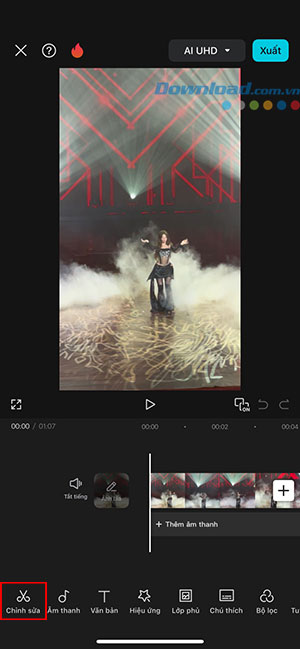
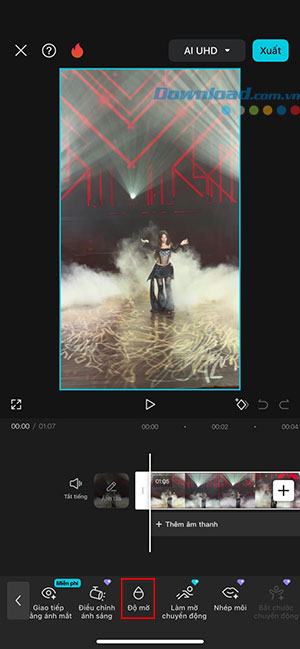
Bước 4: Tìm và chọn Độ mờ.
Bước 5: Sử dụng thanh trượt để điều chỉnh độ mờ theo ý muốn.
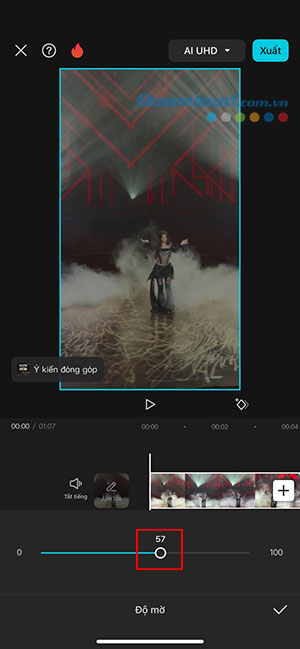
Dù đang chỉnh sửa video trong CapCut trên bất kỳ nền tảng nào, thao tác thay đổi độ mờ (opacity) đều có thể thực hiện nhanh chóng chỉ với vài bước. Đây là một trong những kỹ thuật đơn giản nhưng cực kỳ hữu ích để:
- Làm dịu ánh sáng trong cảnh quay bị chói
- Tạo hiệu ứng overlay (chồng lớp) đẹp mắt
- Làm nền mờ để nổi bật nội dung văn bản
- Tăng chiều sâu, cảm xúc hoặc tính thẩm mỹ cho thiết kế
Hãy thử nghiệm tính năng Opacity/Độ mờ ngay để sáng tạo nội dung ấn tượng, cá nhân hóa thiết kế hoặc tạo điểm nhấn thị giác cho dự án của bạn.
Hướng dẫn
-

CapCut: Hướng dẫn thêm giọng đọc văn bản vào video
-
Cách tạo hiệu ứng đóng băng khung hình trong CapCut
-
TOP app tự động thêm phụ đề vào video
-
Hướng dẫn làm mờ video bằng CapCut
-
Cách tạo video với AutoCut trên CapCut cực đơn giản
-
TOP những bản đồ phiêu lưu hay nhất trong Minecraft
-
Hướng dẫn kích hoạt cheat trong Project Zomboid và các cheat nên dùng
-
Cách mở khóa kết thúc thật sự của Dynasty Warriors: Origins
-
Code Cửu Long Chí Tôn mới nhất và cách nhập
-
TOP trò chơi đáng mua nhất trong Steam Summer Sale 2022
-
Like A Dragon: Infinite Wealth: Mẹo chơi cơ bản
-
Tổng hợp code Tower Heroes mới nhất và cách nhập