Cách đồng bộ ảnh trên iPhone lên Windows nhanh và tiện hơn iCloud
iCloud Photos là dịch vụ đồng bộ hóa ảnh mà Apple ưu tiên dành cho người dùng iPhone. Nhưng nếu bạn sử dụng máy tính Windows, hãy dùng OneDrive của Microsoft thay cho iCloud để sao lưu và đồng bộ hóa ảnh.
Với OneDrive, bạn dễ dàng lưu ảnh lên điện toán đám mây và đồng bộ chúng trên tất cả các thiết bị của mình—máy tính Windows, iPhone và iPad. Ngoài ra, việc chỉnh sửa ảnh trực tiếp trên Windows và đồng bộ các thay đổi bằng iTunes hoặc ứng dụng Apple Devices cũng vô dùng dễ dàng. Giống như Apple, Microsoft cung cấp 5GB dung lượng lưu trữ miễn phí. Nếu cần nhiều hơn, bạn sẽ phải trả phí cho gói đăng ký Microsoft 365.
Trước khi đồng bộ, hãy dành chút thời gian xem lại ảnh trên iPhone và xóa bất kỳ file không còn muốn nữa, việc này sẽ loại bỏ những ảnh xấu và giải phóng dung lượng trên điện thoại cũng như trong OneDrive.
Cách đồng bộ ảnh trên iPhone lên Windows qua OneDrive
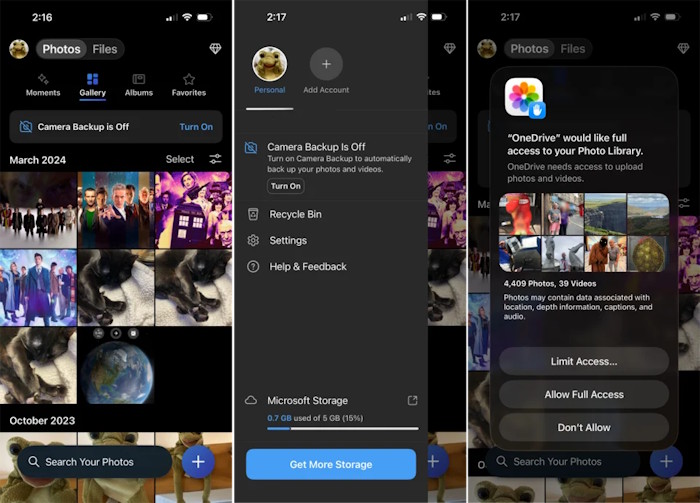
Để bắt đầu, bạn cần cài đặt OneDrive trên iPhone. Mở ứng dụng và đăng nhập bằng tài khoản Microsoft của bạn. Chạm vào biểu tượng Gallery ở trên cùng. Bạn có thể thấy thông báo cho biết Camera Backup - Sao lưu ảnh đang tắt. Nếu vậy, hãy chạm vào Turn On. Nếu không, hãy chạm vào biểu tượng hồ sơ tài khoản của bạn và chọn On bên dưới mục Camera Backup đang tắt.
Ngoài ra, bạn cũng có thể vào Settings > Camera Backup và sau đó bật Camera Backup. Bạn sẽ nhận được thông báo từ OneDrive yêu cầu quyền truy cập đầy đủ vào thư viện ảnh của bạn. Ở phía dưới, hãy chạm vào Allow Full Access.
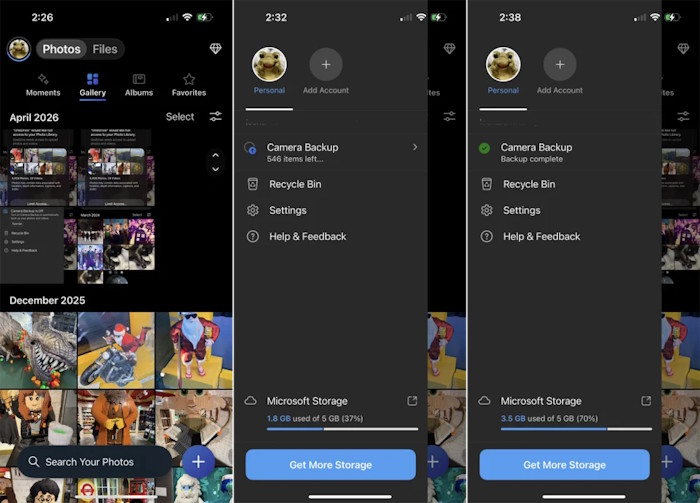
Trong quá trình sao lưu, một vòng tròn màu xanh lam sẽ xuất hiện xung quanh biểu tượng hồ sơ tài khoản của bạn. Chạm vào vòng tròn đó để xem còn bao nhiêu tệp và dung lượng đã được sử dụng trên OneDrive. Khi quá trình hoàn tất, trạng thái sẽ cho biết quá trình sao lưu đã hoàn thành.
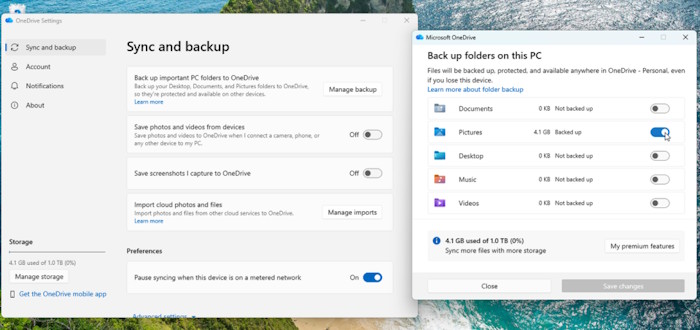
Trên máy tính Windows của bạn, hãy đảm bảo rằng OneDrive đã được thiết lập và đang đồng bộ hóa. Trong Windows, nhấp chuột phải vào biểu tượng OneDrive trên khay hệ thống và chọn Settings. Tại màn hình Sync and backup, nhấp vào Manage backup > bật Pictures, sau đó click Save Changes.
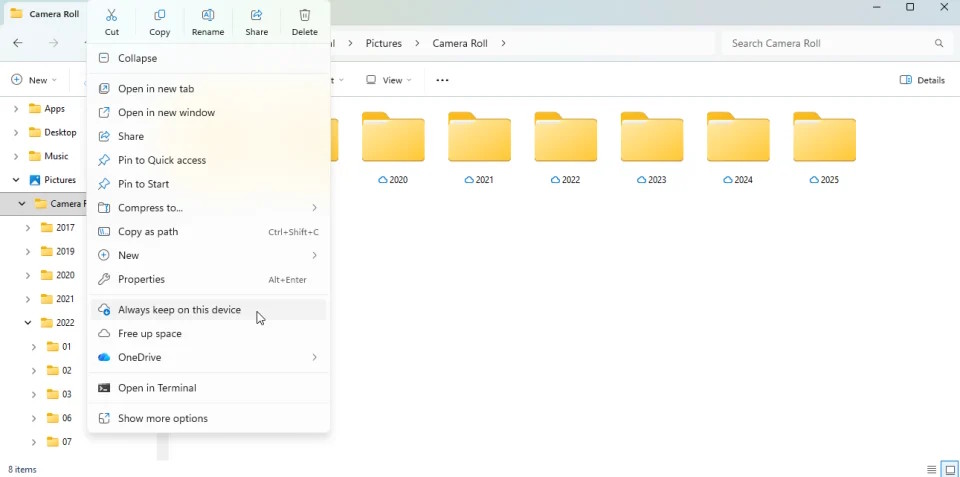
Để xem ảnh đã được đồng bộ hóa, hãy nhấp vào biểu tượng OneDrive trên khay hệ thống và chọn Open folder. Mở thư mục Ảnh trong cây thư mục OneDrive và chọn Camera Roll. Ảnh OneDrive của bạn được sắp xếp theo ngày, bắt đầu từ năm rồi đến tháng. Bạn có thể chọn xem ảnh theo năm và tháng cụ thể.
Theo mặc định, các tệp OneDrive trong Windows chỉ được lưu trữ trên đám mây và tải xuống máy tính khi bạn mở chúng. Nếu bạn muốn có tất cả ảnh của mình trên máy tính để có thể truy cập bất cứ lúc nào, ngay cả khi ngoại tuyến, bạn cần mở File Explorer, nhấp chuột phải vào thư mục Camera Roll và chọn Always keep on this device. Tất cả ảnh của bạn sau đó sẽ được tải xuống máy tính.
Tuy nhiên, cách tiếp cận "vườn khép kín" của Apple tạo ra một hạn chế lớn: bạn sẽ không thể đồng bộ hóa thay đổi đối với ảnh trên các thiết bị nếu bạn xóa, chỉnh sửa hoặc đổi tên chúng.
Thủ thuật iPhone
-

Những ứng dụng miễn phí có thể thay thế các gói đăng ký của Microsoft 365
-
Những cách khôi phục file Excel chưa lưu
-
Cách tạm dừng hoặc tắt đồng bộ OneDrive trên Windows
-
Cách giải phóng không gian lưu trữ trên OneDrive
-
Những cách đính kèm tệp kích thước lớn khi gửi email
-
Cách khắc phục lỗi iPhone liên tục chuyển từ Wi-Fi sang dữ liệu di động
-
Hướng dẫn thêm Google Lens vào màn hình khoá iPhone
-
Cách sửa lỗi cảnh báo bộ nhớ thấp khi dùng Roblox trên iPhone
-
Cách xếp chồng và kết hợp hai ảnh trên iPhone
-
Những cách khắc phục lỗi Safari không hoạt động
-
Hướng dẫn chặn tính năng Apple Intelligence trên iPhone
-
Mẹo sạc điện thoại đơn giản nhưng có thể kéo dài tuổi thọ của pin