Cách sửa lỗi không bật được Bluetooth trên iPhone, iPad
Các vấn đề về Bluetooth trên iPhone có thể phát sinh do nhiều nguyên nhân, bao gồm lỗi phần mềm, sự cố kết nối hoặc trục trặc phần cứng. Bài viết sẽ hướng dẫn bạn xử lý lỗi Bluetooth trên iPhone, iPad theo cách đơn giản mà hiệu quả.
Hướng dẫn sửa lỗi Bluetooth trên iPhone, iPad
Tại sao không bật được Bluetooth trên iPhone, iPad?
- Các vấn đề về firmware: Firmware là chương trình quản lý tính năng Bluetooth trên thiết bị của bạn. Nếu firmware gặp lỗi hoặc cần được cập nhật, bạn có thể gặp sự cố với kết nối Bluetooth của mình.
- Các vấn đề về phần cứng: Chip hoặc ăng-ten Bluetooth trên iPhone hoặc iPad của bạn có thể ngừng hoạt động bình thường hoặc bị hư hỏng theo thời gian, dẫn đến kết nối Bluetooth bị ảnh hưởng.
- Nhiễu tín hiệu: Bluetooth hoạt động trong một dải tần số nhất định và có thể bị ảnh hưởng bởi nhiễu từ các thiết bị điện tử khác hoặc vật cản vật lý.
- Xung đột phần mềm: Điều này có thể xảy ra nếu bạn sử dụng ứng dụng không tương thích với Bluetooth hoặc đã thay đổi các cài đặt hệ thống ảnh hưởng đến Bluetooth.
- Các vấn đề khi ghép nối: Tình trạng này có thể xảy ra nếu các thiết bị đặt quá xa nhau hoặc do sự can thiệp từ thiết bị điện tử khác.
Cách sửa lỗi Bluetooth trên iPhone, iPad
Đảm bảo đã bật Bluetooth
Kiểm tra việc này bằng cách:
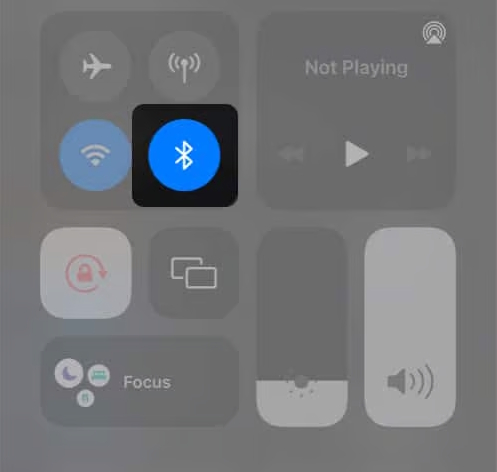
- Vuốt xuống từ góc trên bên phải màn hình để mở Control Center. Nếu bạn sử dụng iPhone có nút Home, hãy vuốt lên từ cạnh dưới màn hình.
- Tìm biểu tượng Bluetooth.
- Nếu biểu tượng có màu xanh dương: Bluetooth đang bật.
- Nếu biểu tượng có màu xám: Bluetooth đang tắt. Bạn chỉ cần chạm vào biểu tượng Bluetooth để bật nó lên.
Ngoài ra, bạn cũng có thể thực hiện các bước sau để kích hoạt Bluetooth:
- Mở ứng dụng Cài đặt (Settings) → Chọn Bluetooth.
- Bật công tắc Bluetooth.
Bạn nên kiểm tra xem có thiết bị nào đã ghép nối với iPhone hoặc iPad của mình hay không. Việc tạm thời xóa các thiết bị này có thể giúp loại bỏ những xung đột tiềm ẩn.
Bằng cách đảm bảo Bluetooth đã được bật và kích hoạt đúng cách, bạn có thể tạo tiền đề để giải quyết các vấn đề về kết nối Bluetooth và khôi phục khả năng kết nối không dây ổn định cho thiết bị của mình.
Đảm bảo khoảng cách gần với thiết bị Bluetooth
Apple khuyến nghị rằng thiết bị Bluetooth cần nằm trong phạm vi 10 mét tính từ iPhone của bạn. Kết nối sẽ không thành công nếu thiết bị Bluetooth mà bạn đang cố kết nối không nằm đủ gần.
Ngoài ra, hãy đảm bảo rằng không có thiết bị ngoại vi hoặc vật dụng bên ngoài nào gây nhiễu kết nối, vì chúng có thể làm suy yếu hoặc chặn hoàn toàn tín hiệu.
Hủy ghép nối và kết nối lại thiết bị
Đôi khi, quá trình kết nối thiết bị Bluetooth có thể thất bại, ngay cả khi thiết bị đó đã từng được ghép nối trước đây. Hãy hủy ghép nối thiết bị khỏi iPhone của bạn để khắc phục vấn đề này và thiết lập một kết nối mới.
- Mở Cài đặt.
- Truy cập vào mục Bluetooth.
- Chạm vào biểu tượng thông tin (i) nằm bên cạnh tên thiết bị Bluetooth.
- Chọn Quên thiết bị này (Forget This Device). Nếu có thông báo xác nhận hiện ra, hãy chọn Quên thiết bị (Forget Device) để xác nhận.
- Hủy ghép nối và kết nối lại thiết bị trên iPhone
Để ghép nối lại thiết bị Bluetooth, hãy truy cập vào Cài đặt (Settings) → Bluetooth. Chạm vào tên thiết bị để kết nối với iPhone hoặc iPad.
Khởi động lại thiết bị và phụ kiện Bluetooth
Nếu gặp sự cố với kết nối Bluetooth, một cách đơn giản và hiệu quả để khắc phục là khởi động lại cả thiết bị của bạn và phụ kiện Bluetooth đó. Việc khởi động lại có thể giải quyết các vấn đề kết nối bằng cách làm mới bộ nhớ truy cập ngẫu nhiên (RAM) trên iPhone hoặc iPad.
Thao tác này cũng giúp loại bỏ các lỗi tạm thời hoặc xung đột phần mềm có thể khiến tính năng Bluetooth bị treo hoặc ngừng hoạt động, giúp hệ thống vận hành ổn định trở lại
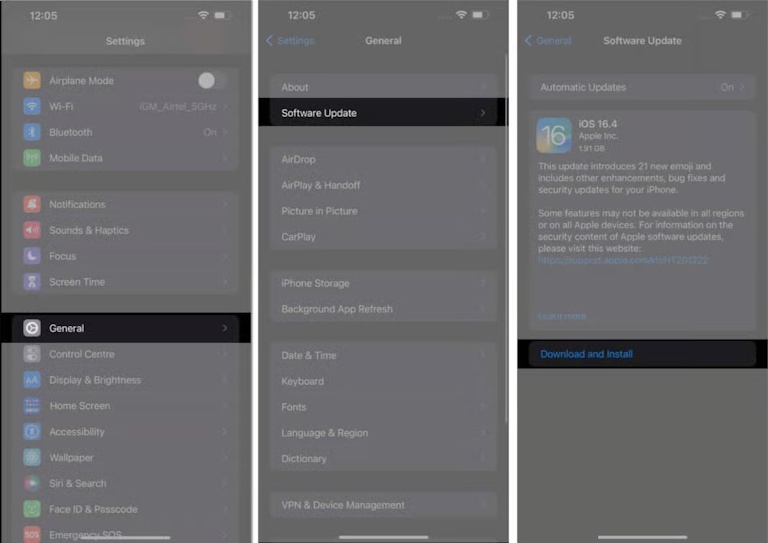
Cập nhật phần mềm iOS hoặc iPadOS
iPhone hoặc iPad của bạn có thể không kết nối được với thiết bị Bluetooth nếu phần mềm iOS hoặc iPadOS đã lỗi thời. Apple thường xuyên đưa ra các bản cập nhật phần mềm bao gồm cả việc sửa lỗi liên quan đến Bluetooth.
- Truy cập Cài đặt (Settings) → Cài đặt chung (General).
- Chọn Cập nhật phần mềm (Software Update) → Nhấn Tải về và cài đặt (Download and Install) nếu có bản cập nhật mới.
Đặt lại cài đặt mạng
Một giải pháp hữu ích khác khi iPhone không thể kết nối Bluetooth là đặt lại cài đặt mạng. Thao tác này sẽ xóa toàn bộ các cấu hình mạng hiện có, bao gồm cả các kết nối Bluetooth.
Lưu ý: Việc đặt lại cài đặt mạng cũng sẽ xóa sạch mạng Wi-Fi đã lưu cùng mật khẩu của chúng.
- Mở ứng dụng Cài đặt (Settings).
- Chọn Cài đặt chung (General) → Chọn Chuyển hoặc đặt lại iPhone (Transfer or Reset iPhone).
- Chọn Đặt lại (Reset) → Chọn Đặt lại cài đặt mạng (Reset Network Settings).
- Xác nhận bằng cách nhấn vào Đặt lại cài đặt mạng (Reset Network Settings).
Thủ thuật iPhone
-

Mẹo đơn giản này có thể giúp bạn tăng âm lượng gấp 2 lần trên điện thoại Android
-
Cách tìm thiết bị theo dõi bằng công cụ của Apple và Google
-
Cách biến iPhone thành chuột không dây để điều khiển PC
-
Cách lọc tin nhắn rác trên iPhone để tránh bị lừa đảo, làm phiền
-
Cách sửa lỗi iPhone không kêu chuông báo thức
-
Hướng dẫn tạo ghi chú trong Freeform
-
Hướng dẫn tắt rung ở chế độ im lặng trên iPhone
-
Cách chuyển dữ liệu iPhone sang Android
-
Những cách mở khoá iPhone không cần mật khẩu và Face ID
-
Hướng dẫn cách đặt khóa album Bị ẩn trên iPhone
-
Cách chia sẻ thông tin liên hệ bằng NameDrop trên iOS 17
-
Cách biết ai đó đã chặn số điện thoại của bạn