Cách làm tuyết rơi trong Scratch
Chỉ cần thực hiện một vài điều chỉnh nhỏ trong mã lập trình, bạn có thể vẽ một hoặc nhiều bông tuyết với kích thước khác nhau trong Scratch. Dưới đây là hướng dẫn tạo tuyết rơi khi sử dụng Scratch lập trình.
Tạo hiệu ứng tuyết rơi trong Scratch là một cách thú vị và kỳ diệu để học hoạt hình và lập trình. Cho dù bạn đang tạo một cảnh mùa đông, một tấm thiệp Giáng sinh hay một trò chơi về tuyết, việc thêm hiệu ứng tuyết rơi sẽ ngay lập tức làm cho dự án của bạn trông đẹp và sống động hơn.
Trong hướng dẫn này, bạn sẽ học chính xác cách làm cho những bông tuyết rơi mượt mà — bằng cách sử dụng vòng lặp, bản sao và vị trí ngẫu nhiên. Ngay cả người mới bắt đầu cũng có thể làm theo!
⛄ Bạn sẽ học được gì?
Sau khi hoàn thành hướng dẫn này, bạn sẽ hiểu cách:
- Tạo một sprite bông tuyết
- Làm cho bông tuyết rơi từ trên xuống màn hình
- Sử dụng vị trí ngẫu nhiên để tạo hiệu ứng tuyết rơi tự nhiên
- Sao chép bông tuyết để tạo hiệu ứng rơi liên tục
- Thêm các hiệu ứng như thay đổi kích thước hoặc tốc độ
Hướng dẫn từng bước tạo hiệu ứng tuyết rơi bằng Scratch
1. Tạo dự án mới và thêm backdrop
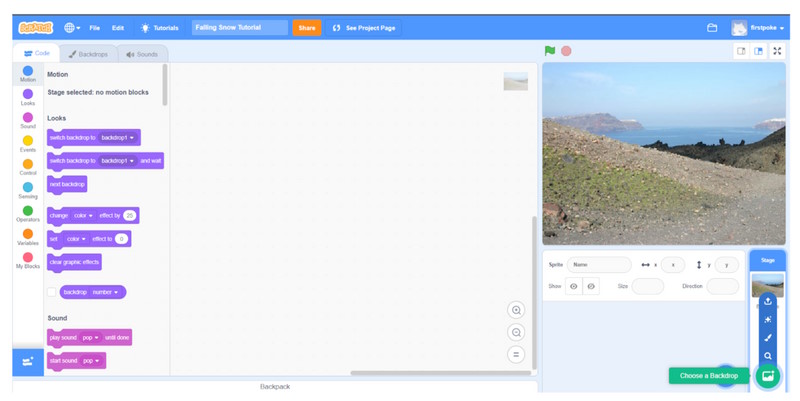
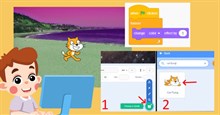
Bước đầu tiên là tạo một dự án mới. Mở Scratch và nhấp vào Create để tạo dự án mới. Xóa hình ảnh chú mèo mặc định và sau đó chọn phông nền phù hợp bằng cách nhấp vào nút Choose a Backdrop ở góc dưới bên phải (hiển thị màu xanh lá cây trong hình trên).
2. Thêm sprite bông tuyết
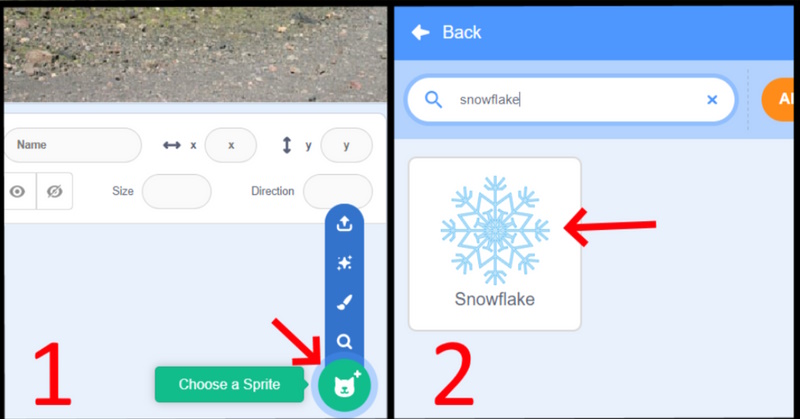
Sau khi chọn backdrop, giờ click Choose a Sprite ở góc phải phía dưới cùng, tìm snowflake, rồi nhấn vào kết quả tương ứng. Khi sprite snowflake được tài thành công, nó sẽ rất lớn và bạn cần chỉnh lại kích thước ở bước 4.
3. Tạo bản sao của bông tuyết
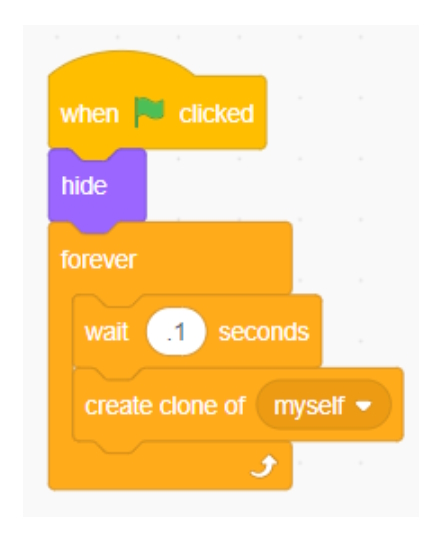
Hiện tại chỉ có một bông tuyết trong dự án. Tuy nhiên, để tạo ra tuyết rơi, bạn cần vô số bông tuyết! Thay vì tải hàng trăm bông tuyết thủ công, có một phương pháp thông minh hơn. Scratch có một chức năng gọi là “nhân bản” (cloning) sẽ tạo ra các bản sao của hình ảnh bông tuyết. Hãy cùng phân tích đoạn code trên:
- When “green flag” clicked: Khối mã này sẽ khiến các khối mã bên dưới chạy khi cờ xanh được nhấp.
- Hide: Nếu không có khối ẩn này, bông tuyết ban đầu sẽ đứng yên ở giữa dự án. Bằng cách ẩn nó đi, bạn vẫn có thể nhân bản nó, dù nó không hiển thị.
- Forever: Điều này tạo ra một vòng lặp tuyết rơi sẽ chạy mãi mãi.
- Wait 0,1 second: Khối lệnh này điều khiển tần suất xuất hiện của một bông tuyết mới trên màn hình. Giá trị 0,1 có thể được tăng hoặc giảm để kiểm soát tốc độ tuyết rơi; giá trị 0 sẽ tạo ra tuyết rơi rất dày, trong khi giá trị 1 sẽ tạo ra tuyết rơi thưa thớt.
- Create a clone of myself: Khối lệnh này yêu cầu chương trình tạo một bản sao của bông tuyết ban đầu.
Bạn thoải mái điều chỉnh giá trị trong khối “wait” cho phù hợp với nhu cầu cá nhân.
4. Kiểm soát hoạt động của bông tuyết
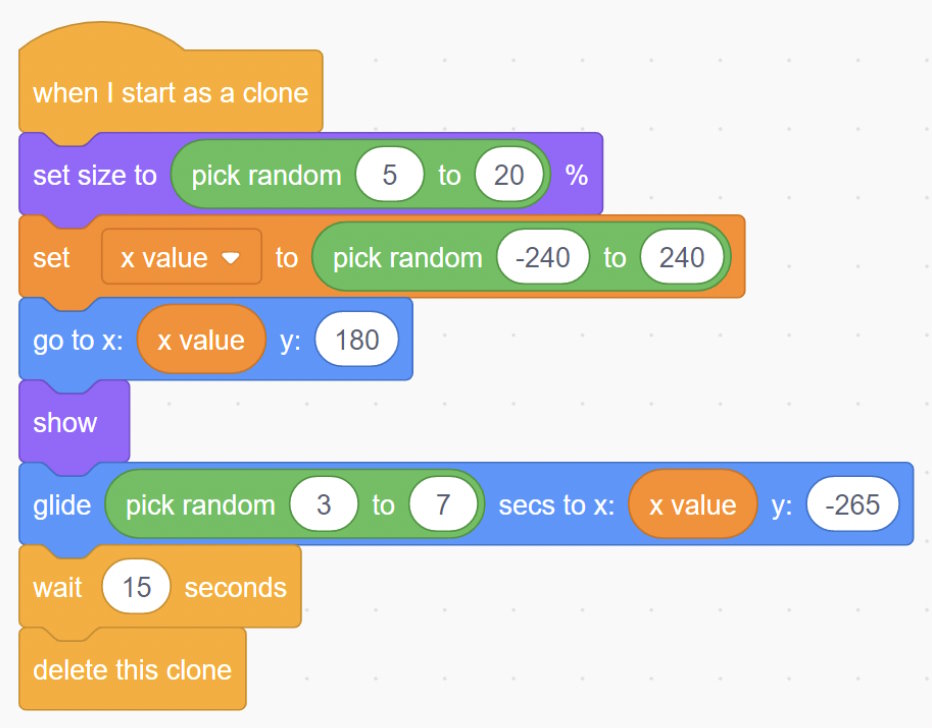
Đến đây, bạn đã tạo ra đoạn mã có thể sao chép vô hạn bông tuyết ban đầu. Bây giờ, bạn cần kiểm soát những gì xảy ra với các bản sao bông tuyết mới. Hãy cùng phân tích đoạn mã trên:
- When I start as a clone: Khối lệnh này đảm bảo các khối lệnh tiếp theo sẽ được thực thi mỗi khi một bản sao mới được tạo ra.
- Set size to (pick random 5 to 20) %: Khối mã này đảm bảo rằng, mỗi khi một bản sao bông tuyết được tạo ra, kích thước của nó sẽ nằm trong khoảng từ 5% đến 20% kích thước của bông tuyết gốc. Khối mã này cũng giải quyết vấn đề bông tuyết quá lớn. Nếu bạn muốn sự khác biệt về kích thước giữa các bông tuyết lớn hơn hoặc nhỏ hơn, bạn có thể thay đổi tùy ý các giá trị này tùy ý.
- Set x value to (pick random -240 to 240): Việc đặt các sprite trên khung vẽ Scratch được điều khiển bởi một lưới vô hình, và bạn có thể đặt chúng xung quanh lưới bằng cách gán cho chúng giá trị x và giá trị y. Giá trị x điều khiển vị trí từ trái sang phải, và giá trị y điều khiển vị trí từ trên xuống dưới. Giá trị x có thể nằm trong khoảng từ -240 đến 240; càng gần -240 thì càng lệch về bên trái, và càng gần 240 thì càng lệch về bên phải. Giá trị y nằm trong khoảng từ -180 đến 180, với -180 ở dưới cùng của màn hình và 180 ở trên cùng. Tóm lại, đoạn mã này sẽ chọn ngẫu nhiên và lưu trữ một giá trị x nằm ở đâu đó giữa bên trái và bên phải của màn hình.
- Go to x: x value y: 180: Đoạn mã này di chuyển bản sao bông tuyết đến vị trí thích hợp. Giá trị x đã được xác định ở bước trước, và giá trị y được đặt là 180 để bông tuyết xuất hiện ở phía trên màn hình.
- Show: Trong đoạn mã trước, bông tuyết ban đầu đã trở nên vô hình bằng khối lệnh “hide”. Nếu muốn các bản sao bông tuyết mới hiển thị, bạn sẽ phải làm cho chúng xuất hiện bằng khối lệnh “show”.
- Glide (pick random 3 to 7) secs to x: x value y: -265: Khối trượt sẽ làm cho những bông tuyết của chúng ta trượt trên màn hình đến một vị trí được chỉ định. Để làm cho những bông tuyết trông thực tế hơn, ví dụ đã đặt một khối chọn ngẫu nhiên bên trong khối trượt để đảm bảo rằng không phải bông tuyết nào cũng rơi với tốc độ như nhau. Với một số bông tuyết, chúng sẽ mất 3 giây để rơi, trong khi với những bông khác, sẽ mất 4, 5, 6 hoặc 7 giây. Vì những bông tuyết sẽ rơi thẳng xuống, bạn có thể sử dụng cùng giá trị x như trước. Bạn có thể thay đổi giá trị y tùy thuộc vào độ sâu bạn muốn những bông tuyết rơi xuống.
- Wait 15 seconds: Để tạo hiệu ứng như thể những bông tuyết đang bám vào mặt đất, hãy để chúng ở đó trong 15 giây trước khi biến mất. Bạn có thể bỏ qua khối lệnh này nếu không muốn bông tuyết bám vào mặt đất, hoặc bạn có thể tăng giá trị để bông tuyết ở lại lâu hơn. Tuy nhiên, hãy cẩn thận đừng đặt giá trị quá cao, nếu không quá nhiều bông tuyết có thể xuất hiện trên màn hình cùng một lúc và chương trình của bạn có thể bị lỗi!
- Delete this clone: Như đã đề cập ở phần giải thích trước, nếu có quá nhiều bông tuyết xuất hiện trên màn hình cùng lúc, chương trình có thể bị lỗi. Đoạn mã này sẽ xóa các bông tuyết để tạo không gian cho các bông tuyết mới xuất hiện.
5. Ẩn biến giá trị X
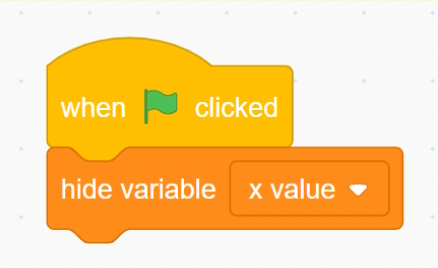
Nếu muốn ẩn biến giá trị x ở góc bên trái phía trên cùng, hãy dùng khối code trên.
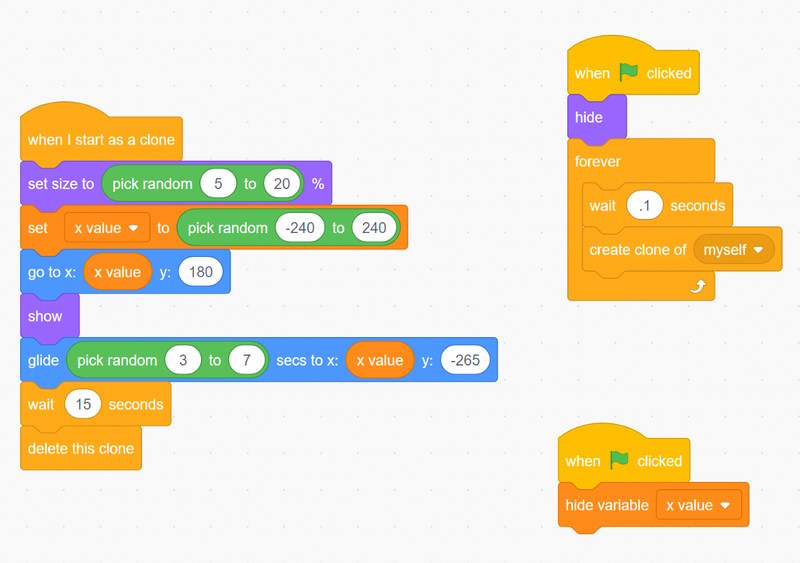
Nếu hoàn thành tất cả các bước trên, bạn sẽ có toàn bộ đoạn code trên trong chương trình và sẽ thấy tuyết rơi khi nhấp vào lá cờ màu xanh.
Học tập - Giáo dục
-

Cách làm game piano bằng Scratch
-
Những bài luyện tập lập trình thú vị trên Scratch dành cho học sinh lớp 2 - 5
-
Cách tạo game nuôi thú ảo trong Scratch
-
Cách tùy chỉnh sprite trong Scratch
-
Hướng dẫn làm game Jumping trong Scratch
-
Hướng dẫn tạo game Flappy Bird trên Scratch
-
Hướng dẫn thi Trạng Nguyên Toàn Tài năm học 2026-2027
-
TOP ứng dụng từ điển tiếng Trung chuẩn xác nhất
-
TOP game Toca Boca hay nhất dành cho trẻ em
-
Cách tải, cài đặt giáo án điện tử Violet trên máy tính
-
Cách thức hoạt động của các khối code trong Scratch
-
Scratch thuộc kiểu ngôn ngữ lập trình nào?