Cách rà soát, xác nhận thông tin hồ sơ tuyển sinh
Để chuẩn bị cho việc tuyển sinh đầu cấp cho năm học 2026-2027 thuật lợi và giúp các bậc phụ huynh nhanh chóng tìm kiếm trường học phù hợp với con em mình, thì Sở GD&ĐT thành phố Hồ Chí Minh đã triển khai việc rà soát, cập nhật và xác nhận dữ liệu học sinh trên hệ thống quản lý trực tuyến. Sau khi có kết quả rà soát thì Sở GD&ĐT thành phố Hồ Chí Minh căn cứ vào "nơi ở hiện tại" của học sinh để sắp xếp chỗ học cho các em, tạo thuận lợi tối đa cho phụ huynh và học sinh trong quá trình đăng ký nhập học trực tuyến. Kết quả thực hiện công tác dữ liệu cũng là một trong những tiêu chí quan trọng để đánh giá mức độ ứng dụng chuyển đổi số và hiệu quả quản lý của từng đơn vị trong năm học.
Tuy nhiên, hiện nay một số bậc phụ huynh không biết làm thế nào để có thể nhanh chóng xác nhận thông tin tuyển sinh của con em mình. Chính vì điều này, hôm nay Download.com.vn sẽ giới thiệu bài viết Hướng dẫn rà soát, xác nhận thông tin hồ sơ tuyển sinh online, xin mời các bạn cùng tham khảo.
Cách rà soát, xác nhận thông tin hồ sơ tuyển sinh
Hướng dẫn xác nhận thông tin trên hệ thống Tuyển sinh đầu cấp
Hướng dẫn nhanh:
- Truy cập vào Cổng thông tin Tuyển sinh đầu cấp thành phố Hồ Chí Minh
- Nhấn vào mục Xác nhận thông tin
- Nhập các thông tin: Cấp độ đăng ký tuyển sinh, Số định danh cá nhân, Mật khẩu, Mã bảo vệ
- Click chuột vào nút Tra cứu
- Kiểm tra các thông tin: Họ và tên học sinh, Ngày, tháng, năm sinh, Thông tin cha mẹ hoặc người giám hộ, Địa chỉ cư trú, Các thông tin liên quan khác theo hiển thị trên hệ thống,...
Hướng dẫn chi tiết:
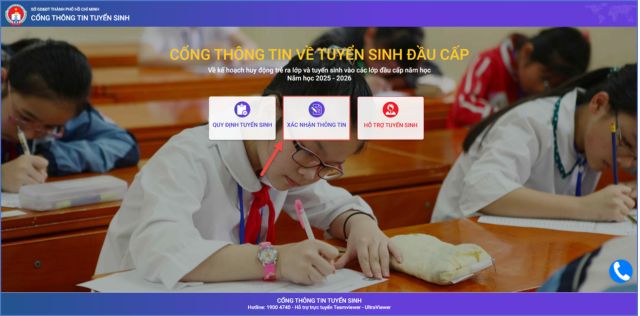
Bước 1: Đầu tiên, chúng ta sẽ sẽ truy cập vào Cổng thông tin Tuyển sinh đầu cấp thành phố Hồ Chí Minh, bằng cách truy cập vào đường link phía dưới này:
https://tuyensinhdaucap.hcm.edu.vnBước 2: Tại giao diện trang chủ của cổng thông tin, click chuột vào mục Xác nhận thông tin.
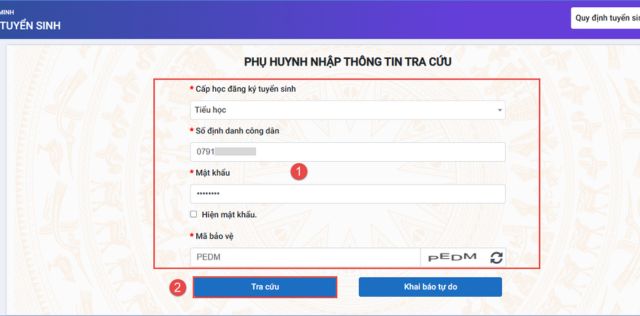
Bước 3: Ở phần tra cứu thông tin, các bậc phụ huynh hãy nhập đầy đủ thông tin của con em mình bao gồm: Cấp độ đăng ký tuyển sinh, Số định danh cá nhân, Mật khẩu, Mã bảo vệ, rồi nhấp chuột vào lút Tra cứu:
Lưu ý:
- Mật khẩu: Chính là ngày tháng năm sinh của học sinh, Ví dụ: Nếu học sinh sinh ngày 05/12/2020 thì mật khẩu sẽ là 05122020
- Cấp độ đăng ký tuyển sinh gồm:
- Học sinh đang học cuối cấp MN, PHHS chọn cấp học đăng ký tuyển sinh là Tiểu học.
- Học sinh đang học lớp 5, PHHS chọn cấp học đăng ký tuyển sinh là THCS.
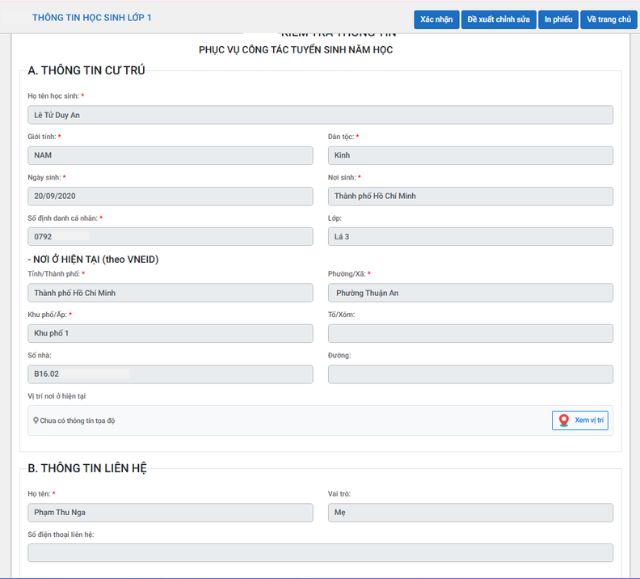
Bước 4: Lúc này, chúng ta sẽ kiểm tra các thông tin của học sinh gồm: Họ và tên học sinh, Ngày, tháng, năm sinh, Thông tin cha mẹ hoặc người giám hộ, Địa chỉ cư trú, Các thông tin liên quan khác theo hiển thị trên hệ thống,... xem có chính xác hay không? Nếu thông tin chưa chính xác, phụ huynh phải gửi đề xuất chỉnh sửa theo đúng quy trình.
Hướng dẫn chụp ảnh thông tin cư trú trên VNeID
Hướng dẫn nhanh:
- Mở và đăng nhập tài khoản VNeID trên điện thoại
- Ấn vào mục Ví Giấy tờ
- Chạm vào mục Thông tin cư trú
- Nhập Passcode của bạn
- Chụp lại màn hình thông tin cư trú hiện tại
- Nhấn vào mục Thành viên khác trong gia đình
- Chụp lại thông tin của học sinh
Hướng dẫn chi tiết:
Bước 1: Trước tiên, các bạn cần phải mở và đăng nhập tài khoản VNeID trên điện thoại của mình.
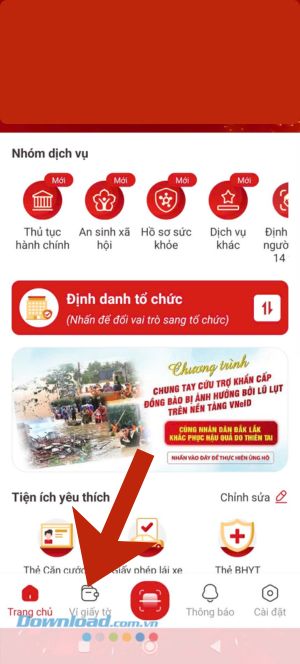
Bước 2: Tại giao diện Trang chủ của ứng dụng, chạm vào mục Ví giấy tờ ở phía bên dưới màn hình.
Bước 3: Tiếp theo, người dùng sẽ nhấn vào mục Thông tin cư trú.


Bước 4: Sau đó, các bạn hãy nhập chính xác passcode của mình để truy cập vào thông tin.
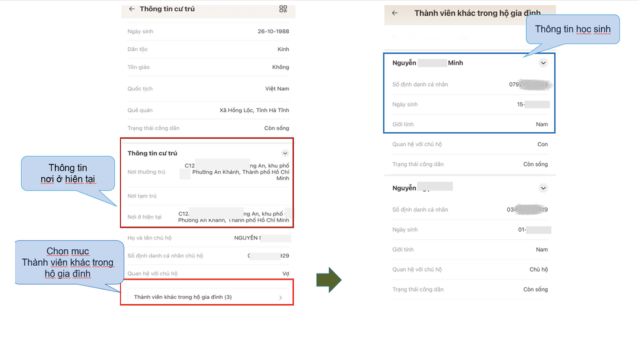
Bước 5: Lúc này, các bậc phụ huynh cần chụp lại thông tin cư trú hiện tại của gia đình mình.
Bước 6: Vuốt màn hình xuống phía dưới cùng, rồi ấn vào mục Thành viên khác trong hộ gia đình.
Bước 7: Tiếp đó, chúng ta sẽ chụp màn hình lại thông tin của học sinh.
Hướng dẫn tải ảnh minh chứng và xác nhận hồ sơ
Đối với trường hợp thông tin đúng:
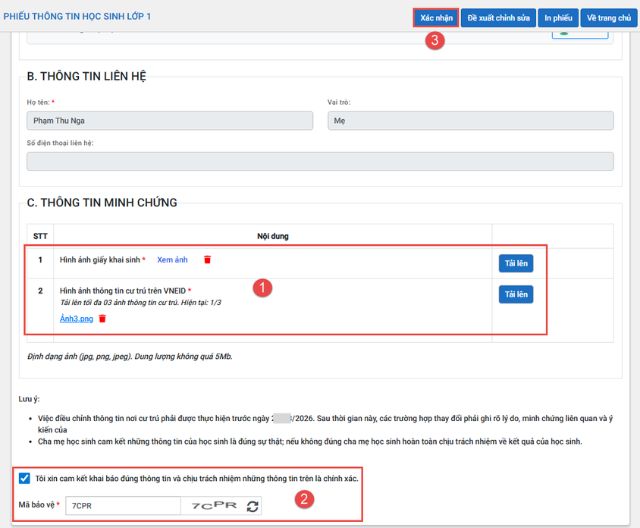
Bước 1: Tại phần Thông tin minh chứng, thì chúng ta sẽ nhấn vào nút Tải lên ở mục: Hình ảnh giấy khai sinh và Hình ảnh thông tin cư trú trên VNEID.
Bước 2: Sau đó, các bạn nhập Mã bảo vệ, click chuột vào phần chọn Tôi xin cam kết khai báo đúng thông tin.
Bước 3: Tiếp đó, các bậc phụ huynh sẽ nhấp chuộc vào nút Xác nhận, ở phía bên trên màn hình.
Đối với trường hợp cần chỉnh sửa thông tin:
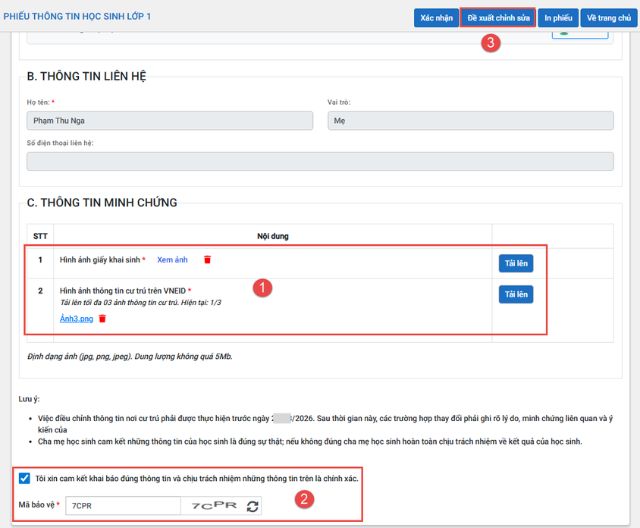
Bước 1: Cũng giống với trường hợp trên, các bậc phụ huynh cũng cần phải ấn vào nút Tải lên, sau đó đăng tải hình ảnh giấy khai sinh và hình ảnh thông tin cư trú trên VNEID ( với dung lượng không quá 5Mb).
Bước 2: Tiếp tục, nhập Mã bảo vệ và nhấp chọn Tôi xin cam kết khai báo đúng thông tin.
Bước 3: Sau đó, click chuột vào nút Đề xuất chỉnh sửa, phía bên trên màn hình.
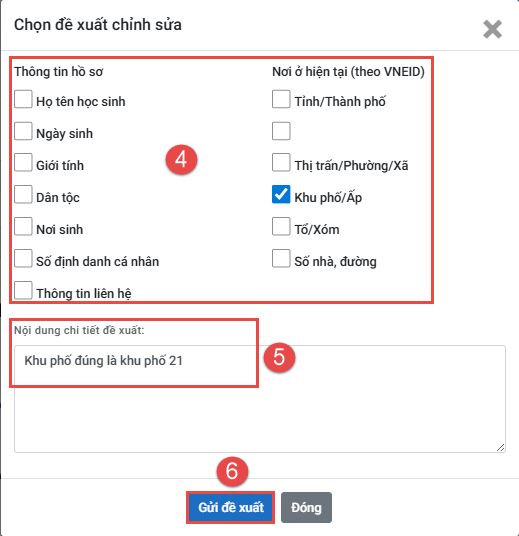
Bước 4: Khi này, các bạn cần chọn danh mục nội dung cần chỉnh sửa và nhập nội dung chi tiết đề xuất, rồi nhấp chuột vào nút Gửi đề xuất.
Bước 5: Cuối cùng, chờ đợi nhà trường cập nhật xong thông tin căn cứ theo đề xuất chỉnh sửa, PHHS thực hiện đăng nhập lại Cổng tuyển sinh và xác nhận lại hồ sơ cho học sinh.
Chúc các bạn thực hiện thành công!
Học tập - Giáo dục
-

Hướng dẫn thao tác sử dụng ClassPoint cơ bản
-
Sự khác biệt giữa To-do và Task trong Xmind
-
Cách thực hiện bảng khảo sát hoặc thăm dò ý kiến trong Microsoft Teams
-
Hướng dẫn cách nộp bài tập về nhà trên eNetViet
-
Những lựa chọn thay thế Scratch hàng đầu hiện nay
-
Tổng hợp phím tắt trong Draw.io
-
Hướng dẫn lồng tiếng vào bài thuyết trình trong PowerPoint
-
TOP kênh Youtube học tiếng Anh cho người mới bắt đầu
-
Cách làm game mê cung trong Scratch
-
Cách đăng nhập tập huấn taphuan.csdl.edu.vn
-
Cách tính điểm trung bình môn HK1, HK2 và cả năm
-
ELSA Free, ELSA Pro và ELSA Premium có gì khác nhau?