Cách sử dụng nhiều tài khoản Instagram trên iOS đơn giản
Cách sử dụng nhiều tài khoản Instagram trên iOS vô cùng hữu ích cho những ai cần quản lý nhiều tài khoản cùng lúc mà không muốn đăng xuất và đăng nhập liên tục. Vậy còn chần chừ gì nữa hãy tham khảo bài viết dưới ngay thôi.
Tải Instagram cho Android Tải Instagram cho iOS
Instagram là nền tảng mạng xã hội phổ biến nhất hiện nay, cho phép người dùng kết nối, chia sẻ hình ảnh và video vô cùng thuận thiện. Đối với những ai quản lý nhiều tài khoản cá nhân, công việc hay kinh doanh, thì bài viết này chắc chắn sẽ hữu ích.
Hướng dẫn sử dụng nhiều tài khoản Instagram trên iOS
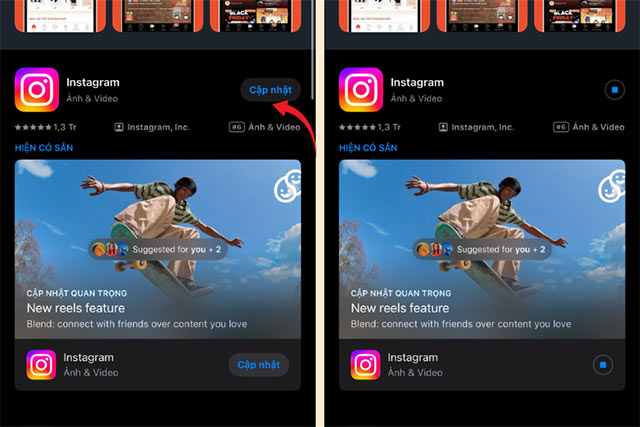
Bước 1: Đầu tiên, mở ứng dụng Instagram trên điện thoại iPhone lên, hãy chắc chắn rằng bạn đã cài đặt phiên bản Instagram mới nhất.
Bước 2: Sau khi mở Instagram, nhấn vào biểu tượng hồ sơ cá nhân (hình người ở góc phải dưới cùng của màn hình) để vào trang cá nhân của mình. Tại đây, nhấn vào tên người dùng của bạn ở đầu màn hình. Một menu sẽ xuất hiện, trong đó có lựa chọn Thêm tài khoản.
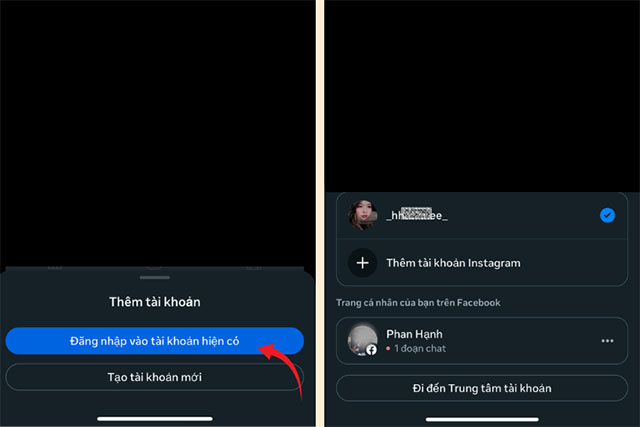
Bước 3: Khi bạn chọn Thêm tài khoản, Instagram sẽ yêu cầu bạn nhập tên người dùng và mật khẩu của tài khoản Instagram mới mà bạn muốn thêm vào. Lúc này, nhập thông tin tài khoản hiện có hoặc tạo tài khoản mới ngay tại đây.
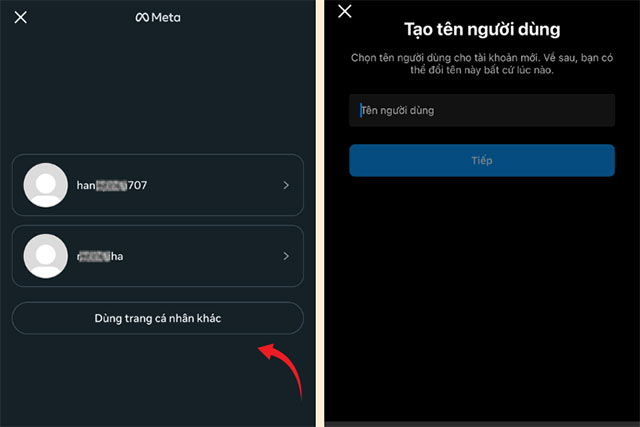
Bước 4: Sau khi đăng nhập thành công, bạn sẽ được chuyển sang tài khoản Instagram mới. Khi nhấn vào tên người dùng, danh sách các tài khoản đã thêm sẽ xuất hiện, cho phép bạn chuyển đổi qua lại giữa chúng vô cùng nhanh chóng, tiện lợi.
Lưu ý:
- Bạn nên đặt tên người dùng và ảnh đại diện khác nhau để dễ dàng phân biệt từng tài khoản.
- Bạn chỉ có thể thêm tối đa 5 tài khoản Instagram trên cùng một thiết bị. Nếu cần nhiều hơn, phải sử dụng cách đăng nhập thủ công hoặc thiết bị phụ.
Mạng xã hội
-

Cách thêm link Facebook vào tiểu sử Instagram
-
Hướng dẫn tạo kênh thông báo trên Instagram
-
Tổng hợp code game Mộng Thiên Kiếm và cách nhập
-
Hướng dẫn khôi phục bài đăng đã ẩn trên Facebook
-
Hướng dẫn gieo quẻ đầu năm online trên Zalo
-
Cách đặt biệt danh trên Facebook cho máy tính và điện thoại
-
Cách tra cứu phạt nguội trên ZaloPay cực nhanh
-
CapCut: Hướng dẫn thêm phụ đề, lời bài hát tự động vào video
-
Hướng dẫn tắt Gợi ý link trên Zalo PC
-
Những cách đơn giản có thể khắc phục lỗi không tải được Discord
-
CapCut: Hướng dẫn lồng tiếng vào video
-
Cách xem ngày kết bạn với toàn bộ danh sách bạn bè Facebook