











Cách sửa lỗi không mở khóa được bằng Face ID trên iPhone
Bạn không thể mở khóa iPhone bằng Face ID. Đừng lo, những cách sửa lỗi Face ID trên iPhone dưới đây có thể giúp bạn giải quyết vấn đề.
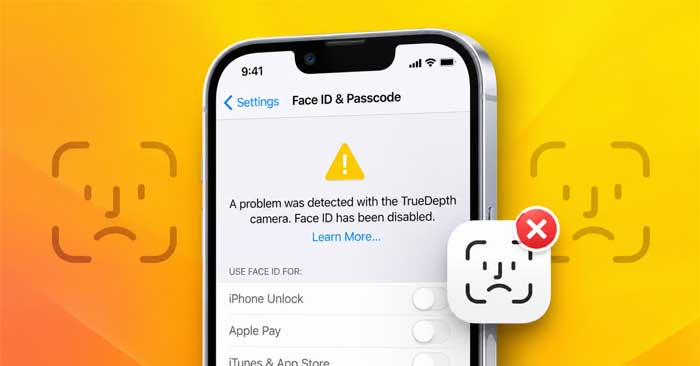
Tại sao Face ID không hoạt động trên iPhone?
Face ID sử dụng hệ thống camera TrueDepth của Apple để lập bản đồ và nhận diện các đặc điểm khuôn mặt của bạn. Nó dựa vào hình ảnh hồng ngoại và cảm biến khác để tạo ra bản đồ độ sâu chi tiết của khuôn mặt bạn.
Khi sự cố xảy ra với hệ thống này, Face ID có thể không nhận diện được bạn, từ chối hoàn tất thiết lập hoặc hoàn toàn không khả dụng.
Dưới đây là một số lý do phổ biến khiến Face ID có thể ngừng hoạt động:
- Camera TrueDepth bị chặn: Bụi, dấu vân tay, miếng dán màn hình dày hoặc ốp lưng không tương thích có thể cản trở hệ thống camera.
- Thay đổi ngoại hình: Những thay đổi đáng kể, chẳng hạn như để râu, cạo râu hoặc đeo kính khác, có thể ảnh hưởng đến khả năng nhận diện.
- Cài đặt Face ID không chính xác: Face ID có thể bị vô hiệu hóa đối với tính năng Mở khóa iPhone, Apple Pay hoặc các ứng dụng riêng lẻ.
- Vấn đề về vị trí: Cầm iPhone quá xa, che mặt hoặc nhìn ra khỏi camera có thể ảnh hưởng đến khả năng nhận diện.
- Lỗi phần mềm tạm thời: Lỗi iOS hoặc bản cập nhật phần mềm chưa hoàn chỉnh đôi khi có thể gây nhiễu Face ID.
- Hư hỏng vật lý: Rơi, tiếp xúc với chất lỏng hoặc sửa chữa không đúng cách có thể làm hỏng hệ thống camera TrueDepth.
Xác định trường hợp nào xảy ra với iPhone của bạn có thể giúp bạn tránh phải thiết lập lại cài đặt hoặc đến trung tâm bảo hành một cách không cần thiết.
Những cách sửa lỗi Face ID không hoạt động trên iPhone cần biết
Kiểm tra cài đặt Face ID của bạn
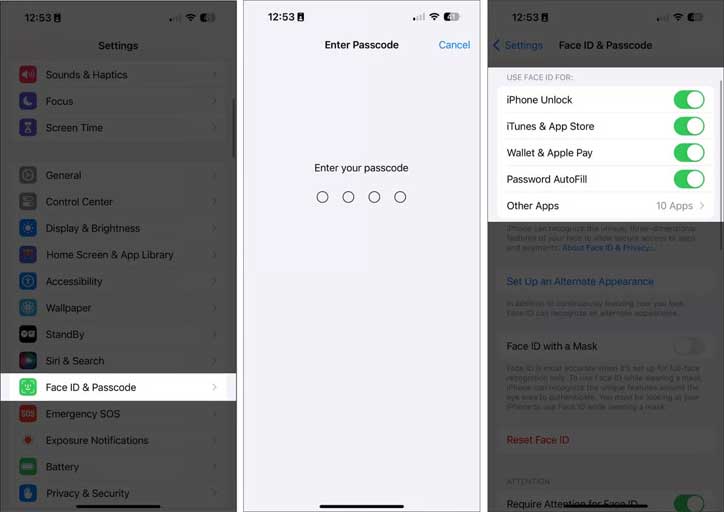
Đôi khi Face ID hoạt động hoàn hảo, nhưng tính năng cụ thể mà bạn đang cố gắng sử dụng lại không được bật. Ví dụ, iPhone có thể mở khóa bằng Face ID, nhưng bạn vẫn cần nhập mật khẩu để tải xuống ứng dụng hoặc đăng nhập vào một số dịch vụ nhất định.
Đây là cách kiểm tra:
- Mở cài đặt trên iPhone của bạn.
- Chạm vào Face ID & Passcode.
- Nhập mật mã iPhone của bạn.
- Xem mục Use Face ID For.
Đảm bảo các tùy chọn liên quan, chẳng hạn như iPhone Unlock, Contactless & Payments, and Password AutoFill đã được bật.
Nếu Face ID chưa được thiết lập, hãy chạm vào Set Up Face ID và làm theo hướng dẫn trên màn hình.
Nếu Face ID mở khóa iPhone của bạn nhưng không hoạt động trong một ứng dụng nào đó, hãy kiểm tra xem ứng dụng đó có quyền phù hợp hay không. Vào Settings → Face ID & Passcode → Other Apps (hoặc Settings → Apps, sau đó chọn ứng dụng) và đảm bảo Face ID đã được bật.
Vệ sinh camera TrueDepth và loại bỏ vật cản
Bạn nên kiểm tra điều này trước khi thay đổi bất kỳ cài đặt phần mềm nào. Ngay cả một dấu vân tay nhỏ hoặc vết bẩn xung quanh khu vực camera trước cũng có thể gây nhiễu tính năng nhận diện khuôn mặt.
Hãy dùng một miếng vải mềm, không xơ, lau nhẹ nhàng phần trên màn hình iPhone của bạn.
Cũng kiểm tra xem:
- Miếng dán bảo vệ màn hình có che phủ hoặc cản trở camera TrueDepth không.
- Ốp lưng có che phủ khu vực camera hoặc cảm biến không.
- Bụi, dấu vân tay hoặc mảnh vụn có tích tụ xung quanh camera trước không.
- Miếng dán bảo vệ màn hình riêng tư có gây cản trở hệ thống camera không.
Nếu bạn không chắc chắn liệu phụ kiện nào đó có phải là nguyên nhân hay không, hãy tạm thời tháo ốp lưng và miếng dán bảo vệ màn hình (nếu cần) và thử lại Face ID. Nếu tính năng nhận diện hoạt động trở lại, bạn có thể cần thay thế phụ kiện đó bằng một phụ kiện tương thích với iPhone của mình.
Đặt khuôn mặt đúng cách
Face ID không yêu cầu bạn phải cầm iPhone theo cách nào đó, nhưng vị trí vẫn rất quan trọng. Apple khuyên bạn nên giữ iPhone cách mặt khoảng 25–50 cm (10–20 inch). Hãy đảm bảo bạn đang hướng mặt về phía camera TrueDepth và mắt, mũi và miệng của bạn đều hiển thị rõ.
Một vài điều cần kiểm tra:
- Tránh che mặt bằng tay, quần áo hoặc các vật dụng khác.
- Tháo kính râm có thể chặn ánh sáng hồng ngoại mà Face ID sử dụng.
- Hãy thử tháo khẩu trang nếu bạn chưa thiết lập Face ID với khẩu trang. Nếu có, hãy cầm iPhone cao hơn một chút hoặc điều chỉnh khẩu trang sao cho không che mắt.
- Tránh cầm iPhone quá gần hoặc quá xa.
- Hãy đảm bảo bạn đang nhìn về phía camera khi thực hiện xác thực.
- Lưu ý về hướng màn hình: Face ID hoạt động ở cả hướng dọc và ngang trên iPhone 13 trở lên chạy iOS 16 trở lên. Tuy nhiên, Face ID khi đeo khẩu trang (có trên iPhone 12 trở lên với iOS 15.4 trở lên) chỉ hoạt động ở chế độ dọc.
Nếu bạn đang sử dụng iPhone đời cũ hơn có hỗ trợ Face ID, hãy thử mở khóa ở chế độ dọc.
Thủ thuật iPhone
-

Những cách khắc phục sự cố Apple CarPlay không hoạt động
-
Cách sửa lỗi iPhone không kêu chuông báo thức
-
Hướng dẫn sử dụng tính năng tập trung trên iPhone, Apple Watch và máy tính Mac
-
Cách khắc phục iPhone bị chậm
-
Hướng dẫn cách duyệt web ẩn danh trong Safari
-
Cách biến iPhone thành chuột không dây để điều khiển PC
-
Hướng dẫn cách điền file PDF trên iPhone bằng PDFgear
-
Cách xem lịch âm trực tiếp trong Lịch trên iPhone
-
iOS 18: Cách ẩn các mục gây sao lãng trong Safari
-
Những cách sáng tạo để sử dụng Freeform
-
Mẹo dùng Siri trong Camera của iPhone
-
Cách kiểm tra khóa kích hoạt trước khi mua thiết bị iPhone, iPad cũ