Cách kiểm tra khóa kích hoạt trước khi mua thiết bị iPhone, iPad cũ
Nếu dự định mua một thiết bị Apple đã qua sử dụng, có một bước mà bạn tuyệt đối không nên bỏ qua: kiểm tra trạng thái Khóa kích hoạt (Activation Lock). Nếu tính năng này đang bật, bạn sẽ không thể sử dụng thiết bị nếu không có thông tin tài khoản Apple của chủ sở hữu trước đó.
Tính năng Khóa kích hoạt có thể biến một thiết bị Apple đã qua sử dụng thành một món đồ vô dụng, chẳng khác nào một chiếc chặn giấy đắt tiền. Dưới đây là cách kiểm tra trạng thái Activation Lock trên iPhone, iPad, Mac hoặc Apple Watch đã qua sử dụng.
Activation Lock trên thiết bị Apple là gì?
Activation Lock là một tính năng bảo mật nằm trong dịch vụ Find My của Apple, giúp ngăn chặn người khác sử dụng thiết bị trái phép. Tính năng này tự động được kích hoạt khi bạn thiết lập Find My trên thiết bị. Apple sẽ lưu trữ tài khoản Apple trên các máy chủ kích hoạt và liên kết tài khoản đó với thiết bị tương ứng.
Sau đó, bất kỳ ai muốn tắt tính năng Find My, xóa dữ liệu trên thiết bị, hoặc kích hoạt lại và sử dụng thiết bị đó đều cần phải có tài khoản Apple và mật khẩu gốc (hoặc mật mã thiết bị, đối với iPhone và iPad). Điều này khiến cho một thiết bị Apple bị mất hoặc bị đánh cắp trở nên hoàn toàn vô dụng đối với bất kỳ ai, ngoại trừ chủ sở hữu.
Activation Lock vẫn hoạt động ngay cả khi bạn xóa dữ liệu trên thiết bị từ xa, miễn là tính năng Find My chưa bị tắt. Mỗi khi ai đó cố gắng kích hoạt thiết bị, hệ thống sẽ kiểm tra với các máy chủ của Apple và yêu cầu thông tin xác thực từ chủ sở hữu. Điều này cũng làm tăng khả năng bạn có thể tìm lại được thiết bị Apple đã mất hoặc bị đánh cắp.
Lưu ý:
AirPods, AirTag và các phụ kiện khác hỗ trợ tính năng Find My cũng có thể bị khóa theo tài khoản. Nếu bạn mua AirPods đã qua sử dụng, hãy yêu cầu người bán xóa thiết bị đó khỏi ứng dụng Find My hoặc trang web iCloud.com/find trước. Apple không thể giúp bạn gỡ bỏ khóa này.
Tại sao cần kiểm tra trạng thái Activation Lock trước khi mua thiết bị Apple đã qua sử dụng?
Việc kiểm tra trạng thái này từ trước sẽ giúp bạn:
- Tránh mua phải thiết bị bị đánh cắp: Một thiết bị vẫn còn bị khóa có thể là thiết bị bị mất hoặc bị đánh cắp.
- Đảm bảo thiết bị có thể sử dụng được: Bạn sẽ không thể thiết lập hoặc kích hoạt một thiết bị đang bị khóa.
- Bắt đầu với một thiết bị "sạch": Một thiết bị đã được xóa dữ liệu đúng cách sẽ không còn chứa tài khoản hay dữ liệu cũ nào.
- Tránh bị lừa đảo: Một số người bán không đề cập đến việc thiết bị vẫn còn liên kết với tài khoản của họ, rồi sau đó mới yêu cầu trả thêm phí để gỡ bỏ liên kết đó.
Cách kiểm tra trạng thái Activation Lock trên iPhone, iPad
Bạn cần cầm thiết bị trên tay, vì Apple hiện không còn cung cấp cách kiểm tra khóa kích hoạt từ xa. Dưới đây là các cách để kiểm tra Activation Lock trên iPhone hoặc iPad cũ.
Cách 1: Trong quá trình thiết lập
Hãy bật thiết bị, nếu thấy thông báo sau:
- iPhone Locked to Owner: Khóa kích hoạt đang bật (trên iOS/iPadOS 15 trở lên). Đừng mua thiết bị này.
- Màn hình Hello: Thiết bị đã được xóa sạch dữ liệu và sẵn sàng để thiết lập. Bạn có thể tiến hành thiết lập bằng tài khoản Apple của chính mình.
Nếu trong quá trình thiết lập sau đó, hệ thống yêu cầu nhập tài khoản Apple và mật khẩu của chủ sở hữu trước đó, nghĩa là thiết bị vẫn còn liên kết với tài khoản của họ. Đừng mua thiết bị cho đến khi người bán gỡ bỏ liên kết đó.
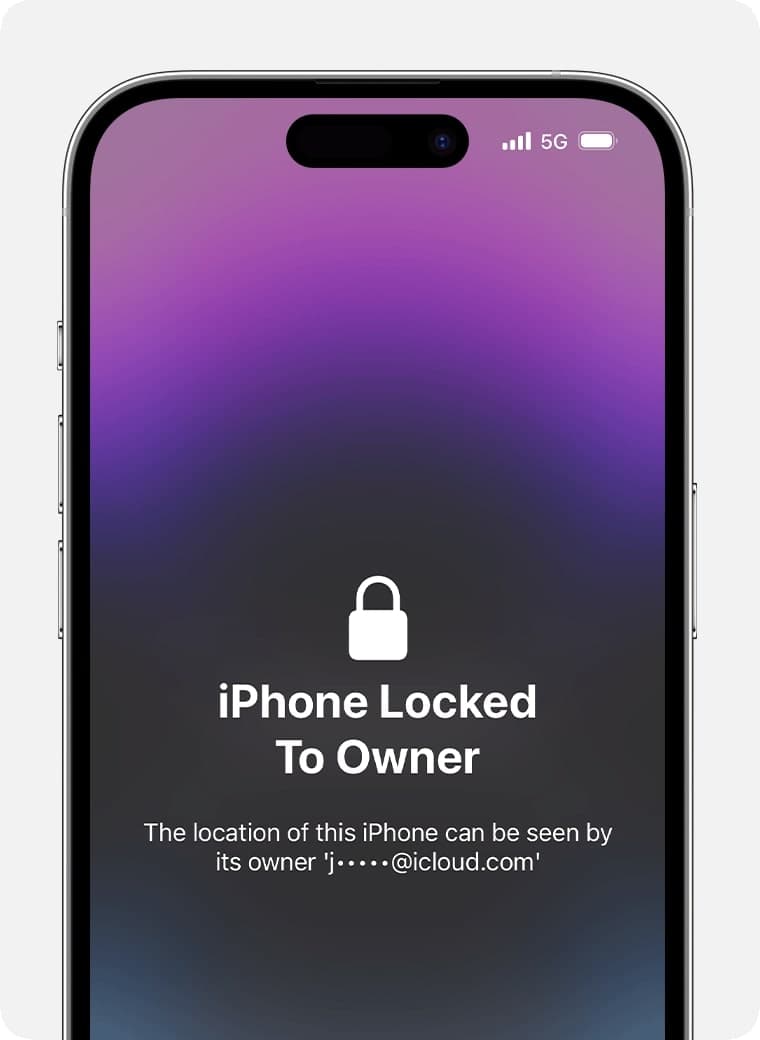
Cách 2: Từ màn hình khóa
- Bật thiết bị lên.
- Nếu bạn thấy màn hình khóa yêu cầu nhập mật mã, hoặc thấy màn hình chính, nghĩa là thiết bị vẫn chưa được xóa dữ liệu.
- Hãy yêu cầu người bán khôi phục cài đặt gốc cho thiết bị ngay trước mặt bạn.
- Sau khi dữ liệu đã được xóa, hãy bắt đầu quá trình thiết lập. Nếu thiết bị yêu cầu nhập tài khoản Apple và mật khẩu của chủ sở hữu trước đó, nghĩa là tính năng Activation Lock vẫn đang được bật.
Cách 3: Dùng Find My
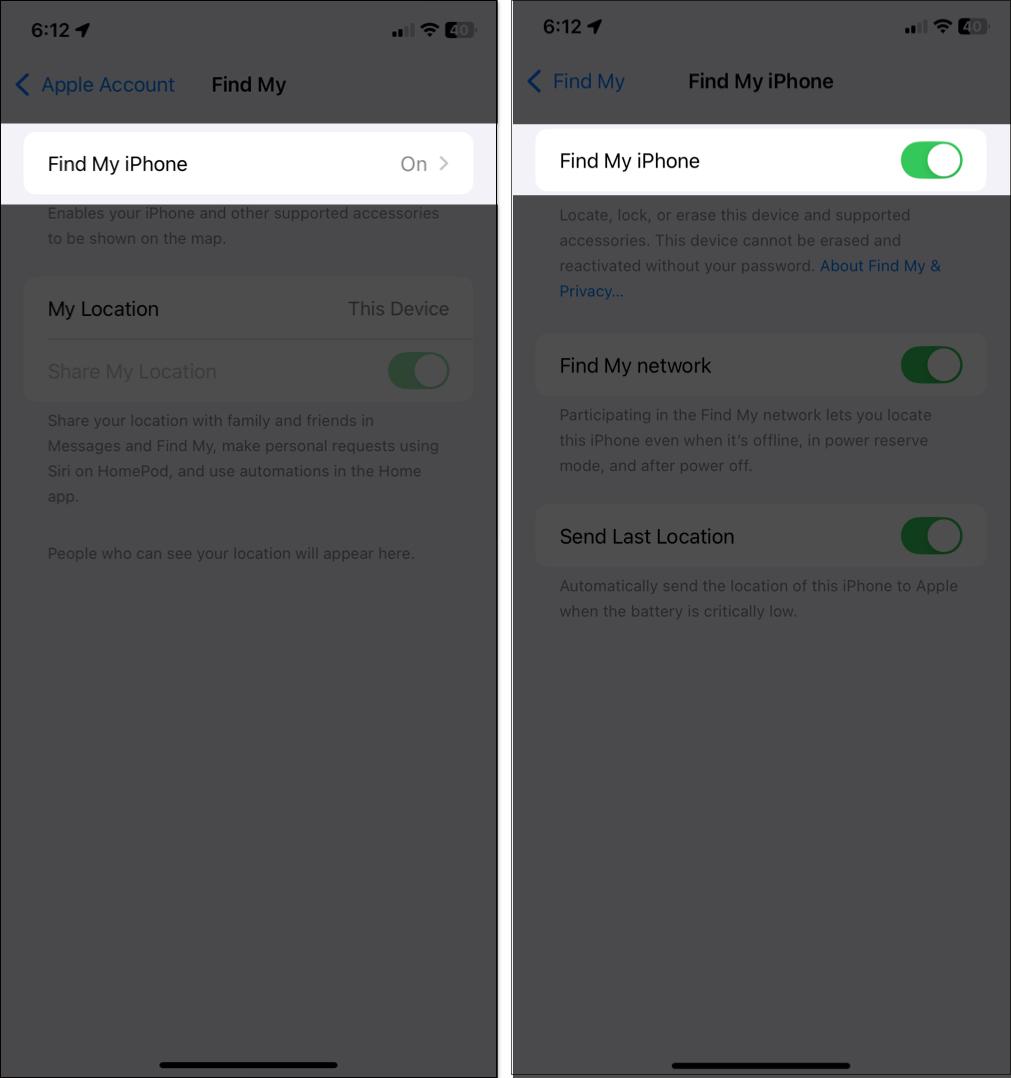
- Nếu thiết bị đã được thiết lập, mở Settings.
- Chạm Apple Account > chọn Find My.
- Chạm Find My iPhone (hoặc iPad/iPod Touch). Nếu Find My bật, Activation Lock đang hoạt động.

Thủ thuật iPhone
-
Cách phát hiện AirTag theo dõi bạn và cách vô hiệu hóa nó
-
Cách sửa lỗi không update được iOS 27.2 trên iPhone
-
Cách sửa lỗi nứt màn hình iPhone Duo
-
Cách sửa lỗi không bật được Bluetooth trên iPhone, iPad
-
Hướng dẫn cách chia sẻ màn hình Zoom
-
Cách kết nối hai AirPods với cùng một thiết bị Apple
-
Cách lưu và chỉnh sửa ảnh dạng PDF dễ dàng trên iPhone/iPad
-
Hướng dẫn cài đặt mật khẩu ứng dụng trên iPhone
-
Cách tắt Siri trên iPhone, iPad, Mac, Apple Watch
-
Hướng dẫn cách ẩn địa chỉ IP bằng Chuyển tiếp bảo mật trên iOS 15
-
Cách cài đặt và sử dụng tính năng Phần mở rộng Safari trên iOS
-
Cách sửa lỗi AirPods bị mất âm thanh