Cách tạo biểu mẫu có thể điền trong Microsoft Word
Tạo biểu mẫu có thể điền trong Microsoft Word không khó. Dưới đây là hướng dẫn chi tiết từng bước tạo biểu mẫu điền thông tin bằng MS Word.
Biểu mẫu điền trực tiếp là các tài liệu động cho phép người dùng nhập thông tin trực tiếp vào các trường có thể chỉnh sửa trong tài liệu. Khả năng thu thập và sắp xếp thông tin hiệu quả rất quan trọng đối với các doanh nghiệp, tổ chức giáo dục và cá nhân. Biểu mẫu điền thông tin trong Microsoft Word cung cấp một cách thức đơn giản, thân thiện với người dùng để thu thập dữ liệu trực tiếp từ đối tượng của bạn. Cho dù bạn đang muốn tạo khảo sát, đơn xin việc hay bất kỳ tài liệu nào cần nhập liệu, việc học cách tạo biểu mẫu điền thông tin trong Word có thể thay đổi quy trình quản lý tài liệu của bạn.
Hướng dẫn này sẽ hướng dẫn bạn các bước để tạo biểu mẫu điền thông tin trong Word. Với các công cụ phù hợp và một chút kiến thức, việc tạo biểu mẫu điền thông tin trong Microsoft Word trở nên dễ dàng, giúp bạn tạo ra các tài liệu chuyên nghiệp và hoàn chỉnh phù hợp với nhu cầu của mình.
Trong bài viết này, hãy cùng tìm hiểu những bước cơ bản để thêm các phần tử tương tác vào tài liệu, giúp người dùng chuyển chúng sang PDF thay vì chỉ dùng để in. Hãy cùng khám phá cách tạo tài liệu Word có thể điền thật đơn giản và nhanh chóng.
Công dụng của biểu mẫu có thể điền
Tạo biểu mẫu có thể điền nghĩa là biến tài liệu Microsoft Word từ trạng thái tĩnh sang dạng động và tương tác. Với biểu mẫu fillable, người dùng có thể thêm hộp kiểm, danh sách thả xuống, ô nhập liệu và nhiều loại thành phần khác
Mọi người có thể dùng nó để tạo bài kiểm tra trắc nghiệm, biểu mẫu phản hồi cho sự kiện hoặc bộ phận HR có thể dùng để xử lý hồ sơ ứng tuyển nhanh hơn. Ngành y tế cũng có thể sử dụng để tạo mẫu đồng thuận dễ dàng hơn.
Cách tạo tài liệu Word có thể điền bằng Developer Tools
Để tạo một biểu mẫu có thể điền, mọi người sẽ cần tới Developer Tools, cho phép thêm vô số tính năng. Tuy nhiên, tab này không được bật sẵn trong Word, nên người dùng cần kích hoạt thủ công.
Cách bật Developer Tools trong Microsoft Word
Bước 1: Nhấn tab File trên thanh ribbon.
Bước 2: Ở gần cuối cửa sổ, nhấn Options.
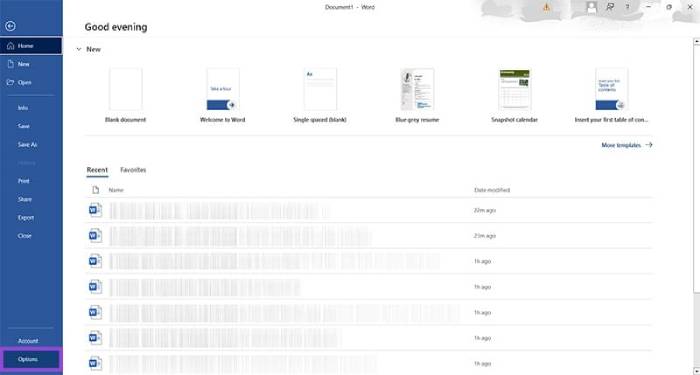
Bước 3: Trong Word Options, chọn Customize Ribbon, rồi kéo xuống cửa sổ bên phải, tìm và đánh dấu vào Developer.
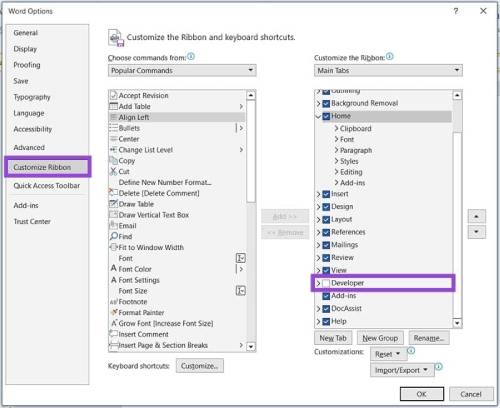
Bước 4: Tab Developer giờ sẽ xuất hiện trên thanh ribbon.

Các thành phần của biểu mẫu có thể điền Fillable Fields Đầy Đủ
Khi Developer Tools đã được bật, mọi người có thể bắt đầu tạo biểu mẫu. Tất cả tính năng fillable nằm trong nhóm Controls. Dưới đây là tóm tắt:
- Plain Text & Rich Text: Chọn giữa văn bản không định dạng và văn bản cho phép chỉnh sửa như in nghiêng, gạch chân.
- Check Boxes: Tạo danh sách có các ô vuông để đánh dấu.
- Drop-down Boxes / Combo Boxes: Tạo danh sách có sẵn hoặc cho phép người dùng tự nhập.
- Date Picker: Chèn một lịch để người dùng chọn ngày.
- Legacy Tools: Các trường điền từ phiên bản Word/Windows cũ hơn.
Tùy chỉnh biểu mẫu
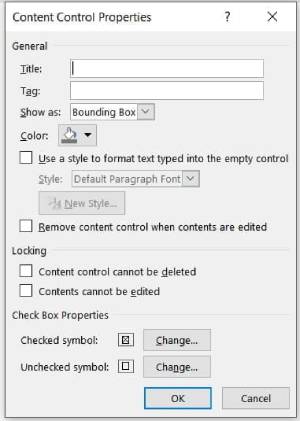
Điều tuyệt vời là mọi người có thể tùy chỉnh biểu mẫu fillable sâu hơn nữa. Chế độ Design Mode cho phép người dùng mở Properties của từng mục đã chèn và tùy chỉnh theo ý muốn.
Sử dụng add-in
Mọi người không cần phải làm lại mọi thứ từ đầu nếu có người đã tạo mẫu trước đó. Tab Add-ins cho phép dùng template từ bên thứ ba hoặc mẫu có sẵn trên Word để tạo biểu mẫu nhanh hơn rất nhiều.
Tự viết code nếu muốn
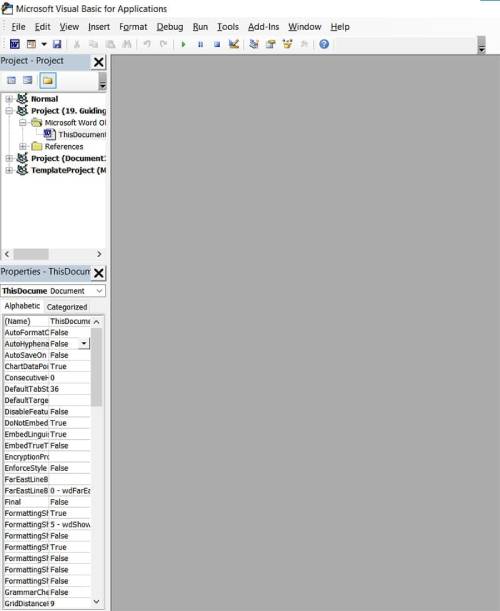
Nếu giao diện trực quan (GUI) quá chậm hoặc không phù hợp, nhóm Code có thể là lựa chọn lý tưởng. Nếu biết Visual Basic, người dùng có thể tạo biểu mẫu theo đúng cách mình muốn. Mọi người cũng có thể dùng Macros để ghi lại thao tác và tự động hóa những công việc lặp đi lặp lại.
Kiểm soát quyền chỉnh sửa
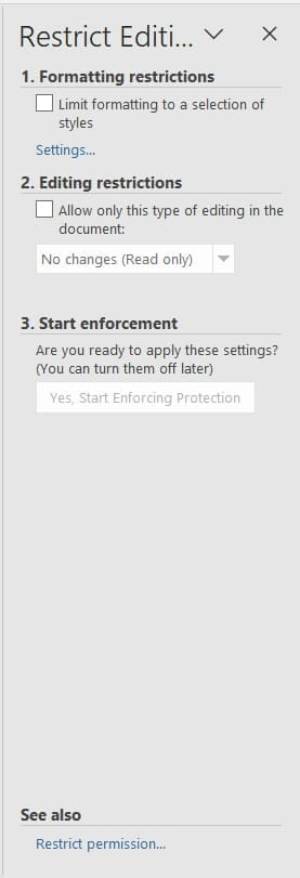
Nếu không muốn người xem khác tự ý chỉnh sửa biểu mẫu, chủ sở hữu tài liệu có thể đặt hạn chế định dạng hoặc chỉnh sửa bằng Restrict Editing trong mục Protect.
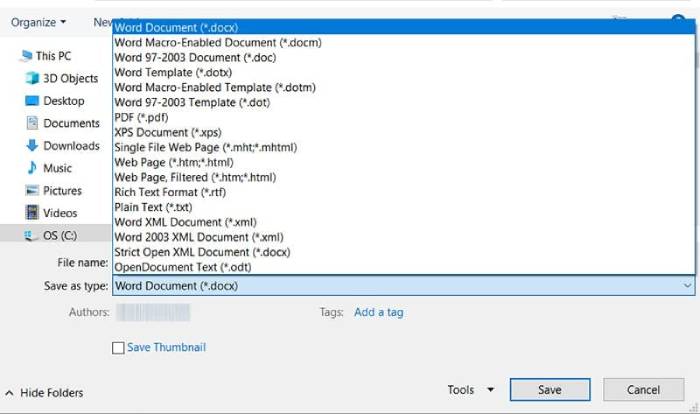
Ngoài ra, nếu muốn tạo PDF có thể điền từ tài liệu Word, người dùng chỉ cần lưu tài liệu dưới dạng PDF bằng Save As và các yếu tố tương tác vẫn được giữ nguyên.
Thủ thuật Văn phòng
-

Cách dùng Microsoft Copilot trong Word
-
Cách sửa lỗi Copilot không hoạt động trong Microsoft Office
-
Hướng dẫn cách tắt Copilot trong Microsoft Word
-
Cách thêm font chữ mới vào Microsoft Office
-
TOP công cụ AI tốt nhất cho Microsoft Word
-
Cách tạo biểu mẫu PDF có thể điền với PDFgear
-
Những cách thú vị để sử dụng Canva hiệu quả
-
Hướng dẫn mở và tạo file XML nhanh chóng
-
Cách hạ cấp máy tính Windows 11 xuống Windows 10
-
Cách xóa nhiều trang trong Word nhanh chóng
-
Hướng dẫn khôi phục dữ liệu đã xóa trên Google Docs
-
Sự khác biệt giữa các phiên bản Microsoft 365