








Cách thay đổi giọng nói định vị của Goolge Maps trên iPhone, Android
Thay đổi ngôn ngữ tìm kiếm bằng giọng nói và chỉ đường bằng giọng nói trên Google Maps ở iPhone hoặc Android không khó. Dưới đây là hướng dẫn chi tiết từng bước.
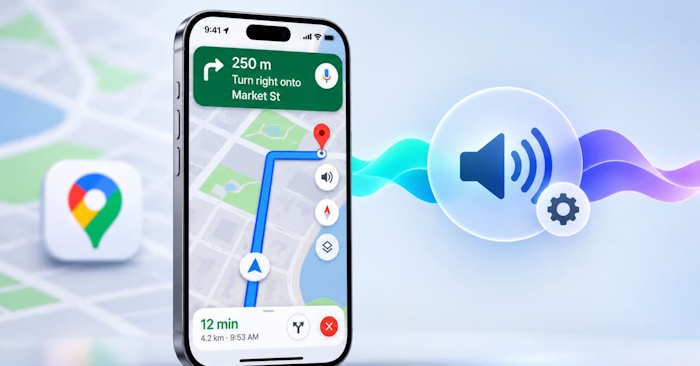
Theo mặc định, Google Maps sử dụng ngôn ngữ trên điện thoại — thường là tiếng Anh (Mỹ) — cho các tác vụ điều hướng và tìm kiếm. Tuy nhiên, nếu bạn muốn nghe chỉ đường hoặc sử dụng tính năng tìm kiếm bằng giọng nói bằng một ngôn ngữ khác, bạn có thể dễ dàng thay đổi cài đặt này chỉ với vài thao tác đơn giản.
Cách thay đổi ngôn ngữ giọng nói trên Google Maps cho iPhone hoặc Android
Hãy làm theo các bước sau để thay đổi ngôn ngữ cho tính năng tìm kiếm bằng giọng nói trên Google Maps:
- Mở ứng dụng Google Maps cho iOS hoặc Android của bạn.
- Nhấn vào ảnh hồ sơ của bạn ở góc trên bên phải màn hình.
- Chọn Cài đặt (Settings) từ menu.
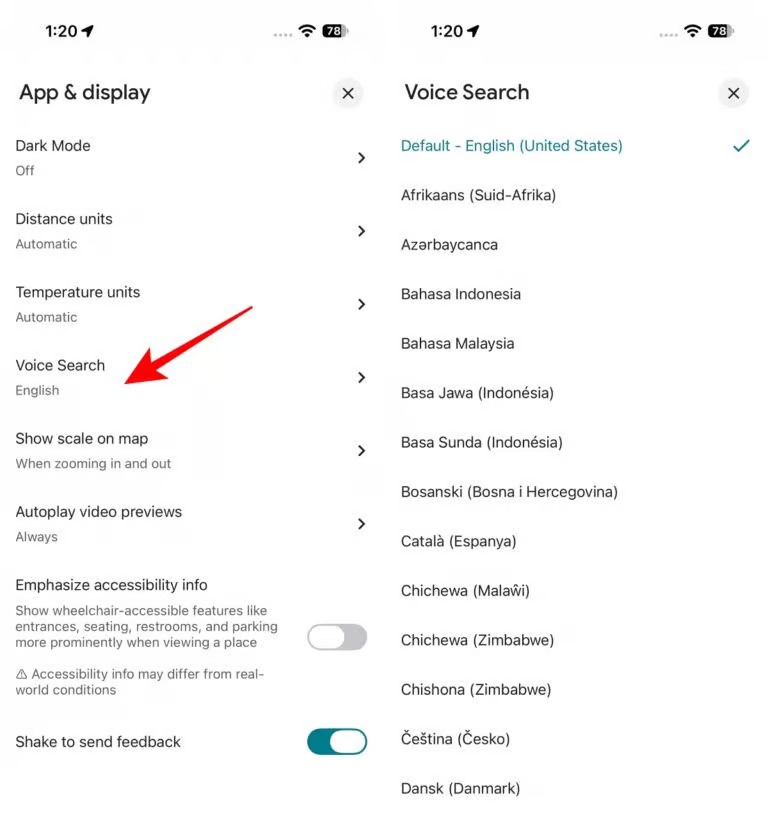
- Nhấn vào Ứng dụng & hiển thị (App & display), sau đó chọn Tìm kiếm bằng giọng nói (Voice Search).
- Chọn ngôn ngữ bạn muốn từ danh sách, chẳng hạn như tiếng Việt hoặc tiếng Pháp (Canada).
- Sau khi chọn ngôn ngữ mới, Google Maps sẽ sử dụng ngôn ngữ đó cho các lệnh thoại và truy vấn tìm kiếm.
Lưu ý: Nếu bạn không thấy tùy chọn Tìm kiếm bằng giọng nói, hãy đảm bảo rằng ứng dụng đã được cập nhật lên phiên bản mới nhất từ App Store hoặc Google Play Store.
Cách thay đổi giọng nói hướng dẫn đường đi trên Google Maps
Các bước nêu trên chỉ thay đổi ngôn ngữ cho tính năng tìm kiếm bằng giọng nói, không phải giọng nói hướng dẫn chỉ đường từng chặng. Trên iPhone, Google Maps không có tùy chọn thay đổi giọng nói hướng dẫn trực tiếp trong ứng dụng. Thay vào đó, giọng nói hướng dẫn sẽ tuân theo ngôn ngữ ứng dụng mà bạn đã thiết lập trong phần Cài đặt (Settings) của iPhone.
Trên iPhone:
- Vào phần Cài đặt (Settings), cuộn xuống và nhấn vào Ứng dụng (Apps).
- Chọn Google Maps rồi nhấn vào Ngôn ngữ (Language).
- Chọn ngôn ngữ bạn muốn sử dụng.
- Mở lại Google Maps, giao diện ứng dụng sẽ chuyển sang ngôn ngữ bạn đã chọn. Khi bắt đầu sử dụng tính năng chỉ đường, bạn sẽ nghe thấy hướng dẫn bằng ngôn ngữ đó trong suốt hành trình.
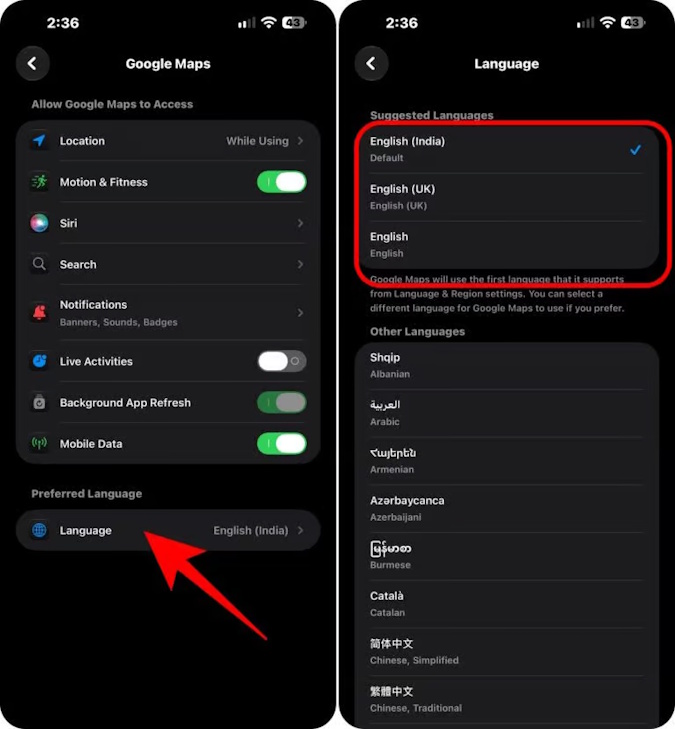
Đối với iOS 17 trở về trước, bạn có thể bỏ qua bước chọn Ứng dụng và nhấn trực tiếp vào Google Maps trong phần Cài đặt.
Trên Android: Bạn có thể thay đổi cài đặt này ngay trong ứng dụng. Hãy truy cập: Ảnh hồ sơ → Cài đặt (Settings) → Cài đặt điều hướng (Navigation), sau đó nhấn vào Chọn giọng nói (Voice selection) trong mục Âm thanh & giọng nói (Sound & voice) rồi chọn ngôn ngữ mong muốn.
Nếu Google Maps vẫn sử dụng giọng nói cũ, hãy thử các cách khắc phục nhanh sau đây:
- Cập nhật Google Maps lên phiên bản mới nhất.
- Khởi động lại điện thoại sau khi thay đổi ngôn ngữ.
- Kiểm tra tài khoản Google của bạn: Truy cập myaccount.google.com/language và chọn ngôn ngữ bạn muốn sử dụng.
- Cài đặt lại Google Maps nếu giọng nói hoặc ngôn ngữ không được cập nhật.
Thủ thuật iPhone
-

Cách xem nhà lúc xưa trên Google Maps
-
Cách làm mờ nhà của mình trên Google Street View
-
Cách sửa Google Maps bị lỗi liên tục
-
Cách thay đổi địa chỉ nhà trên Google Maps
-
TOP ứng dụng cần thiết khi dùng điện thoại Android
-
Cách khắc phục iPhone bị chậm
-
Cách khắc phục các lỗi phổ biến ở iOS 27 trên iPhone, iPad
-
Hướng dẫn hạ cấp iOS 26 xuống iOS 18 trên iPhone
-
iPhone 18 có gì đặc biệt?
-
Cách thiết lập quyền kiểm soát của cha mẹ trên iPhone, iPad của con
-
Những điều cần chuẩn bị cho iPhone trước khi cập nhật iOS 15
-
Cách dùng giao diện mới của ứng dụng Ảnh iOS 18