Cách làm mờ nhà của mình trên Google Street View
Với Google Street View - Chế độ xem Phố, mọi người có thể xem hình ảnh toàn cảnh ở tầm mắt người đi đường của hầu như mọi địa điểm trên thế giới. Những hình ảnh này được ghi lại bởi đội xe chuyên dụng của Google với camera độ phân giải cao, cho phép người dùng tham quan ảo các khu phố, địa danh và doanh nghiệp.
Tuy Street View cực kỳ hữu ích và đôi khi còn mang đến cảm giác hoài niệm, nhưng nó cũng làm dấy lên những lo ngại về quyền riêng tư.
Google có cố gắng làm mờ khuôn mặt và biển số xe để tránh việc bị lạm dụng, nhưng ngôi nhà thì vẫn hiển thị rõ ràng. Nếu điều đó khiến mọi người cảm thấy không thoải mái, dù là do lo ngại về quyền riêng tư địa lý, tránh bị tội phạm nhắm tới hay đơn giản chỉ muốn hạn chế sự chú ý không mong muốn, hãy cùng đọc tiếp bài viết để tìm hiểu cách gửi yêu cầu làm mờ nhà của mình trên Google Maps Street View.
Cách làm mờ nhà bạn trên Google Maps Street View
Google Maps cung cấp quy trình đơn giản để yêu cầu làm mờ nhà, xe, vật thể khác hoặc thậm chí khuôn mặt trong Street View. Lưu ý: một khi hình ảnh đã bị làm mờ thì không thể hoàn tác, nên hãy cân nhắc kỹ trước khi thực hiện.
Bước 1: Tìm nhà mình trên Google Maps
Mở Google Maps trên máy tính và tìm địa chỉ nhà của mình. Người dùng cũng có thể mở ứng dụng Google Maps trên Android hoặc iOS, rồi tìm kiếm địa chỉ tương tự.
Bước 2: Mở chế độ Street View
- Trên máy tính: kéo biểu tượng người màu vàng thả vào vị trí nhà bạn để truy cập Street View.
- Trên điện thoại: nhấn vào hình ảnh Street View gắn với địa chỉ của mình.
Bước 3: Báo cáo sự cố
Giờ đây, người dùng cần báo cáo vấn đề với hình ảnh Street View đang xem:
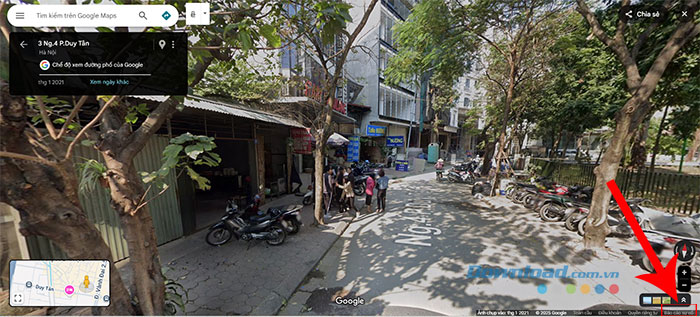
- Trên máy tính: nhấn vào liên kết Báo cáo sự cố ở góc dưới bên phải cửa sổ Street View.
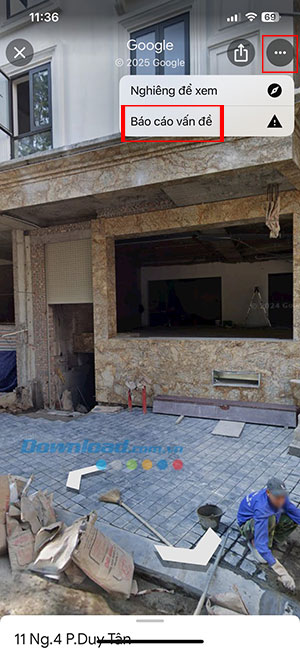
- Trên điện thoại: chạm vào biểu tượng ba dấu chấm ở góc trên bên phải và nhấn Báo cáo vấn đề.
Bước 4: Điền biểu mẫu
Google yêu cầu người dùng gửi biểu mẫu yêu cầu làm mờ. Biểu mẫu khá đơn giản, cho phép điều chỉnh khung đỏ để đánh dấu vị trí ngôi nhà hoặc vật thể muốn làm mờ.
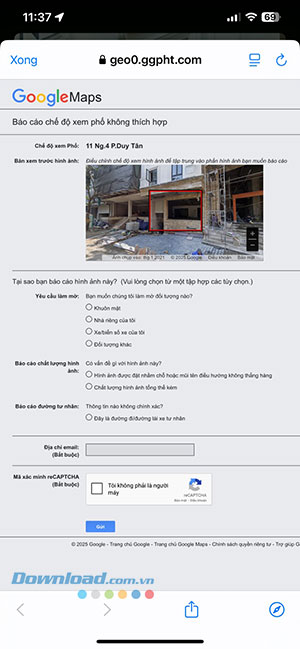
Sau đó, chọn Nhà riêng của tôi hoặc tùy chọn phù hợp trong mục Yêu cầu làm mờ. Ví dụ: nếu Google không làm mờ mặt bạn khi bạn xuất hiện bên ngoài nhà, hãy chọn Khuôn mặt.
Điền địa chỉ email và gửi biểu mẫu. Quy trình này giống nhau trên máy tính và điện thoại.
Bước 5: Chờ xét duyệt
Google sẽ xem xét yêu cầu và có thể liên hệ thêm nếu cần thông tin bổ sung hoặc để thông báo kết quả.
Hướng dẫn
-

Cách xem nhà lúc xưa trên Google Maps
-
Cách dùng Google Earth để xem lại nhà lúc xưa
-
Tổng hợp code game Khế Ước Rồng và cách nhập
-
Hướng dẫn về hệ thống chiến đấu trong Honkai Impact
-
Dream League Soccer 2026 (DLS 26) có gì mới, phát hành khi nào?
-
Tất cả Trái Ác Quỷ trong Sailor Piece và cách nhận
-
Những mẹo điều khiển xe trong Skiddy Car
-
Cách gửi icon âm thanh trên Messenger
-
Tổng hợp code Race Merge Simulator và cách nhập
-
Tổng hợp code Hội Quán Đấu Sĩ mới nhất và cách nhập
-
Genshin Impact: Cách xóa sương mù trên đảo Tsurumi
-
Tất cả quái vật trong Poppy Playtime Chapter 2