Hướng dẫn làm mờ ảnh trên Canva nhanh chóng
Canva cung cấp cho người dùng bộ công cụ làm mờ ảnh mạnh mẽ và đa dạng, giúp người dùng tạo ra những hiệu ứng chuyên nghiệp và sáng tạo cho bản thiết kế của mình. Tính năng làm mờ ảnh trên Canva rất linh hoạt, phù hợp với mọi nhu cầu từ cơ bản đến nâng cao.
Làm mờ ảnh trên Canva còn giúp bạn tăng chiều sâu thị giác, tạo điểm nhấn đúng chỗ cho bức ảnh của mình. Nếu bạn đang muốn làm mờ ảnh trên Canva để tạo chiều sâu hoặc che đi chi tiết không mong muốn thì hãy tham khảo bài viết dưới đây nhé.
Hướng dẫn làm mờ hình ảnh trong Canva chi tiết
Bước 1: Truy cập Canva và mở bản thiết kế của bạn. Bạn có thể tải hình ảnh từ máy tính lên hoặc chọn ảnh có sẵn trong thư viện. Sau đó, nhấp vào ảnh để chọn và bắt đầu chỉnh sửa. Nếu các bức tranh có chi tiết tương tự nhau, bạn có thể chọn nhiều ảnh và chỉnh sửa cùng lúc, tuy nhiên điều này có thể làm giảm bớt sự tập trung của bạn.
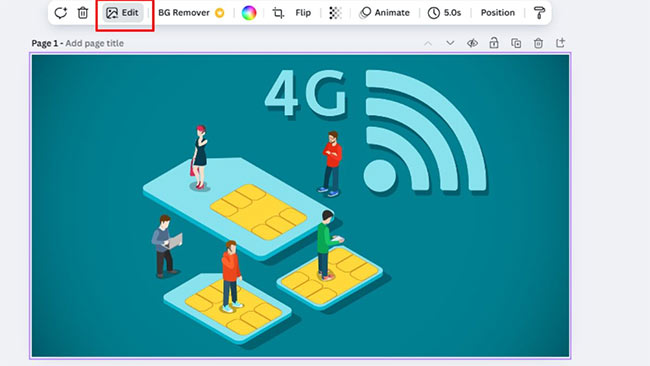
Bước 2: Tiếp theo, nhấn vào Edit (Sửa hình ảnh).
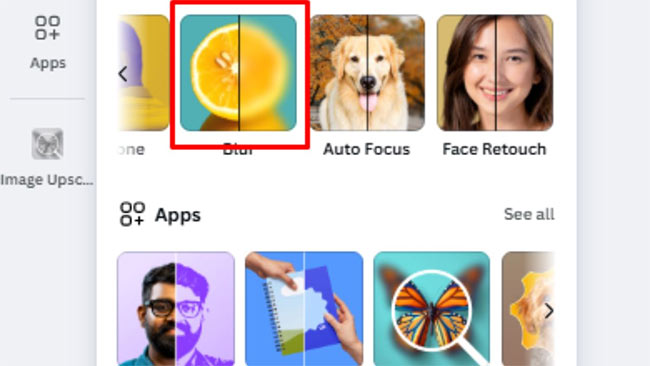
Bước 3: Trên thanh Background, kéo xuống phần Effects và chọn hiệu ứng làm mờ Blur.
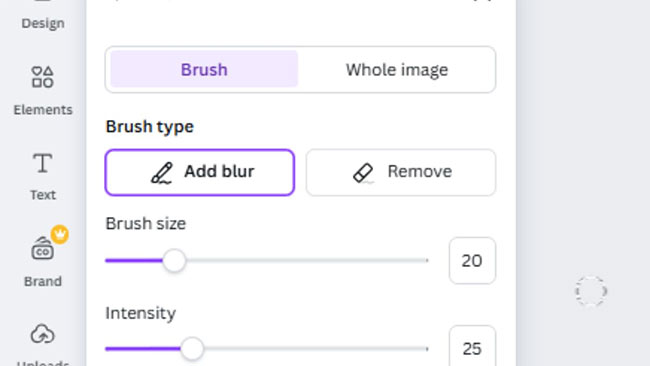
Bước 4: Di chuyển chuột vào vùng cần làm mờ, cuối cùng thả chuột ra để hệ thống tự động làm mờ.

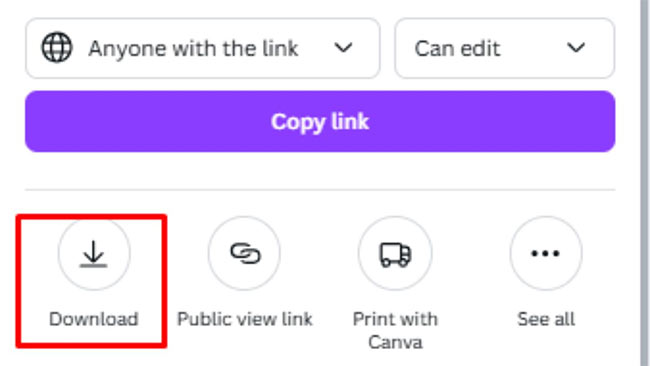
Bước 6: Sau khi hoàn tất nhấn vào nút Lưu. Nhấn vào nút chia sẻ và chọn tải xuống, bạn có thể tải từng bức ảnh hoặc tải cả một dự án với nhiều bức ảnh. Đồng thời, hãy ghi nhớ vị trí lưu ảnh để lấy ra khi cần thiết.
Hướng dẫn
-

Hướng dẫn lồng tiếng vào bài thuyết trình trong Canva
-
Hướng dẫn tạo mã QR trong Canva
-
Cách thay đổi cỡ trang, kích thước thiết kế trong Canva
-
Cách nhận được Nemo Bucks trong Party Animals
-
Hướng dẫn tạo Minecraft texture pack
-
Palworld: Cách sinh tồn trong thời tiết nóng
-
Tổng hợp code Anime Hero Simulator mới nhất và cách nhập
-
Jailbreak iOS 27: Tất cả những gì cần biết
-
Tổng hợp công thức chế tạo trong Green Hell
-
Tổng hợp code game Thần Tích 3D và cách nhập
-
Hướng dẫn kiểm tra chứng thực chữ ký số trên Unikey
-
Hướng dẫn học đọc nhạc, chơi piano với Duolingo Music