Những cách đơn giản có thể khắc phục lỗi không tải được Discord
Bạn đang cố mở Discord nhưng ứng dụng cứ bị kẹt ở màn hình trắng? Đừng lo lắng, bạn có thể áp dụng những cách sửa lỗi không tải hay mở được Discord theo hướng dẫn dưới đây.
Cách sửa lỗi không tải được Discord
Reset cấu hình mạng
Việc đặt lại cấu hình mạng giúp khắc phục các sự cố internet thường gặp như tốc độ chậm hoặc các vấn đề liên quan đến DNS. Thông qua thao tác giải phóng và gia hạn địa chỉ IP, xóa bộ nhớ đệm DNS và đăng ký lại các mục DNS, hệ thống sẽ làm mới các thiết lập mạng. Quy trình này có thể giải quyết các xung đột hoặc cài đặt lỗi thời vốn có thể là nguyên nhân gây ra sự cố kết nối.
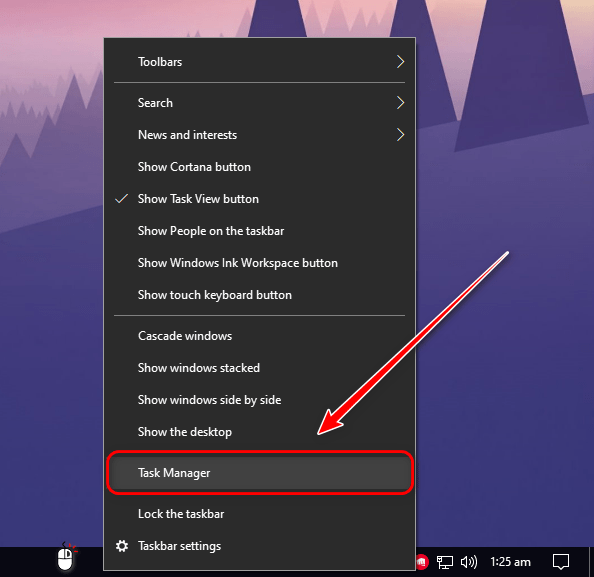
- Đóng Discord bằng cách nhấp chuột phải vào thanh tác vụ.

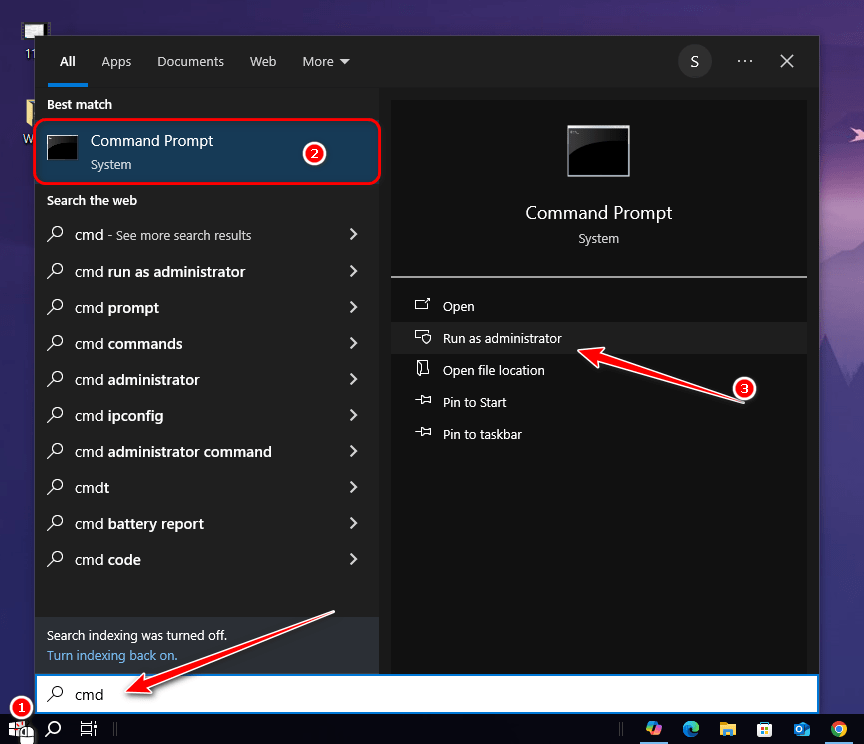
- Click nút Windows Start > gõ CMD > Run as Administrator.
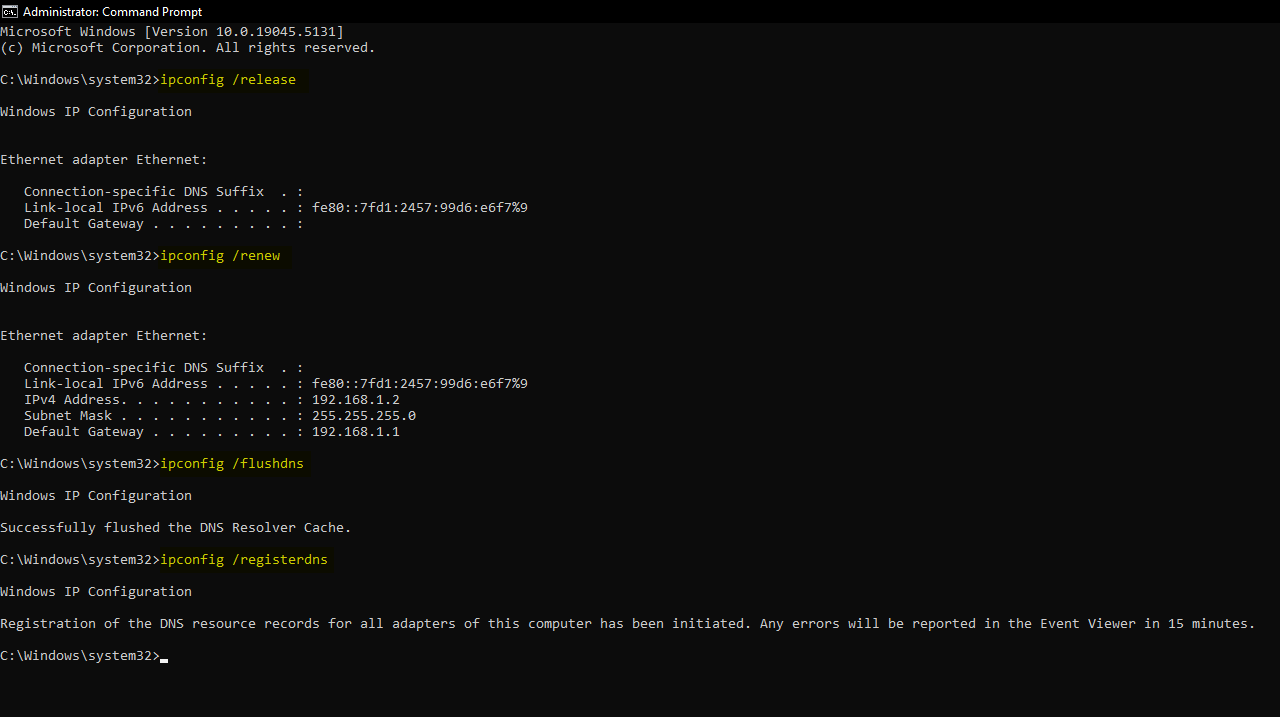
- Nhập lệnh sau trong Command Prompt (As Administrator):
ipconfig /release
ipconfig /renew
ipconfig /flushdns
ipconfig /registerdns

Xóa cookie và cache
Một cách hiệu quả để khắc phục tình trạng Discord bị kẹt ở màn hình tải là xóa bộ nhớ đệm. Việc này giúp loại bỏ các tệp tạm thời gây ra sự cố. Hãy cùng thực hiện xóa bộ nhớ đệm cho cả phiên bản web và ứng dụng Discord theo từng bước nhé.
Trên web Discord
- Mở trình duyệt bạn dùng cho Discord Web, chẳng hạn như Google Chrome..
- Nhấp vào menu có biểu tượng ba dấu chấm dọc
⋮ở góc trên bên phải cửa sổ trình duyệt. - Click Delete browsing data…
- Hãy chọn khoảng thời gian mà sự cố với Discord xảy ra. Lưu ý rằng thao tác này sẽ xóa toàn bộ dữ liệu của bạn, chẳng hạn như thông tin đăng nhập trên các trang web khác nhau.
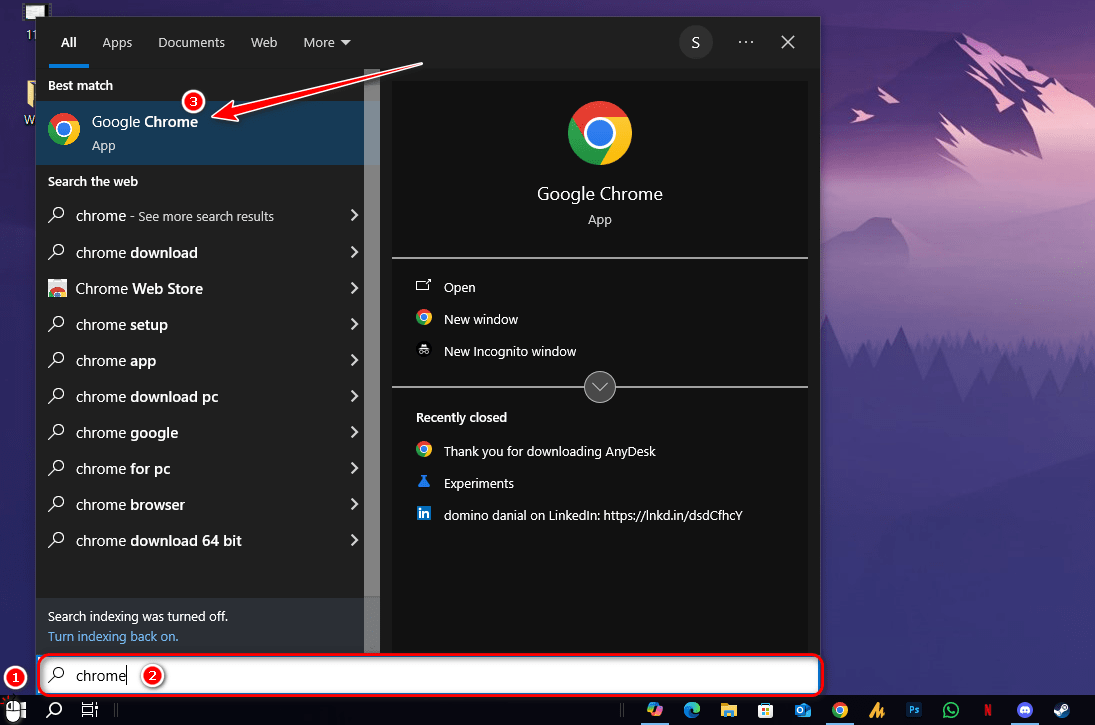
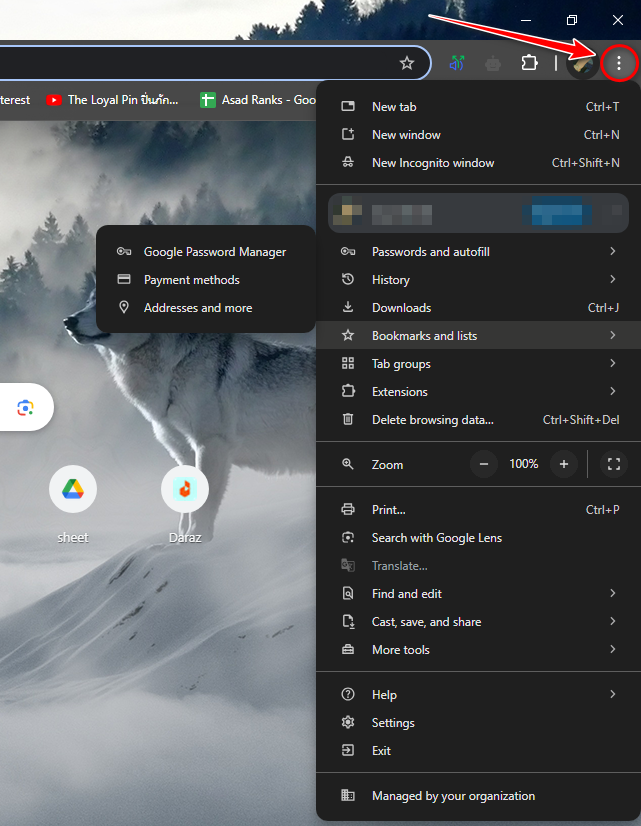
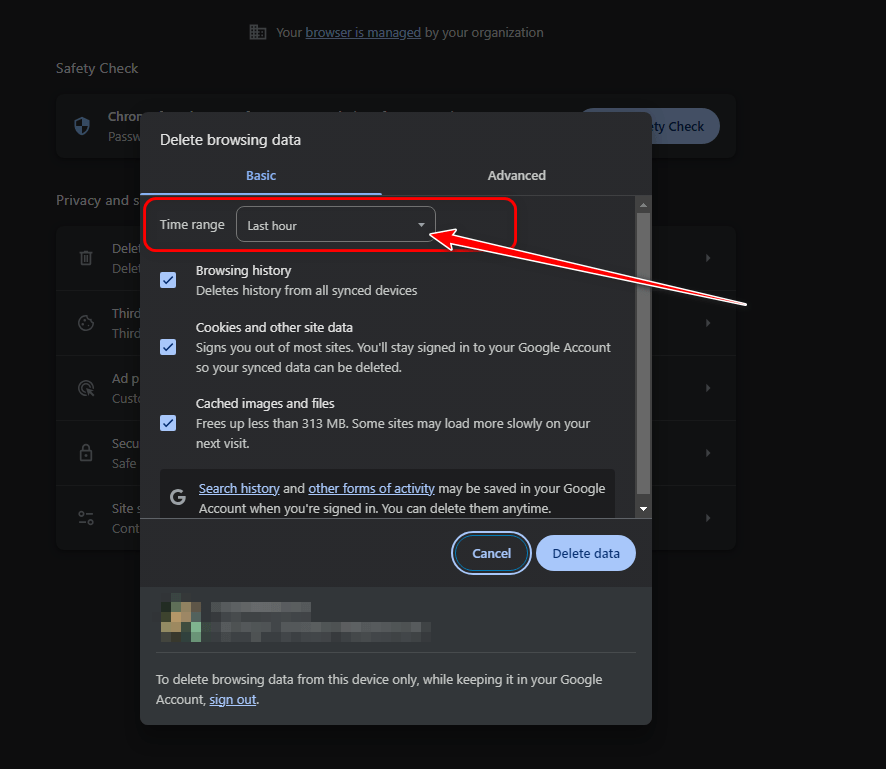
Chọn All time (Mọi thời điểm) làm phạm vi thời gian và chọn tất cả các tùy chọn để xóa lịch sử duyệt web, bộ nhớ đệm (cache), cookie và các tệp tạm thời. Việc này giúp loại bỏ dữ liệu bị lỗi và có thể khắc phục các vấn đề khiến Discord phiên bản web không tải đúng cách.
Discord App trên Windows
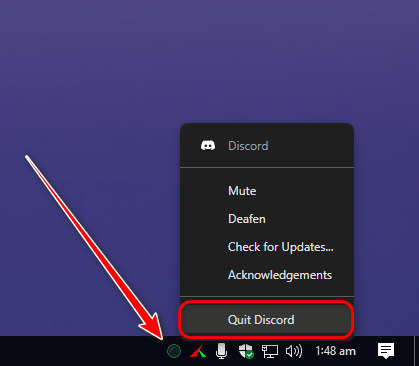
- Nhấp chuột phải vào biểu tượng Discord trên thanh tác vụ hoặc khay hệ thống và chọn Quit Discord.
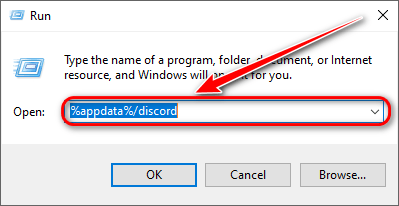
- Nhấn Windows key + R, gõ command, rồi nhấn Enter.
%appdata%/discord - Trong Discord Folder, tìm và xóa thư mục:
CacheCode Cache,gpu_cache. - Mởlaij Discord và tạo file cache mới.
Xóa proxy hoặc VPN trên Windows
VPN hoặc proxy có thể gây gián đoạn hoạt động của Discord do làm thay đổi kết nối của bạn. Hãy kiểm tra cài đặt mạng và internet để xem có cấu hình proxy hay VPN nào không, sau đó xóa chúng để khôi phục cài đặt mặc định.
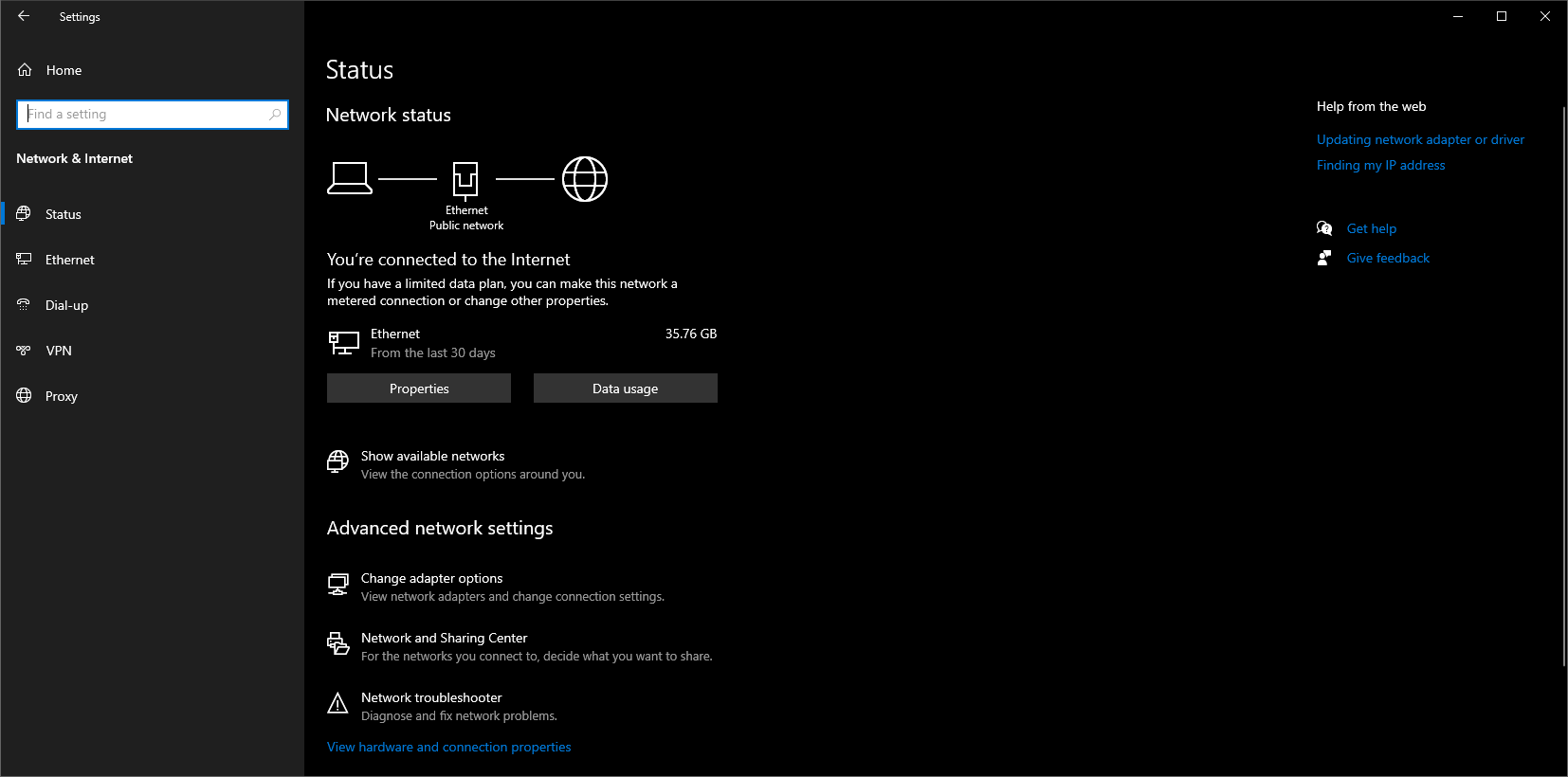
- Mở Windows Settings > Network and Internet.
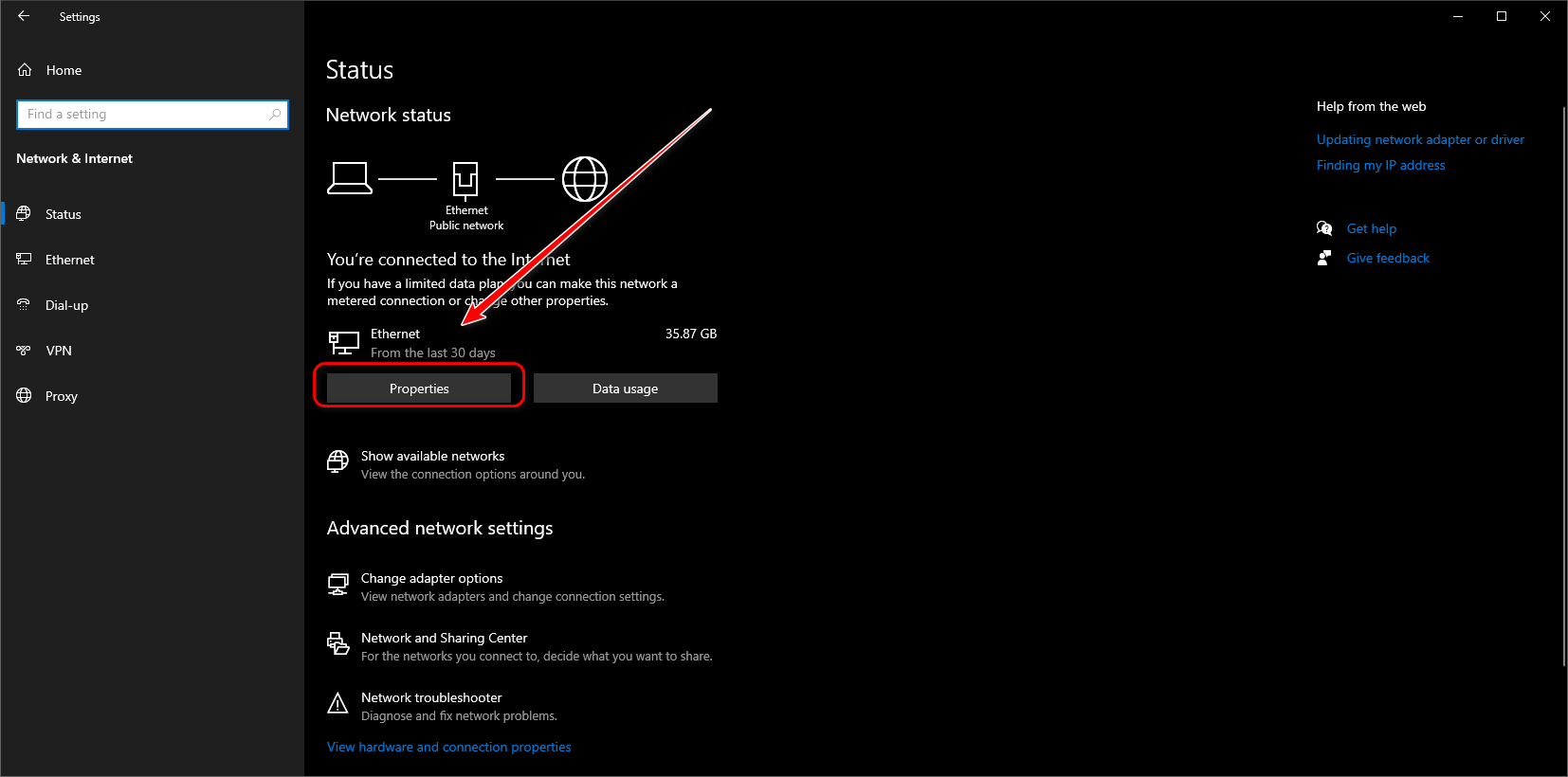
- Trong Network status, click (Ethernet/Wi-Fi) properties.
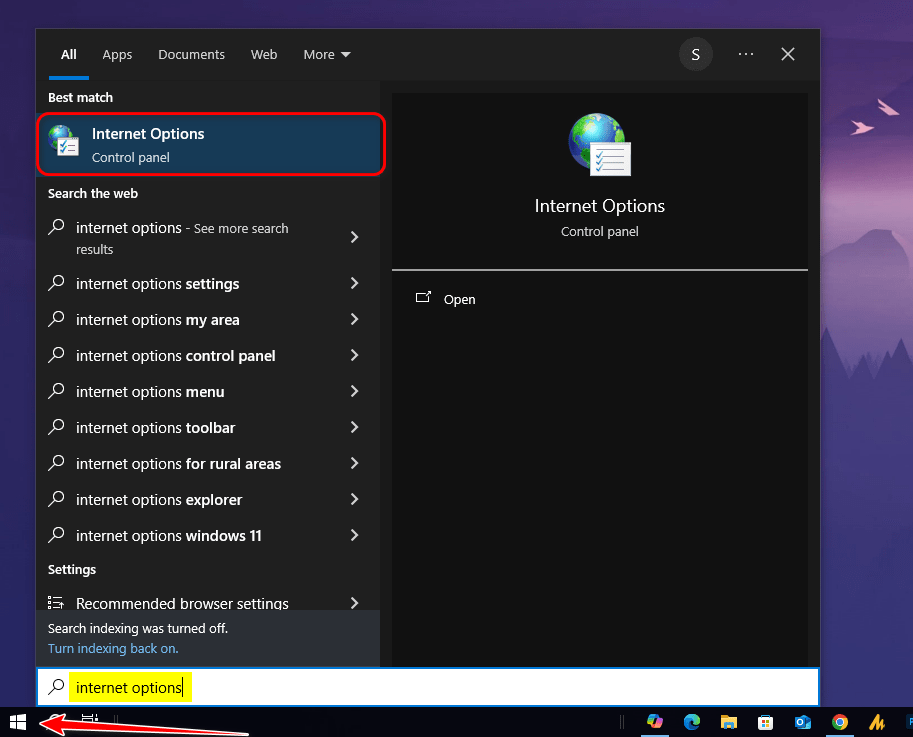
- Ở LAN settings, click Windows Start, gõ Internet Options, và mở nó.
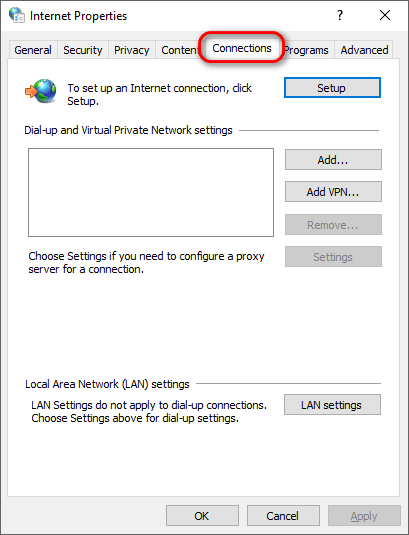
- Trong cửa sổ mới Internet Properties, click Connections.
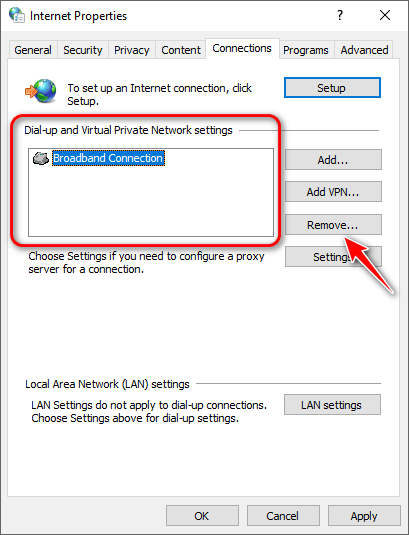
- Nếu có cài đặt Dial-up and Virtual Private Network Setting, chọn nó và click nút loại bỏ.
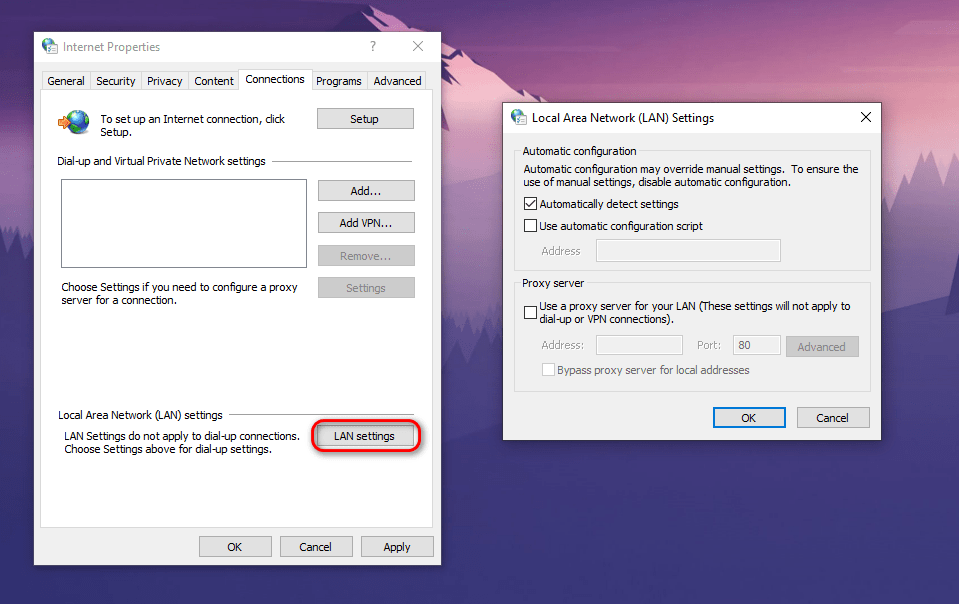
- Trong Local Area Network (LAN) settings, click on LAN settings.
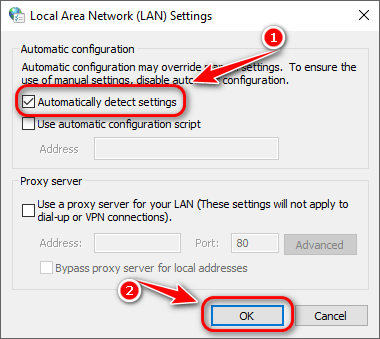
- Bỏ tích tất cả, ngoại trừ Automatically detect settings, rồi nhấn OK.
Kiểm tra cài đặt Firewall và phần mềm diệt virus
Tường lửa hoặc phần mềm diệt virus đôi khi có thể chặn Discord, đặc biệt là các phần mềm của bên thứ ba. Bạn nên sử dụng Windows Defender, vì các công cụ của bên thứ ba có thể làm chậm máy tính—nhất là đối với game thủ—trừ khi bạn là người am hiểu về kỹ thuật. Hãy thử tạm thời tắt tường lửa hoặc phần mềm diệt virus để xem liệu cách này có khắc phục được sự cố hay không.
Cài đặt lại app Discord
Nếu vấn đề nằm ở ứng dụng Discord, hãy gỡ cài đặt hoàn toàn ứng dụng khỏi hệ thống, sau đó tải phiên bản mới nhất từ trang web chính thức và cài đặt lại. Nhiều người dùng cho biết phương pháp này đã giúp họ khắc phục được sự cố.
Mạng xã hội
-
Tổng hợp link Trello, Wiki, & Discord cho game Haze Seas Roblox
-
TOP những hashtag nên dùng giúp Instagram Reels trở nên phổ biến
-
Hướng dẫn thêm giới thiệu bản thân trên Trang cá nhân Zalo
-
Cách ẩn nhanh tất cả bài viết trên Facebook
-
Cách lấy lại mã PIN cuộc trò chuyện ẩn trên Zalo
-
Những cách sửa lỗi Facebook không đăng nhập được
-
Hướng dẫn cách tắt thông báo cuộc gọi, tin nhắn Zalo
-
Hướng dẫn tạo video Story Boomerang trên Instagram
-
Hướng dẫn tạo ghim trên Pinterest
-
Hướng dẫn xem lại Story Facebook đã đăng
-
Hướng dẫn dùng Instagram Threads trên PC
-
Hướng dẫn xóa thả tim, like trên Zalo