Những cách khôi phục file Excel chưa lưu
Chắc hẳn nhiều người đã từng gặp tình huống dành hàng giờ để làm việc trên một bảng Excel lớn, rồi bất ngờ mất điện hoặc ứng dụng bị treo. Nếu không có thói quen bấm Ctrl + S thường xuyên, khi mở lại Microsoft Excel, mọi người có thể thấy ứng dụng trống trơn. Tuy nhiên, điều đó không có nghĩa là bạn đã mất hoàn toàn file. Trong bài viết này, hãy cùng tìm hiểu một số cách khôi phục lại file Excel chưa kịp lưu cực đơn giản và nhanh chóng, giúp mọi người tiếp tục công việc dang dở của mình.
Những cách khôi phục file Excel chưa lưu
Phương pháp 1 - Sử dụng AutoRecover
Nếu đã từng lưu file một lần, Excel thường sẽ tự động lưu phiên bản dự phòng định kỳ. Trong trường hợp này, khi mở lại Excel sau sự cố, người dùng sẽ thấy bảng bên trái hiển thị các file có thể khôi phục.
Người dùng có thể chọn phiên bản file muốn xem trước và khôi phục. File sẽ được mở dưới dạng một workbook mới.
Tuy nhiên, nếu chưa từng lưu file, vẫn có một cách khác để khôi phục bằng tính năng AutoRecover tích hợp sẵn. Tính năng này thường được bật mặc định trong Excel với các bước thực hiện như sau:
- Mở Excel và nhấn vào File ở góc trên bên trái.
- Chọn Open và truy cập tab Recent.
- Cuộn xuống dưới cùng và chọn Recover Unsaved Workbooks.
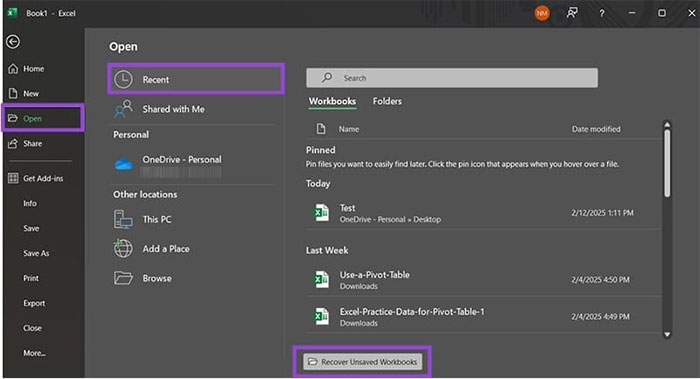
- Một cửa sổ trình duyệt file sẽ mở ra tại thư mục mặc định của AutoRecover. File thường sẽ có phần mở rộng .XLB và tên có thể khá khó hiểu.
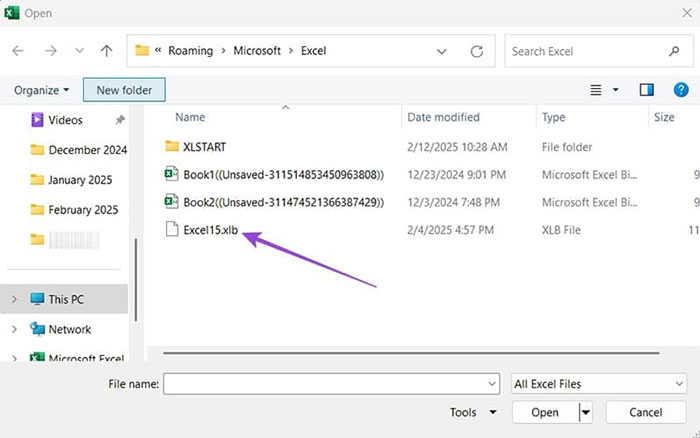
- Nhấn vào file, chọn Open để mở và khôi phục. Giờ mọi người có thể lưu file lại như bình thường và tiếp tục làm việc mà không bị mất nhiều dữ liệu.
Phương pháp 2 - Khôi phục File qua OneDrive
Nếu đã đồng bộ tài khoản Microsoft với OneDrive, Excel có thể sẽ lưu bản sao online của mọi file mà người dùng làm việc. Tuy nhiên, tính năng này cần được kích hoạt trước đó bằng cách bật AutoSave trên thanh công cụ.
Nếu đã bật AutoSave và vô tình đóng file, ghi đè hoặc mắc lỗi nào đó, người dùng có thể sử dụng lịch sử phiên bản của OneDrive để phục hồi file.
- Truy cập onedrive.live.com và đăng nhập tài khoản Microsoft nếu cần. Hoặc mọi người có thể mở thư mục OneDrive trên thiết bị.
- Tìm file muốn khôi phục.
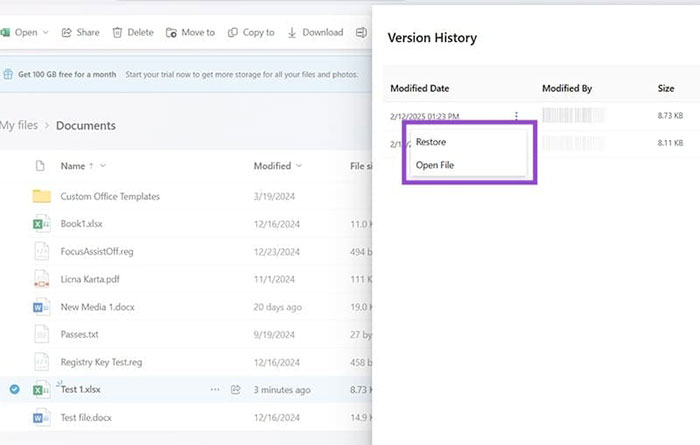
- Nhấp chuột phải vào file và chọn Version history.
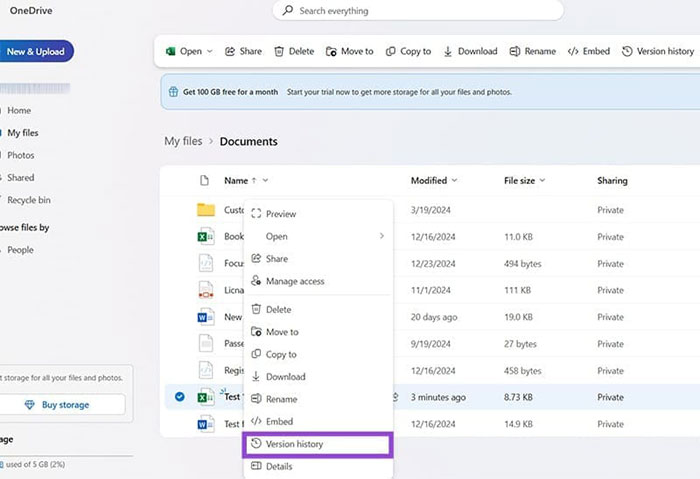
- Bấm vào biểu tượng ba chấm kế bên phiên bản mong muốn, sau đó chọn Restore để ghi đè bản hiện tại bằng bản cũ hoặc chọn Open file để mở bản cũ trong Excel.
- Nếu chọn mở file, nó sẽ được tải về thư mục tải mặc định. Mở file từ đó và tiếp tục làm việc.
✅ Lưu ý:
- Hãy luôn bật AutoSave nếu làm việc thường xuyên với Excel.
- Sau khi phục hồi được file, nhớ lưu lại ngay lập tức để tránh mất thêm dữ liệu.
Phương pháp 3 - Khôi phục tệp đã lưu trước đó mà không dùng OneDrive
Nếu không sử dụng OneDrive, mọi người vẫn có một lựa chọn khác đó lịch sử phiên bản mặc định của tệp. Lưu ý rằng cách này có thể không hoạt động với các tệp chưa từng được lưu.
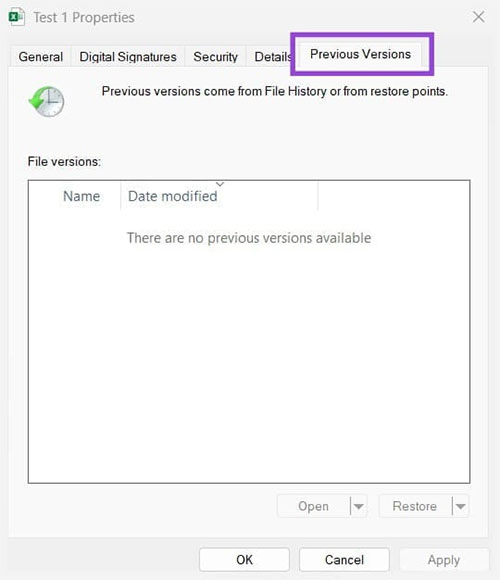
Bước 1: Nhấp chuột phải vào workbook trong File Explorer và chọn Properties.
Bước 2: Trong tab Previous versions, mọi người có thể thấy danh sách các phiên bản đã lưu và chưa lưu mà hệ điều hành tạo ra. Tuy nhiên, danh sách này có thể trống ngay cả khi có các thay đổi đã được lưu trong OneDrive.
Cách bật AutoRecover
Nếu không thể tìm thấy các tệp mà mình chắc chắn đã lưu, hãy kiểm tra cài đặt Excel.
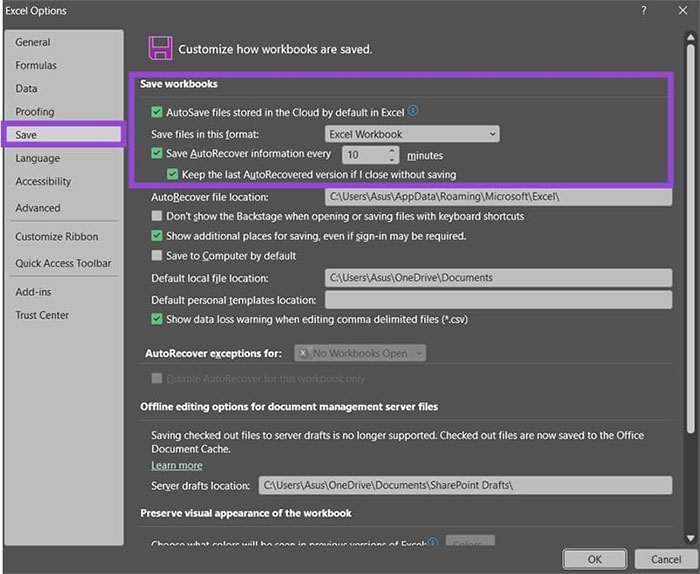
Bước 1: Vào File và chọn Options.
Bước 2: Trong tab Save, đánh dấu các hộp kiểm AutoRecover và AutoSave.
- Đối với các phiên bản Excel có thể đồng bộ với OneDrive: chọn 3 hộp đầu tiên
- Đối với các phiên bản không đồng bộ với OneDrive: chọn 2 hộp đầu tiên
Bước 3: Người dùng có thể thực hiện chỉnh tần suất Excel lưu phiên bản trước cũng như vị trí lưu trữ tệp tạm thời ngay trong cùng tab cài đặt.
Thủ thuật Văn phòng
-

Hướng dẫn dùng AI để phân tích dữ liệu Excel
-
Cách bật tab Developer trong Microsoft Excel
-
Tổng hợp phím tắt Excel thông dụng nhất cần biết
-
Mẹo sử dụng Microsoft Copilot trong Excel và ví dụ minh họa
-
Những cách xóa logo khỏi file PDF cực đơn giản
-
Cách đổi thư mục lưu file Word mặc định
-
Hướng dẫn xóa nền ảnh trên PowerPoint
-
Sự khác nhau giữa các phiên bản Microsoft Office
-
Cách lập công thức Excel bằng AI
-
Những cài đặt trên Windows 11 nên tắt nếu bạn muốn đảm bảo sự riêng tư
-
Cách chèn các biểu tượng cảm xúc trên Google Docs
-
Cách tạo hiệu ứng động cho ảnh, văn bản và đồ họa bằng Adobe Express