Những cài đặt trên Windows 11 nên tắt nếu bạn muốn đảm bảo sự riêng tư
Windows 11 đi kèm với nhiều tính năng và cài đặt giúp máy tính của bạn hữu ích hơn, mặc dù một số tính năng trong đó cũng thu thập hoặc sử dụng thông tin về cách bạn sử dụng máy. Tin vui là việc tắt các tính năng này sẽ không làm ảnh hưởng đến bất kỳ chức năng nào của hệ thống. Dưới đây là một số cài đặt trên Windows 11 bạn nên tắt nếu muốn đảm bảo quyền riêng tư.
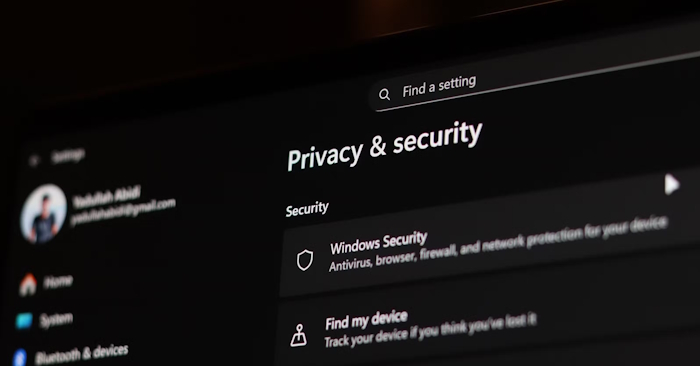
Cài đặt Windows nên tắt để đảm bảo sự riêng tư
Diagnostics & feedback
Windows 11 thu thập dữ liệu chẩn đoán về cách bạn sử dụng máy tính. Dữ liệu này bao gồm các tính năng bạn sử dụng và các thông báo lỗi mà bạn gặp phải. Microsoft sử dụng thông tin này để khắc phục lỗi phần mềm và cải thiện trải nghiệm tổng thể.
Phần dữ liệu chẩn đoán tối thiểu mà Windows cần thiết để hoạt động; dữ liệu này bao gồm thông tin thiết bị và danh sách phần mềm đã cài đặt không thể tắt. Tuy nhiên, các dữ liệu chẩn đoán bổ sung như hoạt động ứng dụng và lịch sử duyệt web lại nằm trong quyền kiểm soát của người dùng. Vì vậy, bạn có thể tắt chúng như sau:
- Mở Settings (Cài đặt) -> Privacy & security (Quyền riêng tư & bảo mật).
- Đi tới mục Diagnostics & feedback (Chẩn đoán & phản hồi).
- Tắt tùy chọn Send optional diagnostic data (Gửi dữ liệu chẩn đoán tùy chọn).
- Đồng thời, hãy tắt tùy chọn Improve inking and typing (Cải thiện tính năng viết và nhập liệu).
- Nếu muốn, bạn cũng có thể xem và xóa dữ liệu chẩn đoán mà Microsoft đã thu thập về thiết bị của mình.
Một mục khác bạn nên kiểm tra trên trang này là tùy chọn Tailored experiences (Trải nghiệm được cá nhân hóa). Khi được bật, tính năng này sẽ sử dụng dữ liệu chẩn đoán để cung cấp các mẹo, quảng cáo và đề xuất được cá nhân hóa. Nếu không muốn điều đó, hãy tắt nó đi.
Advertising ID
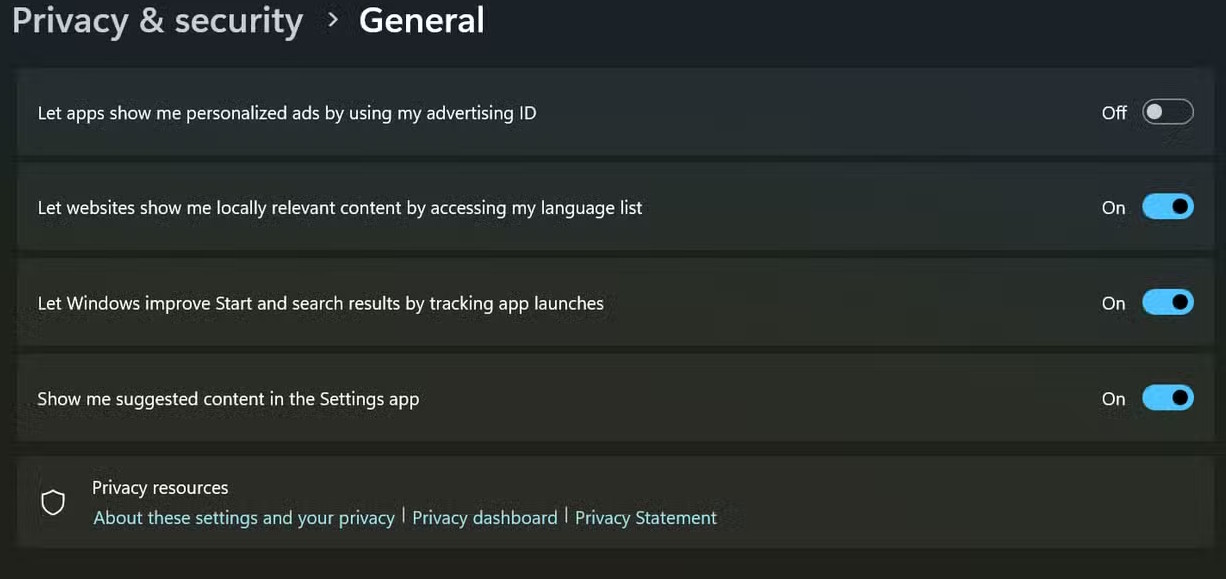
Windows gán một mã định danh quảng cáo (Advertising ID) duy nhất cho mỗi người dùng. Các ứng dụng có thể sử dụng mã này để theo dõi hành vi của bạn và hiển thị các quảng cáo phù hợp hơn. Về cơ bản, nó giống như một tệp cookie nhưng được tích hợp ngay trong hệ điều hành. May mắn thay, bạn có thể tắt hoặc đặt lại mã định danh quảng cáo này bất cứ lúc nào.
- Mở Settings > Privacy & security ở bảng điều khiển bên trái.
- Nhấp vào mục General và tắt tùy chọn mã định danh quảng cáo.
Khitắt tính năng này, Microsoft không ngừng hiển thị quảng cáo. Các quảng cáo đó chỉ trở nên ít mang tính cá nhân hóa hơn.
Activity History
Windows lưu lại nhật ký các hoạt động của người dùng trên thiết bị, chẳng hạn như ứng dụng đã mở, trang web đã truy cập trên trình duyệt Edge và cả những tệp tin đã chỉnh sửa. Windows thậm chí còn có thể đồng bộ hóa lịch sử hoạt động này lên máy chủ của Microsoft, cho phép người dùng tiếp tục công việc dang dở trên một thiết bị khác.
Theo thời gian, Windows sẽ xây dựng hồ sơ về thói quen sử dụng của người dùng để đưa ra các nội dung gợi ý và quảng cáo được cá nhân hóa. Nếu không thích điều đó, hãy tắt tính năng lịch sử hoạt động:
- Mở Settings (Cài đặt) -> chọn mục Privacy & security (Quyền riêng tư & bảo mật).
- Chọn Activity History (Lịch sử hoạt động).
- Tại đây, hãy tắt tùy chọn Store my activity history on this device (Lưu lịch sử hoạt động của tôi trên thiết bị này).
- Nhấn nút Clear history (Xóa lịch sử) để xóa dữ liệu đã được lưu trước đó.
- Nếu bạn không tìm thấy tùy chọn này trên máy tính của mình, có thể là do Microsoft đã loại bỏ trang Activity History trong các bản dựng Windows 11 mới hơn.
Menu Search & Start
Đây là một tính năng khá dễ bị bỏ qua. Windows Search không còn chỉ là một ô đơn giản dùng để lập chỉ mục các tệp và ứng dụng trên máy tính của bạn nữa. Thay vào đó, nó còn hiển thị kết quả từ web, các gợi ý của Bing và những nội dung đám mây khác liên kết với tài khoản Microsoft của bạn. Điều này có nghĩa là Microsoft có thể sử dụng dữ liệu về việc người dùng mở ứng dụng nào để cá nhân hóa menu Start và tính năng Search.
Bạn có thể tắt nó như sau: Vào Settings (Cài đặt) -> Privacy & security (Quyền riêng tư & bảo mật) -> General (Chung) -> Let Windows improve Start and search results by tracking app launches (Cho phép Windows cải thiện kết quả Start và tìm kiếm bằng cách theo dõi việc mở ứng dụng) và tắt tính năng này đi.
Sau khi thực hiện xong, Windows sẽ không còn sử dụng dữ liệu về việc mở ứng dụng để hiển thị kết quả trong Start và Search nữa. Nếu không muốn các nội dung tích hợp từ web xuất hiện trong kết quả tìm kiếm, bạn có thể vào Settings -> Privacy & security -> Search và tắt tùy chọn Search my accounts (Tìm kiếm trong các tài khoản của tôi).
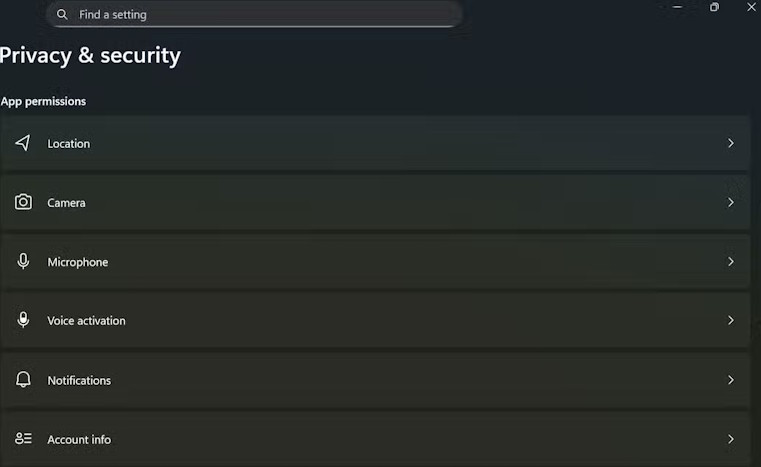
Quyền của ứng dụng
Mỗi khi cài đặt một ứng dụng trên máy tính, ứng dụng đó có thể yêu cầu quyền truy cập vào các thông tin hoặc tính năng như vị trí, camera, micrô, danh bạ, v.v. Tất nhiên, một số ứng dụng cần các quyền nhất định để hoạt động bình thường; tuy nhiên, không phải ứng dụng nào cũng cần đến chúng.
Ví dụ, một ứng dụng chỉ đường có lý do chính đáng để truy cập vị trí của bạn. Ngược lại, việc một ứng dụng máy tính, ghi chú hay các tiện ích khác yêu cầu những quyền như vậy là điều vô lý. Do đó, việc kiểm tra lại các quyền của ứng dụng trên thiết bị là rất quan trọng.
Dưới đây là cách kiểm tra quyền của ứng dụng trên máy tính Windows:
- Vào mục Settings -> Privacy & security.
- Tại mục App permissions, hãy xem xét lần lượt các mục như camera, micrô và những quyền khác.
- Nếu ứng dụng không cần đến một quyền cụ thể nào đó, hãy thu hồi quyền truy cập ngay lập tức.
Thủ thuật Văn phòng
-

Những cách chụp ảnh màn hình trên Windows 11
-
Những tính năng AI đáng dùng trong Windows 11
-
Cách đổi dấu phẩy thành dấu chấm trong Excel, Windows 10
-
Hướng dẫn gỡ bảo vệ trang tính Google Sheets
-
Cách chèn các biểu tượng cảm xúc trên Google Docs
-
Cách gửi email từ Google Docs cực nhanh
-
Cách thiết lập và sử dụng DNS 1.1.1.1 trên PC
-
Cách phát Wi-Fi từ máy tính Windows cực đơn giản
-
Cách vẽ sơ đồ tư duy trên Google Docs
-
Cách nhập dấu trang từ Google Chrome sang Microsoft Edge
-
Hướng dẫn chuyển nội dung Powerpoint sang Word
-
Những ứng dụng miễn phí có thể thay thế các gói đăng ký của Microsoft 365