Cách hiển thị tọa độ trên Minecraft Java và Bedrock
Cách bật tọa độ trong Minecraft như thế nào? Nếu chưa biết, mời bạn tham khảo cách bật tọa độ trong Minecraft PC dưới đây.
Tọa độ trong Minecraft là công cụ điều hướng cơ bản nhất. Tìm căn cứ, chia sẻ mỏ khoáng sản với bạn bè, định vị quần xã sinh vật hiếm, hoặc đơn giản là không bị lạc: tất cả đều dựa trên ba con số (X, Y, Z). Hướng dẫn này giải thích cách hiển thị tọa độ trong Minecraft trên mỗi phiên bản và cách sử dụng chúng hiệu quả.
Hiểu về X, Y, Z
Minecraft sử dụng hệ tọa độ ba trục. X tương ứng với hướng đông-tây: giá trị dương đi về phía đông, giá trị âm đi về phía tây. Z tương ứng với hướng bắc-nam: giá trị dương đi về phía nam, giá trị âm đi về phía bắc. Y tương ứng với độ cao: mực nước biển ở Y = 63, lớp đá gốc thấp nhất ở Y = -64 (từ phiên bản 1.18), và giới hạn xây dựng ở Y = 320.
Một số điểm mốc hữu ích để định hướng nhanh: mặt trời mọc ở phía đông (+X) và lặn ở phía tây (-X). Mây luôn di chuyển về phía đông (+X). Nhìn vào kết cấu trên cùng của khối đá cuội, hình chữ "L" chỉ về hướng đông nam.
Mỗi tọa độ được biểu thị bằng khối. Một người chơi ở tọa độ X = 150, Y = 72, Z = -340 cách điểm gốc của thế giới (X = 0, Z = 0) 150 khối về phía đông và 340 khối về phía bắc. Độ cao Y = 72 có nghĩa là họ đang ở độ cao 9 khối so với mực nước biển.
Cách hiển thị tọa độ trên Minecraft Java và Bedrock
Tầm quan trọng của tọa độ Y
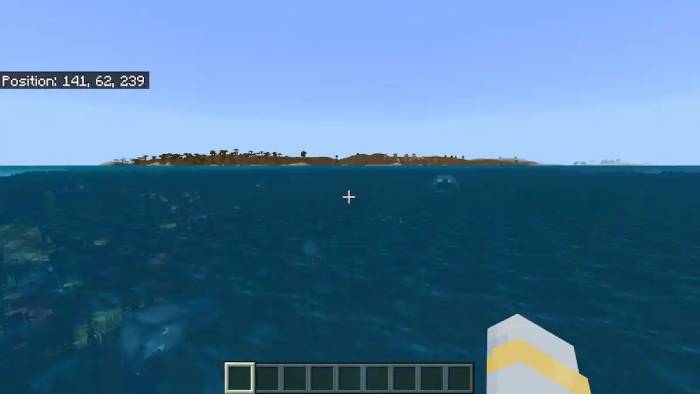
Tọa độ Y cho biết người chơi đang ở cao bao nhiêu trong game, từ -64 đến 255. Điều này đặc biệt quan trọng khi khai thác quặng, vì mỗi loại quặng chỉ xuất hiện trong một khoảng độ cao nhất định. Dù bạn có quan tâm đến tọa độ X và Z hay không, khi đi khai thác quặng, game thủ nhất định phải chú ý đến tọa độ Y.
Cách hiển thị tọa độ trong các phiên bản Minecraft
Minecraft Java Edition
Không giống như phiên bản Bedrock, Minecraft Java không có tùy chọn bật/tắt tọa độ trong phần cài đặt. Thay vào đó, người chơi sẽ cần nhấn phím F3 trên máy tính của mình. Thao tác này sẽ tạo ra một bức tường văn bản lớn bao phủ màn hình và mọi người có thể tìm thấy tọa độ trong đó. Nếu đang sử dụng máy Mac, hãy nhấn tổ hợp phím Fn + F3 hoặc Alt + Fn + F3 thay vì chỉ nhấn F3.
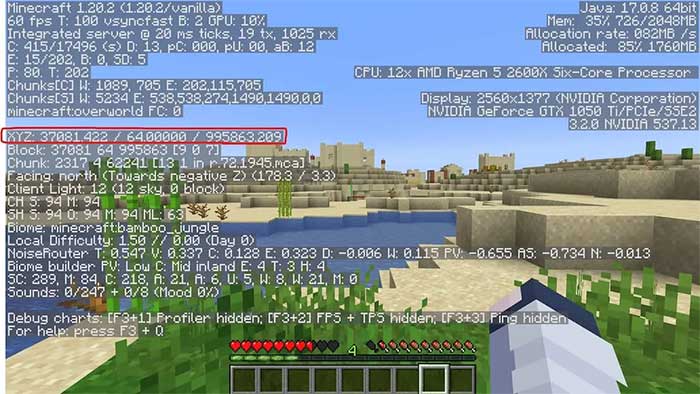
Mặc dù không thực tế, nhưng đây là cách duy nhất để xem tọa độ trong Java Edition mà không cần sử dụng bản mod. Phần "XYZ", được đóng hộp màu đỏ, mô tả tọa độ chính xác của vị trí nhân vật đang ở trong Minecraft tại thời điểm đó.
Tuy nhiên, phần ngay bên dưới nó, có tiêu đề "Block", làm tròn số tọa độ thành số nguyên gần nhất trong trường hợp người chơi muốn cho ai đó biết một số dễ hơn hoặc ghi lại tọa độ để sử dụng sau.
Minecraft Windows 10 và Bedrock Edition
Minecraft Windows 10 chính là phiên bản Bedrock, cũng được sử dụng trên console. Nếu không chơi phiên bản Java, rất có thể mọi người đang chơi Minecraft Bedrock.
Có hai cách để bật tọa độ trong Minecraft Bedrock: bật trước khi bắt đầu một thế giới hoặc tắt và bật trong menu cài đặt trò chơi khi đang chơi.
Bật tọa độ khi tạo thế giới mới
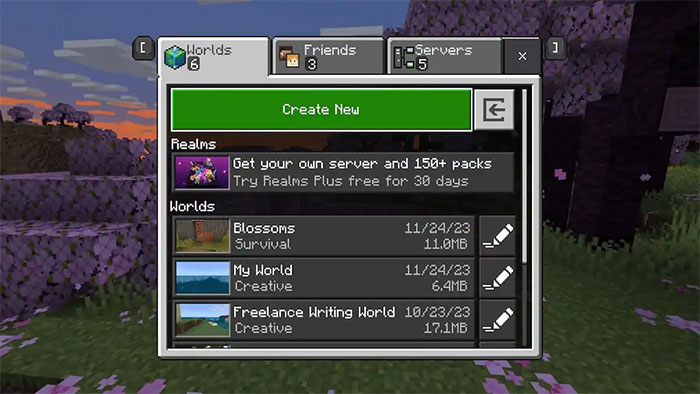
- Để bật tọa độ khi tạo thế giới mới, hãy bắt đầu bằng cách nhấp vào nút Create New ở đầu màn hình.
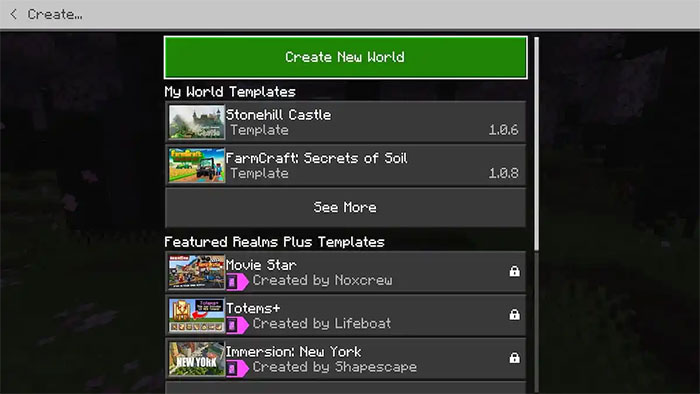
- Ở trang tiếp theo, hãy nhấp vào nút Create New World.
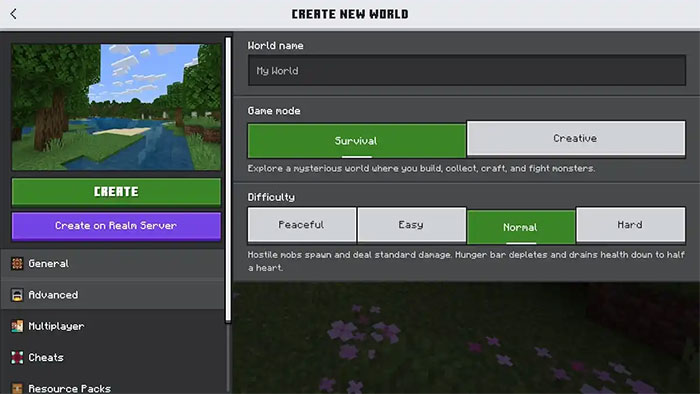
- Trên trang chủ của thế giới mới, hãy xem thanh bên dưới nút màu tím Create on Realm Server. Chọn tab Advanced (biểu tượng lò nung).
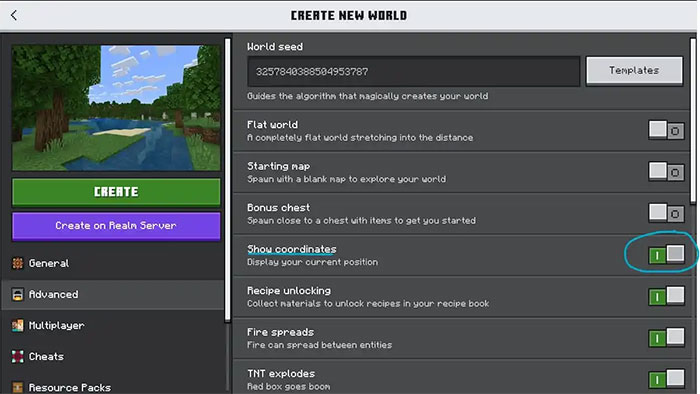
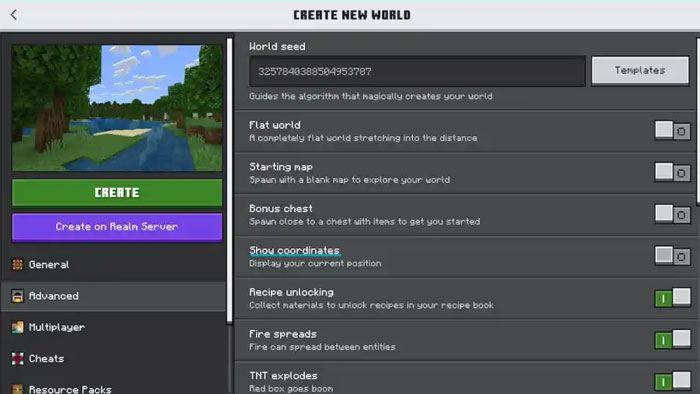
- Trong tab Advanced, tìm dòng Show Coordinates và bật nút gạt sang màu xanh.
Bây giờ, mọi người đã hoàn tất việc tạo thế giới của mình. Khi vào thế giới, tọa độ sẽ được hiển thị ở phần trên bên trái của màn hình.
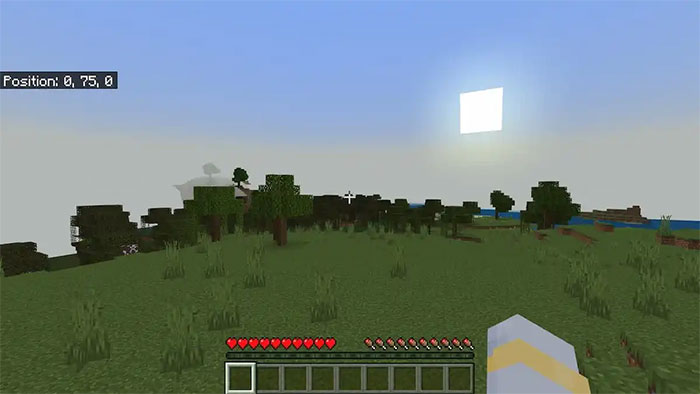
Bật tọa độ trong thế giới đã tạo
- Để bật tọa độ trong thế giới trước khi tham gia, người chơi sẽ cần nhấp vào biểu tượng bút chì ở bên phải thế giới. Thao tác này sẽ đưa đến màn hình chỉnh sửa thế giới.
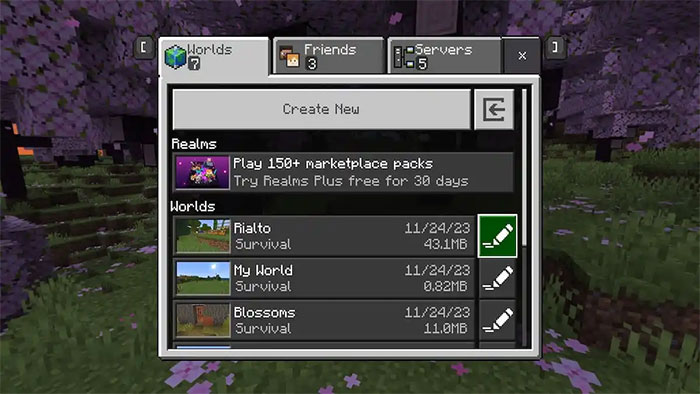
- Trong màn hình chỉnh sửa thế giới, cuộn xuống bên phải cho đến khi thấy công tắc Show Coordinates.
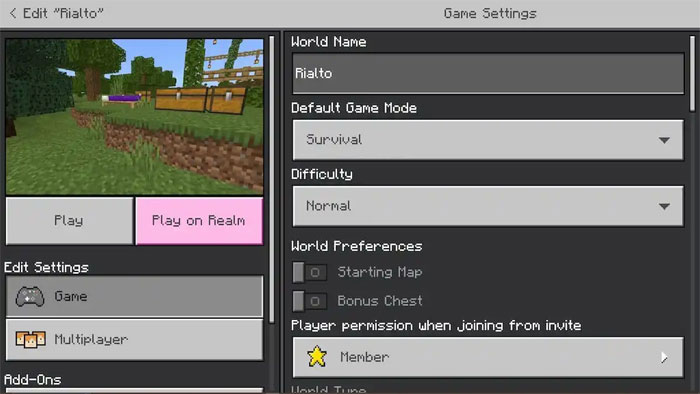
- Nếu công tắc có chữ "O" và được lật sang trái, điều đó có nghĩa là tùy chọn này đã bị tắt. Nhấp vào một lần để bật.
- Sau khi bật, công tắc sẽ được lật sang phải và có biểu tượng "|" bên trong, như minh họa bên dưới.
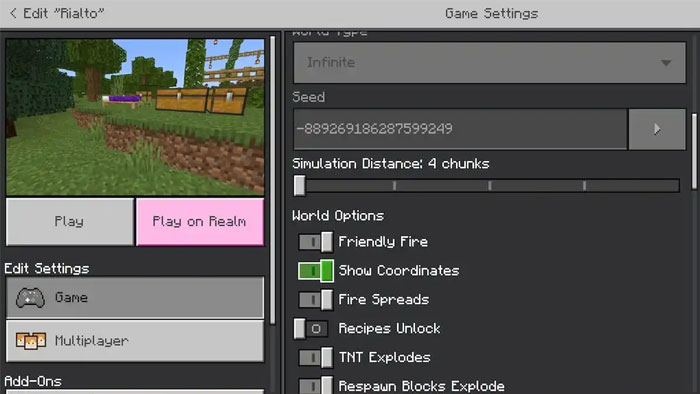
- Khi vào thế giới sau khi bật tùy chọn Show Coordinates, người chơi sẽ có thể thấy tọa độ ở phía trên bên trái của màn hình.
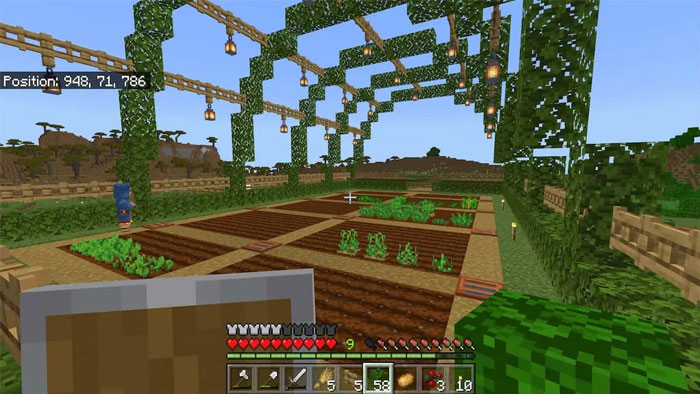
Trước khi tạo thế giới mới trong Minecraft Bedrock
Để bật tọa độ khi tạo thế giới mới, trước tiên hãy nhấp vào nút Create New ở đầu màn hình.
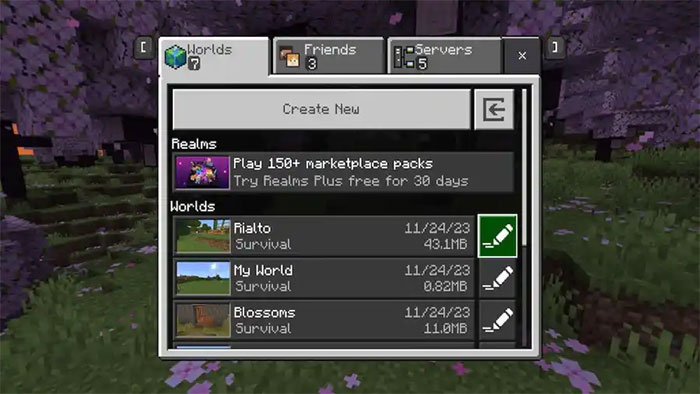
Trên trang tiếp theo, nhấp vào nút Create New World.
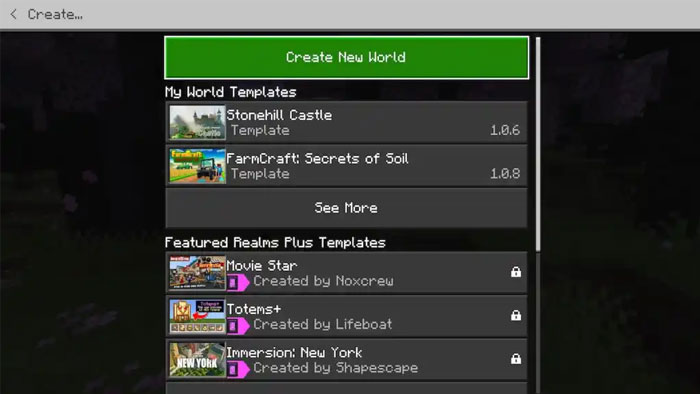
Tại trang chính của thế giới mới, nhìn vào thanh bên dưới nút Create on Realm Server màu tím. Nhấn vào tab Advanced có hình một cái lò nung bên cạnh.
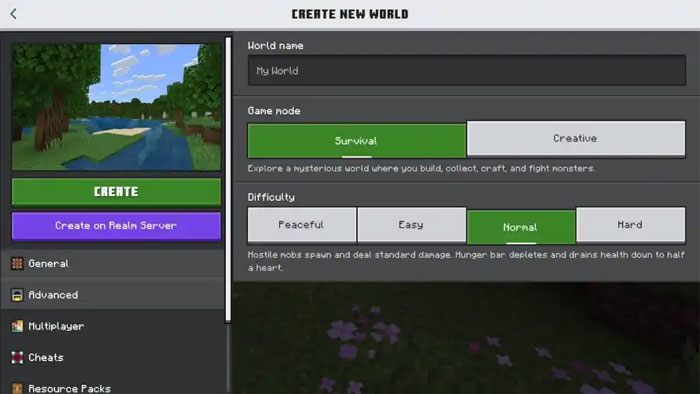
Trong Advanced, nhấp vào Show Coordinates để bật tọa độ cho thế giới.
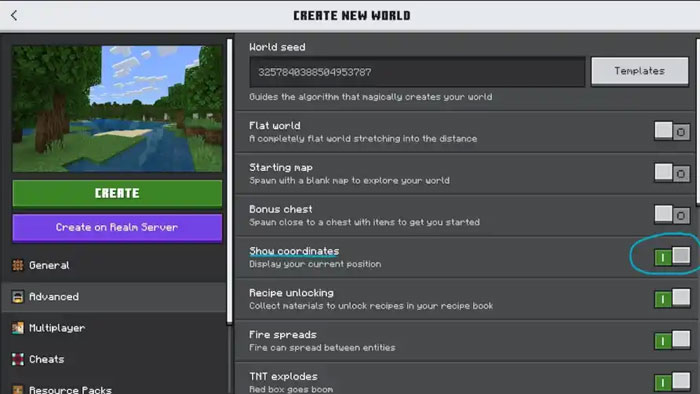
Khi công tắc ở phía bên phải của mục Show Coordinates chuyển sang màu xanh lá cây, tọa độ đã được bật cho thế giới đó.
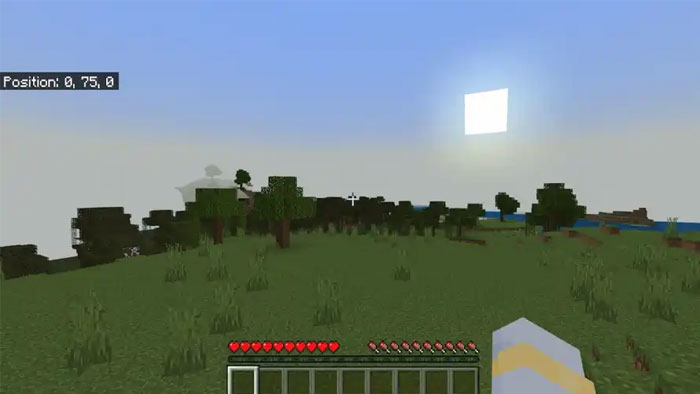
Giờ đây người chơi có thể hoàn tất việc tạo thế giới của mình. Khi vào thế giới, tọa độ sẽ được hiển thị ở góc trên cùng bên trái của màn hình.
Trước khi chơi một thế giới có sẵn trong Minecraft Bedrock
Để bật tọa độ trong thế giới đã có trước khi vào chơi, mọi người cần nhấp vào biểu tượng cây bút chì ở bên phải tên thế giới. Thao tác này sẽ điều hướng đến màn hình chỉnh sửa thế giới.
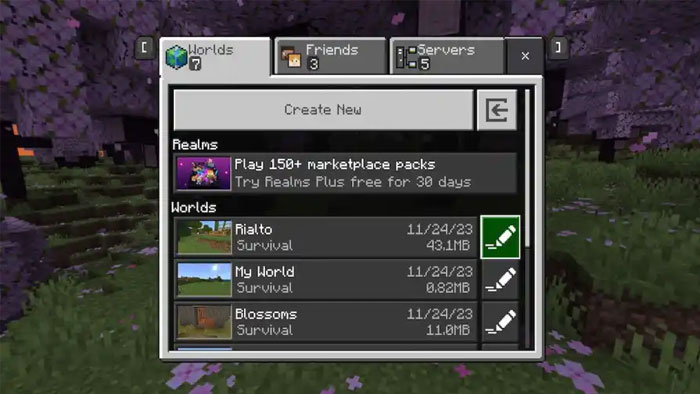
Trong màn hình chỉnh sửa thế giới, game thủ sẽ cần cuộn xuống ở phía bên phải cho đến khi thấy công tắc Show Coordinates.
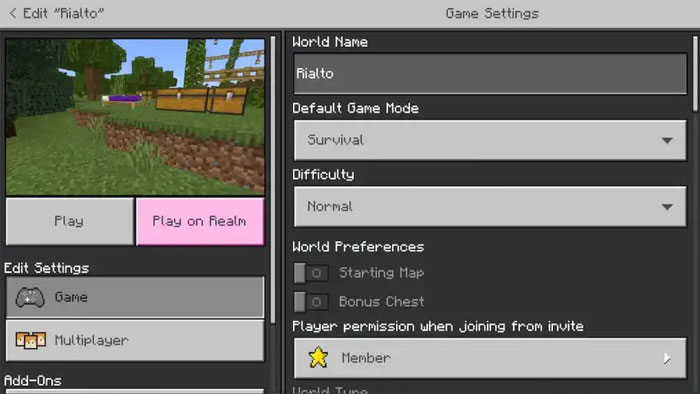
Khi công tắc có chữ O và được gạt sang trái, điều đó có nghĩa là tùy chọn này đang tắt. Nhấp vào nó một lần để bật lên.
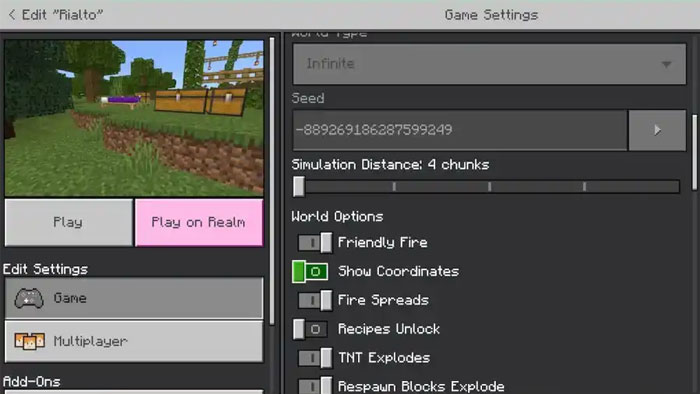
Sau khi được bật, công tắc sẽ chuyển sang bên phải và có biểu tượng | ở bên trong, như hình bên dưới.
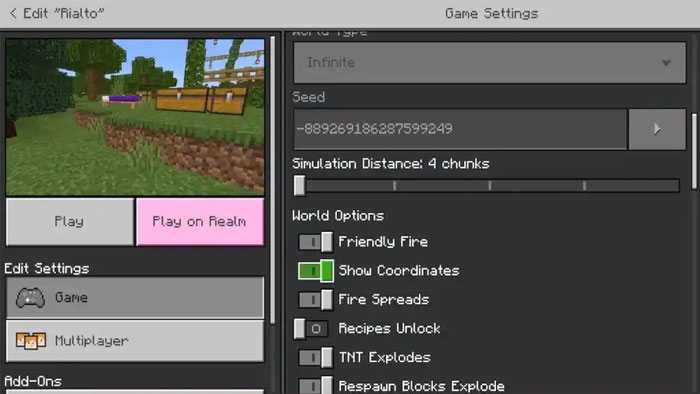
Khi vào thế giới sau khi đã bật tùy chọn Show Coordinates, mọi người sẽ có thể nhìn thấy tọa độ ở phía trên bên trái màn hình.
Sau khi đã vào thế giới trong Minecraft Bedrock
Nếu đang chơi và nhận ra mình cần xem tọa độ, quá trình này cực kỳ dễ dàng. Bắt đầu bằng cách mở menu trong game, sau đó nhấn Settings.
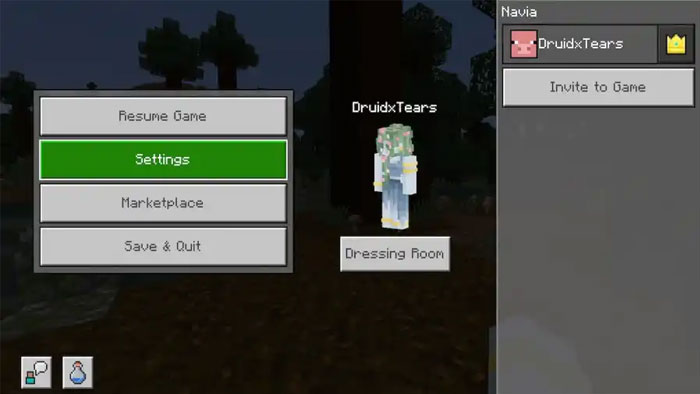
Trong menu Game Settings, cuộn xuống ở phía bên phải để tìm công tắc Show Coordinates.
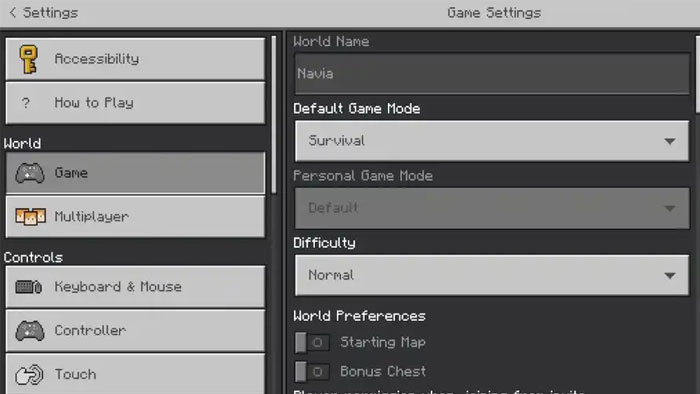
Trong hình minh họa bên dưới, công tắc đang ở bên trái và có thể thấy chữ O. Điều đó có nghĩa là cài đặt Show Coordinates đang tắt.
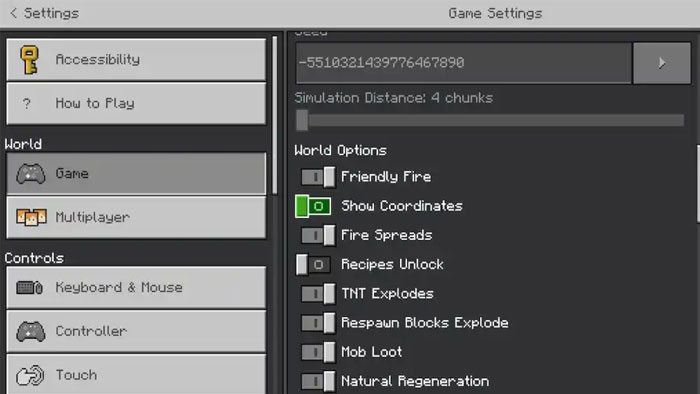
Nhấp vào nó để công tắc di chuyển sang bên phải và hiển thị biểu tượng | sẽ bật cài đặt này lên.
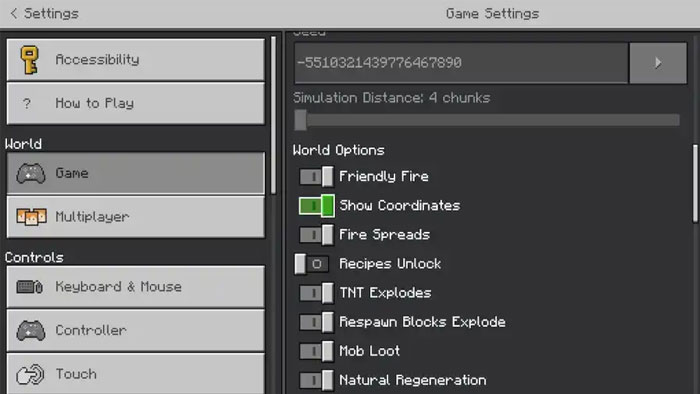
Khi thoát khỏi menu và quay lại trò chơi, người chơi sẽ có thể nhìn thấy tọa độ ở phía trên bên trái màn hình.
Chơi Game
-

TOP những seed tốt nhất cho Minecraft 1.21 PE
-
TOP seed có nhiều ngôi làng trong Minecraft 1.21
-
Những mẹo tìm làng trong Minecraft
-
TOP công cụ tạo server Minecraft miễn phí
-
Cách tìm Nether Fortress trong Minecraft
-
TOP công việc hữu ích nhất cho dân làng trong Minecraft
-
Những mẹo trang trí bảo tàng trong Two Point Museum
-
Cách thu thập Golden Card trong Crime Simulator
-
Những khu vực ẩn nấp tốt nhất trong Meccha Chameleon
-
Hướng dẫn nạp RP, nạp thẻ Liên Minh Huyền Thoại VNG
-
Hướng dẫn đăng ký và chơi JUMP: Assemble (Beta Test 2)
-
Cách có kiếm Abyssal Empress trong Sailor Piece