Cách sửa lỗi mất tùy chọn Wi-Fi trên Windows
Khi tùy chọn Wi-Fi biến mất trên máy tính, nguyên nhân phổ biến nhất là thiết bị mạng bị vô hiệu hóa. Đây là sự cố thường gặp và cũng khá dễ sửa. Hãy cùng đọc tiếp bài viết để tìm hiểu những cách khắc phục lỗi mất tùy chọn Wi-Fi trên Windows, giúp người dùng khôi phục kết nối trên máy tính của mình.
Cách sửa lỗi mất tùy chọn Wi-Fi trên Windows
Khởi động lại máy tính
Một lần khởi động lại đơn giản thường là đủ để khôi phục lại Wi-Fi. Nếu đang dùng laptop, mọi người cần nhấn nút Power/Sleep để đưa máy vào chế độ ngủ. Sau đó nhấn lại nút nguồn để khởi động máy và kiểm tra xem Wi-Fi đã xuất hiện lại chưa.
Nếu không hiệu quả, hãy mở menu Start > Power > Restart để khởi động lại máy tính. Nếu nhận thấy cả Wi-Fi và Bluetooth biến mất sau khi máy thức dậy từ chế độ ngủ, nhưng lại hoạt động lại sau khi khởi động lại, rất có thể nguyên nhân là do cài đặt quản lý nguồn. Mọi người nên điều chỉnh lại cài đặt này theo hướng dẫn liên quan.
Chạy Internet Connection Troubleshooter
Windows 11 có các công cụ tích hợp giúp khắc phục sự cố mạng thông thường. Network and Internet Troubleshooter sẽ quét hệ thống và tự động sửa lỗi nếu tìm thấy:
- Nhấn Windows + I để mở Settings.
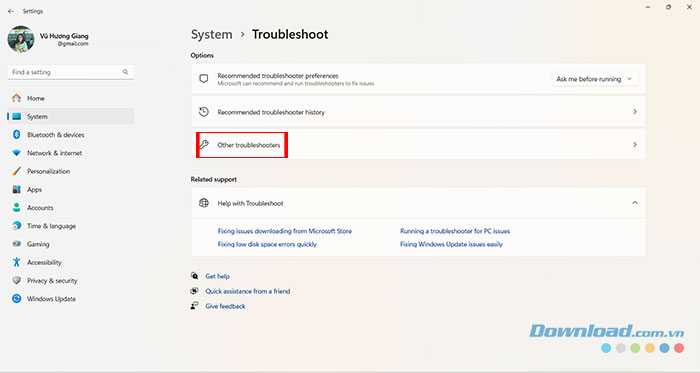
- Mở tab System và chọn Troubleshoot.
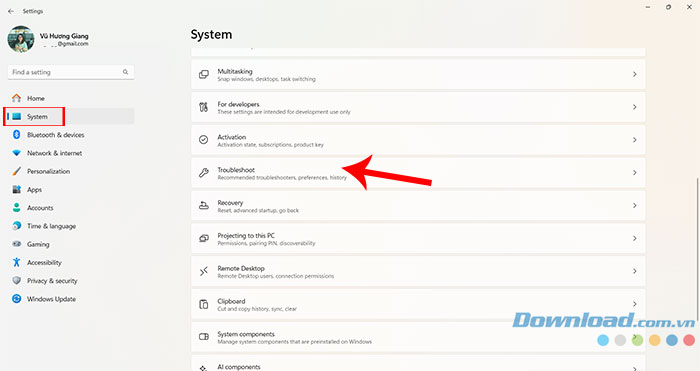
- Trong phần Options, chọn Other troubleshooters.
- Tìm mục Network and Internet, nhấn Run.
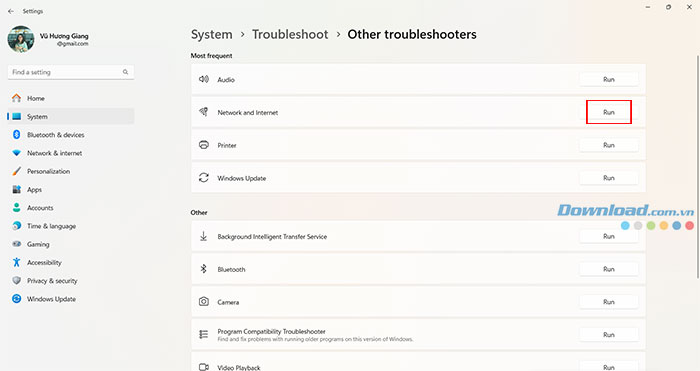
- Chọn Troubleshoot my connection to the Internet để hệ thống sẽ quét và đưa ra các giải pháp đề xuất. Cuối cùng, nhấn Apply this fix để áp dụng.
Bật Wi-Fi Adapter
Nếu bộ điều hợp Wi-Fi adapter bị tắt, Windows 11 sẽ không hiển thị tùy chọn Wi-Fi. Mọi người có thể bật lại thủ công theo cách sau:
- Nhấn Win + R để mở hộp thoại Run.
- Nhập control và nhấn OK để mở Control Panel.
- Vào Network and Internet > Network and Sharing Center.

- Ở cột bên trái, nhấn Change adapter settings để xem tất cả thiết bị mạng.

- Nhấp chuột phải vào Wi-Fi adapter và chọn Enable để bật.
Nếu đã bật nhưng Wi-Fi vẫn không xuất hiện, mọi người hãy chạy chẩn đoán mạng bằng cách:
- Nhấp chuột phải vào Wi-Fi adapter và chọn Diagnose.
- Windows sẽ kiểm tra thiết bị và đề xuất các bản sửa lỗi.
- Nhấn Apply this fix nếu có để khắc phục.
Thủ thuật Văn phòng
-

Cách cài đặt lại Windows 11 mà không mất dữ liệu
-
Cách hạ cấp máy tính Windows 11 xuống Windows 10
-
Cách chuyển dữ liệu từ Skype sang Microsoft Teams
-
Những công cụ ẩn, không có trên ribbon của Microsoft Word
-
Cách đổi dấu phẩy thành dấu chấm trong Excel, Windows 10
-
Cách thiết lập AutoCorrect viết tắt trong Word
-
Cách hẹn giờ gửi mail trong Outlook
-
Tổng hợp phím tắt Microsoft Word thường dùng nhất
-
Cách sửa lỗi menu Start không hoạt động trên Windows 11
-
Cách phát hiện app ChatGPT giả trên App Store
-
Những cách gộp file PDF trên iPhone cực đơn giản
-
Tổng hợp phím tắt cần biết trong Microsoft PowerPoint