








Cách sửa lỗi Windows không kết nối được Internet sau khi reset
Bạn phải reset lại Windows 10/11 nhưng sau đó máy tính không kết nối được Internet. Đừng lo, bạn có thể thử các cách sửa lỗi kết nối Internet trên Windows sau khi reset trong hướng dẫn dưới đây.
Cách sửa lỗi kết nối mạng sau khi reset Windows
Chạy Network Troubleshooter
Bước 1: Windows tích hợp sẵn công cụ khắc phục sự cố để giúp chẩn đoán và sửa các vấn đề thường gặp. Để truy cập công cụ khắc phục sự cố mạng, hãy mở Settings > System.
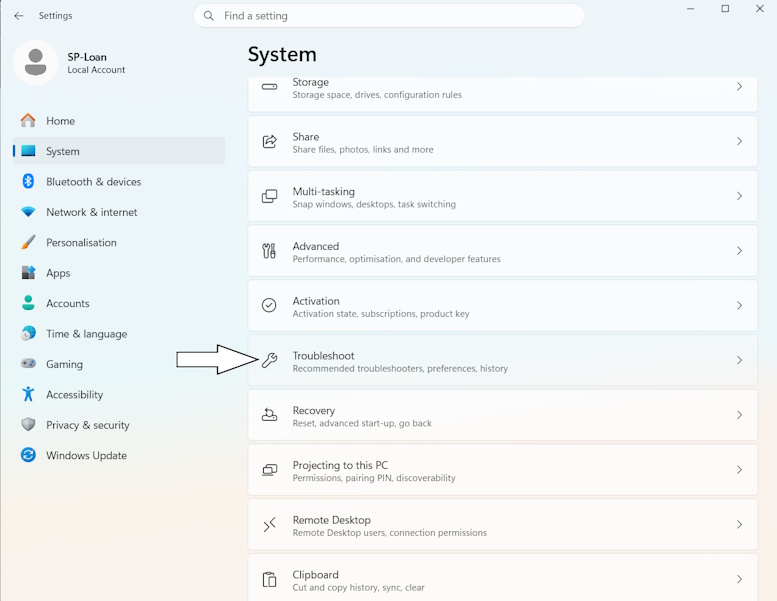
Bước 2: Cuộn xuống dưới và click Troubleshoot.
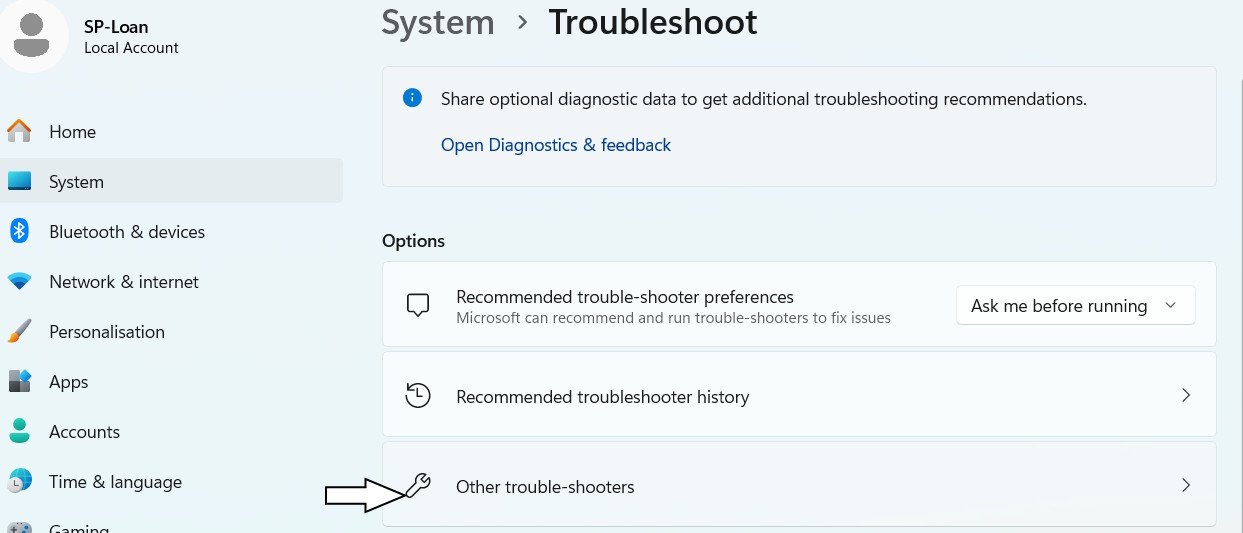
Bước 3: Click Other trouble-shooters.
Bước 4: Tìm Network and Internet > click Run ở bên cạnh tùy chọn này.
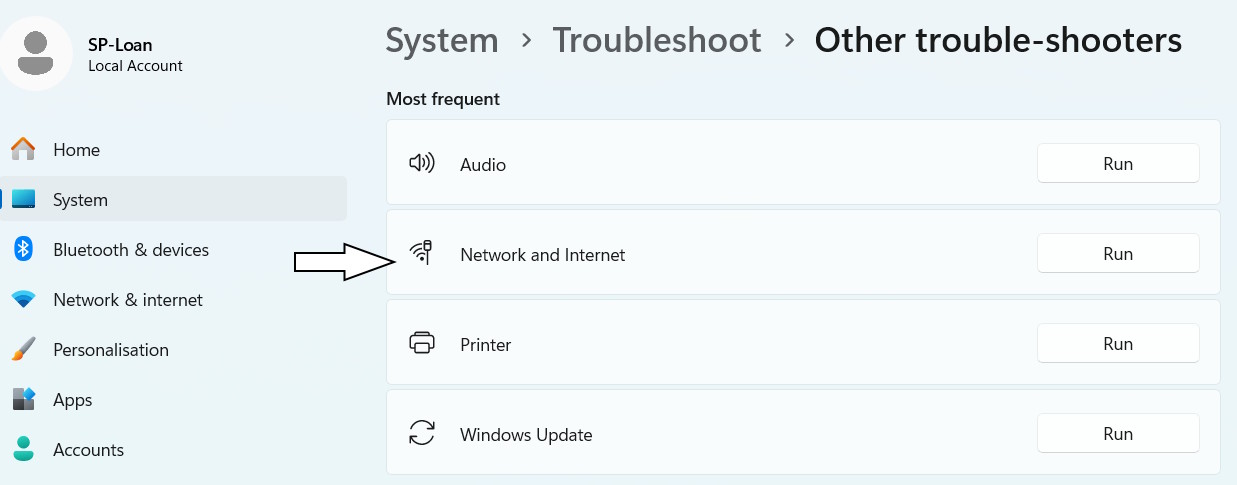
Bước 5: Windows sau đó sẽ cố gắng kết nối và chẩn đoán mọi sự cố cũng như đề xuất các giải pháp khả thi.
Kiểm tra driver bị thiếu
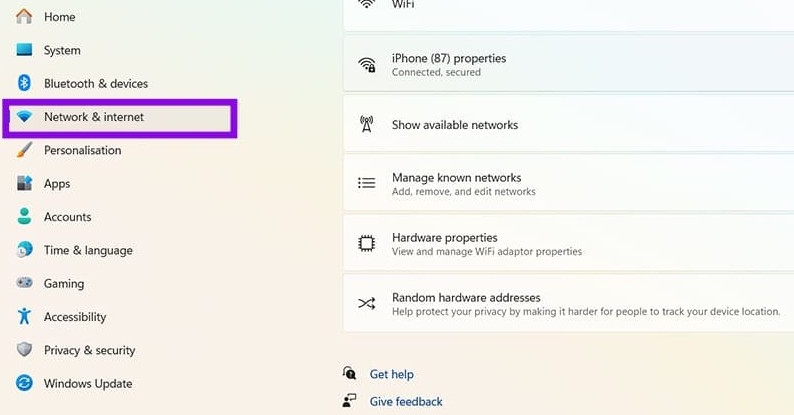
Bước 1: Có vẻ như việc tìm kiếm trình điều khiển card mạng trực tuyến khi kết nối internet của bạn không hoạt động là điều không hợp lý. Đó là lý do tại sao phương pháp này sử dụng điện thoại thông minh làm kết nối Wi-Fi để giúp bạn hoàn thành nhiệm vụ này. Kết nối điện thoại với máy tính Windows bằng cáp USB, bật tính năng chia sẻ kết nối USB trên điện thoại và kiểm tra xem Windows có nhận diện được kết nối hay không trong Settings > Network & internet.
Bước 2: Bây giờ bạn PC đã có kết nối internet, bạn có thể kiểm tra các trình điều khiển mới nhất. Bắt đầu bằng cách tìm kiếm Device Manager bằng thanh tìm kiếm hoặc menu Start.
Bước 3: Mở Device Manager > tìm Network Adapters.
Bước 4: Nhấp chuột phải vào từng Network Adapter và chọn Update driver. Làm theo hướng dẫn để tìm kiếm các trình điều khiển có sẵn.
Bây giờ bạn đã có kết nối internet hoạt động, bất kỳ trình điều khiển mới nào cần thiết sẽ được tải xuống và cài đặt.
Thiết lập lại cài đặt mạng
Bước 1: Nếu việc sử dụng công cụ khắc phục sự cố và cập nhật trình điều khiển không hiệu quả, bạn có thể cần thiết lập lại cài đặt mạng của máy tính. Để làm điều này, hãy vào Settings > Network & internet > Advanced network settings.
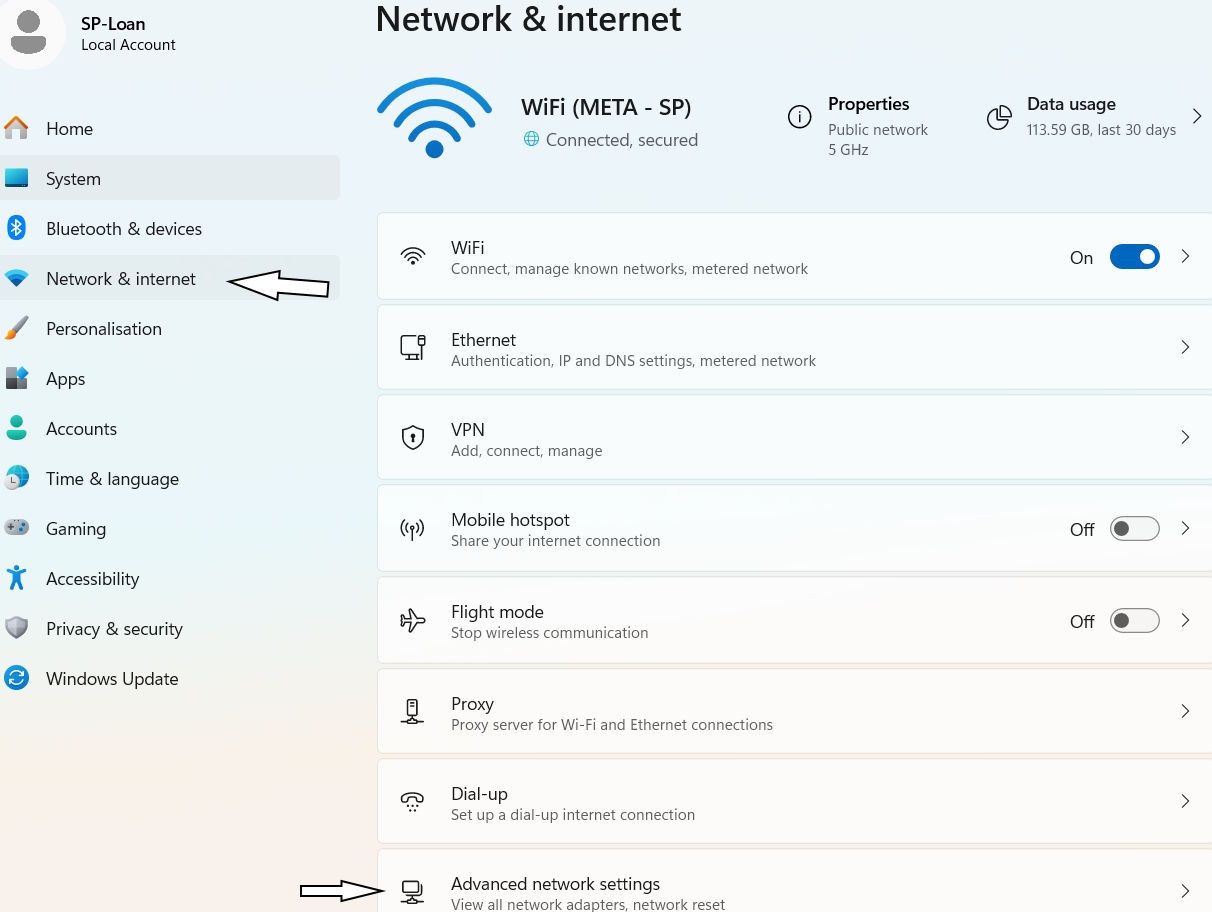
Bước 2: Nhấp vào Network reset và sau đó xác nhận bạn muốn thực hiện bằng cách nhấp vào Reset now. Lưu ý: Nếu bạn sử dụng VPN hoặc các ứng dụng và phần mềm mạng không phải của Windows, rất có thể bạn sẽ phải cài đặt lại chúng sau khi thực hiện thiết lập lại này.
Máy tính giờ sẽ tự động khởi động lại và bạn sẽ thấy rằng các vấn đề về internet đã được giải quyết.
Thủ thuật Văn phòng
-

Slidesgo: Lựa chọn thay thế tốt nhất cho PowerPoint và Google Slides
-
Những phím tắt khẩn cấp trên Windows ai cũng nên biết
-
Cách biến Pivot Table trong Excel thành bảng tương tác trong 5 phút
-
Hướng dẫn dùng AI để phân tích dữ liệu Excel
-
TOP những trang web tải font chữ miễn phí
-
Cách sửa lỗi không gõ được bàn phím máy tính
-
Những cách thú vị để sử dụng Canva hiệu quả
-
Cách dễ nhất để chuyển đổi Word sang Excel
-
Cách tạo sơ đồ tư duy trong Microsoft Word
-
Các thao tác chỉnh sửa ảnh cơ bản với Paint.NET
-
Những công cụ tìm kiếm có thể giúp bạn tìm thấy thông tin không có trên Google
-
Hướng dẫn dùng Microsoft Copilot cơ bản