Hướng dẫn cách tạo Portfolio bằng PowerPoint
Portfolio giới thiệu những thế mạnh và điểm nổi bật nhất của một người cho các mục đích như xin việc hay quảng cáo bản thân. Do đó, portfolio phải hấp dẫn về mặt hình ảnh, súc tích và đáng nhớ. Và mọi người không cần tới phần mềm chỉnh sửa hình ảnh cầu kỳ để xây dựng một portfolio như vậy - tất cả các công cụ cần thiết đều có trong Microsoft PowerPoint.
Trong bài viết này, hãy cùng tìm hiểu cách tạo Portfolio bằng PowerPoint từ template có sẵn giúp mọi người thể hiện tất cả điểm mạnh của mình trong một bản thiết kế bắt mắt, thu hút nhà tuyển dụng, nhà đầu tư.

Cách tạo Portfolio bằng PowerPoint
Chọn mẫu phù hợp
Người dùng có thể tự xây dựng Portfolio của riêng mình với PowerPoint từ đầu với chút thời gian và một số kỹ năng thiết kế. Tuy nhiên, sẽ dễ dàng hơn nếu sử dụng mẫu Portfolio có sẵn. Nếu không có kỹ năng thiết kế, đây cũng sẽ là lựa chọn tốt hơn vì Microsoft cung cấp hàng nghìn mẫu đẹp để giúp đỡ bạn.
Bước 1: Truy cập trang Microsoft PowerPoint Templates.
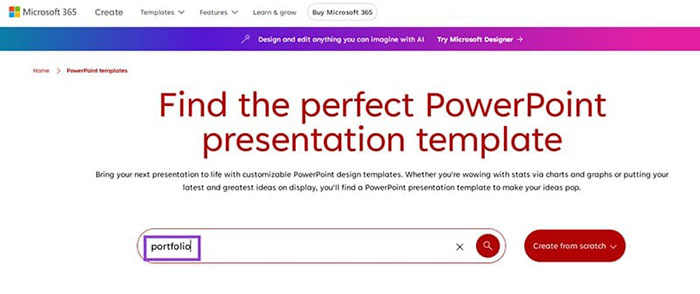
Bước 2: Nhập Portfolio vào hộp văn bản. Mọi người cũng có thể sử dụng một thuật ngữ cụ thể hơn như designer.
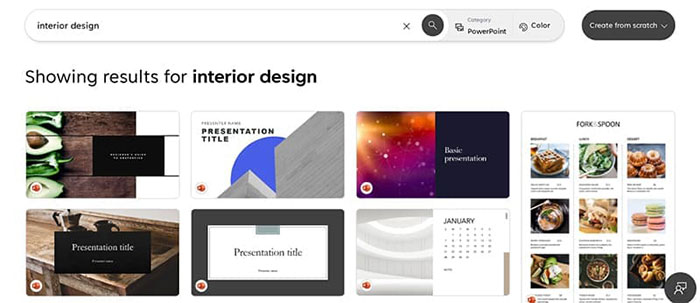
Bước 3: Duyệt qua các tùy chọn và tải xuống mẫu yêu thích. Mẫu được chọn không nên có quá nhiều thành phần vì nó có thể làm mất tập trung vào nội dung chính.
Nếu không thích bất kỳ tùy chọn nào, người dùng cũng có thể truy cập các thư viện mẫu PowerPoint khác, như SlidesGo.
Bước 4: Mở tệp PowerPoint đã tải xuống và bắt đầu tùy chỉnh portfolio của riêng mình.
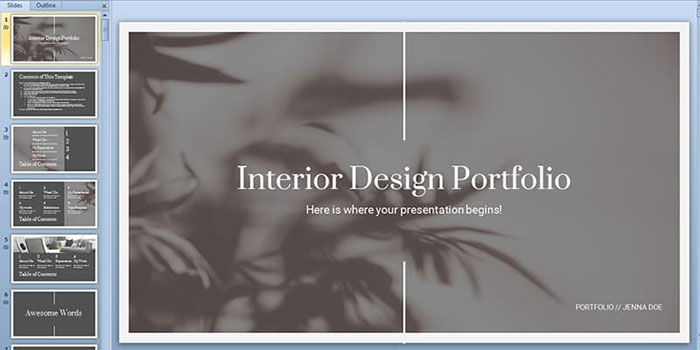
Tùy chỉnh mẫu
Người dùng có thể tạo bất kỳ mẫu nào phù hợp với tầm nhìn của mình với một số gợi ý dưới đây.
Thay đổi văn bản
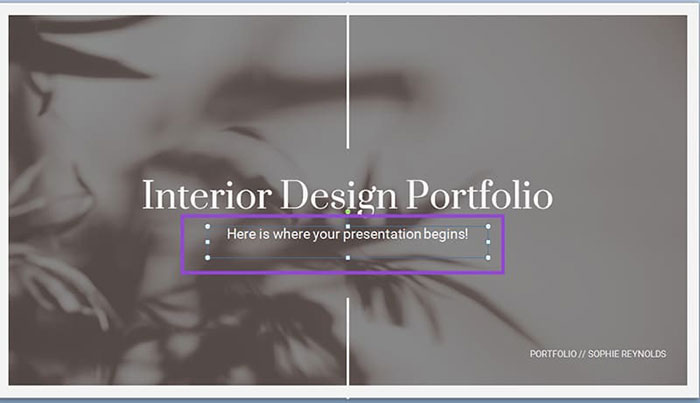
Bước 1: Nhấp vào hộp văn bản.

Bước 2: Chọn văn bản muốn thay đổi.

Bước 3: Nhập nội dung văn bản mới.

Xóa các thành phần
Một số mẫu sẽ có nhiều thành phần không cần thiết và mọi người chỉ cần làm như sau để loại bỏ chúng:
Bước 1: Di chuột qua thành phần cho đến khi xuất hiện mũi tên bốn góc.
Bước 2: Nhấp vào thành phần.
Bước 3: Nhấn Delete trên bàn phím.
Xóa các trang
Một portfolio súc tích và đủ ý sẽ thu hút hơn loạt các trang trình bày dài dòng, vì thế, hãy xóa bớt thể các trang thừa khỏi mẫu.
Bước 1: Cuộn xuống bảng Slides ở bên phải.
Bước 2: Nhấp vào slide muốn xóa hoặc giữ Ctrl trên bàn phím để chọn nhiều slide.

Bước 3: Nhấn phím Delete.
Thêm hình ảnh
Ảnh là một phần rất lớn của Portfolio vì mục đích chính của nó là kể câu chuyện của bạn thông qua hình ảnh. Nếu tự tạo Portfolio từ đầu, mọi người sẽ sử dụng nút Insert để thêm ảnh của mình.
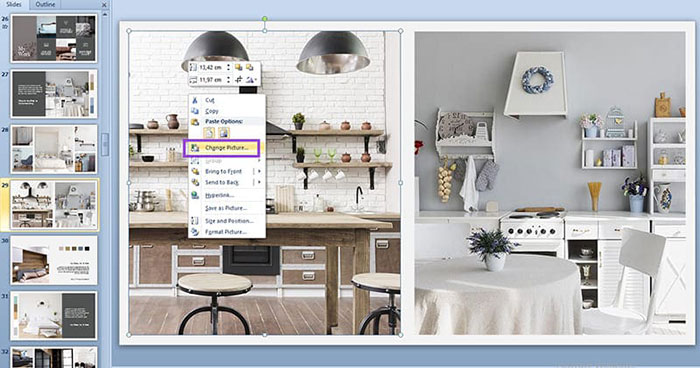
Trong trường hợp đang làm việc với một mẫu có sẵn, người dùng sẽ cần một nút khác - Change Picture, truy cập bằng cách nhấp chuột phải vào hình ảnh muốn thay thế.
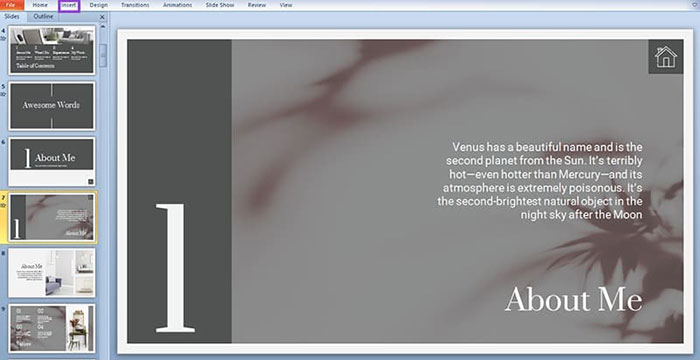
Bước 1: Nhấp vào tab Insert ở đầu bản trình bày.
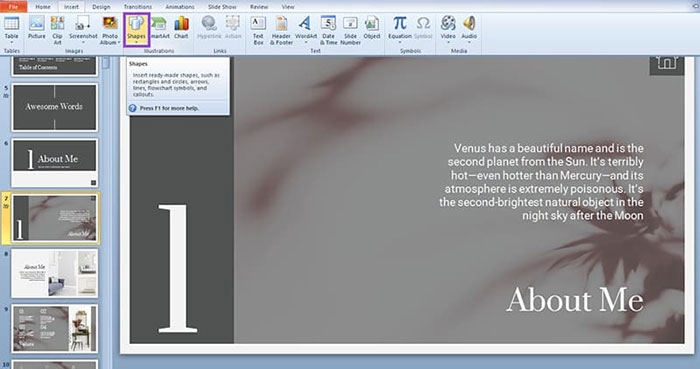
Bước 2: Nhấp vào Shapes trong nhóm Illustrations.
Bước 3: Chọn một hình dạng phù hợp với nền.
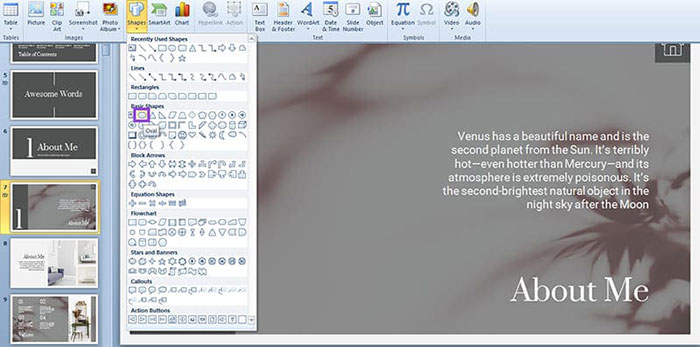
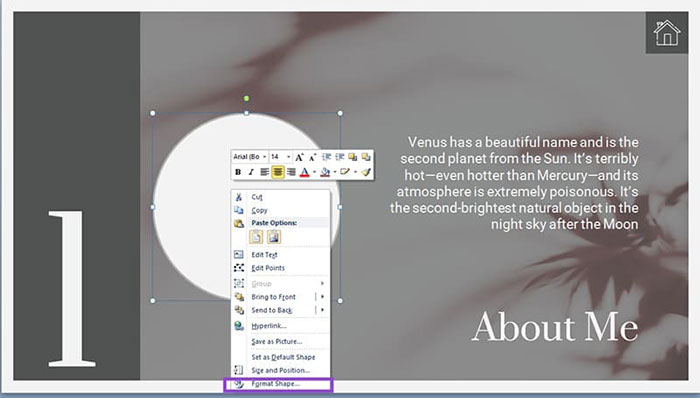
Bước 4: Nhấp chuột phải vào hình dạng và chọn Format Shape.
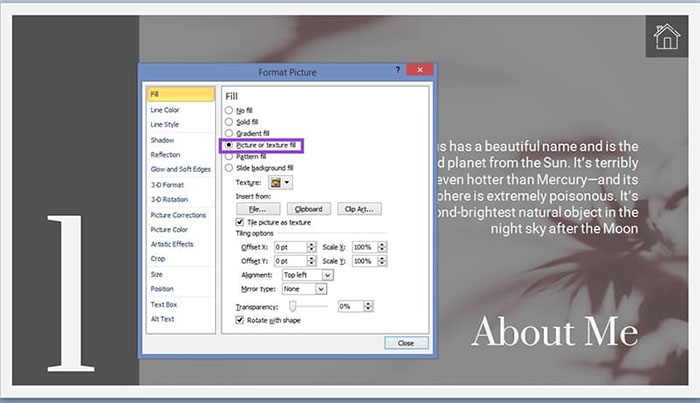
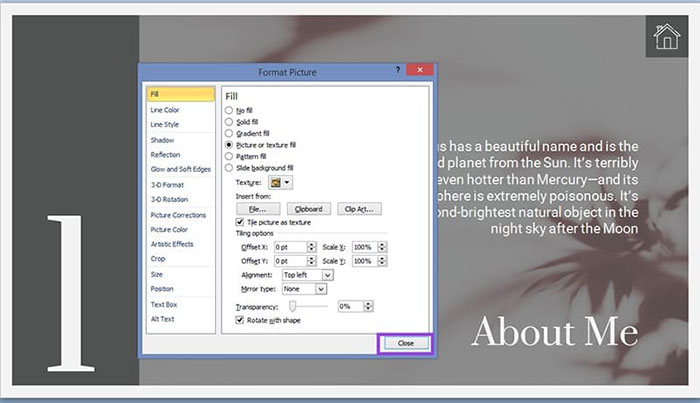
Bước 5: Trong tab Fill, hãy đánh dấu vào ô bên cạnh Picture or texture fill.
Bước 6: Nhấp vào File trong Insert from.
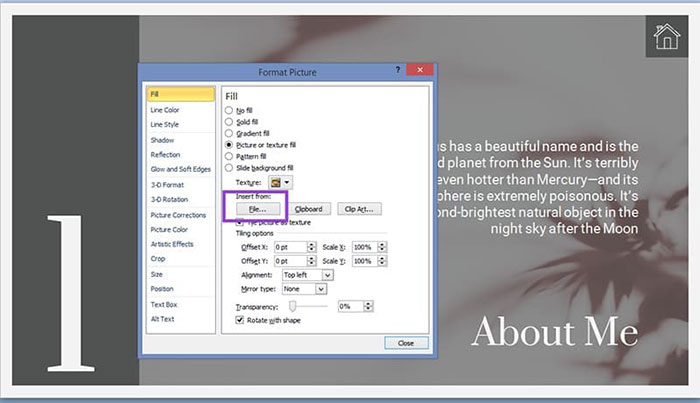
Bước 7: Chèn ảnh và nhấn Close.
Thủ thuật Văn phòng
-

Cách dùng PowerPoint Speak để lồng tiếng vào bài thuyết trình
-
TOP công cụ AI tốt nhất cho Microsoft PowerPoint
-
Cách dùng Microsoft Copilot trong PowerPoint
-
Những mẹo giúp tiết kiệm thời gian khi dùng Microsoft PowerPoint
-
Cách tạo hiệu ứng động cho ảnh, văn bản và đồ họa bằng Adobe Express
-
Cách chuyển đổi file ảnh bằng Canva
-
Những cách xoay trang tài liệu PDF đơn giản nhất
-
Cách cài đặt và thiết lập TeamViewer để truy cập PC từ mọi nơi
-
Hướng dẫn lưu trang web thành file PDF trên điện thoại và máy tính
-
Wondershare PDFelement: Cách chuyển đổi tệp PDF sang Excel
-
Hướng dẫn cài đặt, tích hợp và sử dụng VnTools trong Excel
-
Cách dùng Microsoft Copilot trong PowerPoint