Google Meet cho Android Ứng dụng họp trực tuyến của Google
Thực hiện các cuộc họp video đơn giản, dễ dàng và chất lượng cao với ứng dụng văn phòng Google Meet (original) cho Android. Cộng tác và xây dựng các mối quan hệ với nhóm cũng như đối tác của bạn, cho dù họ đang ở bất kỳ đâu trên thế giới.
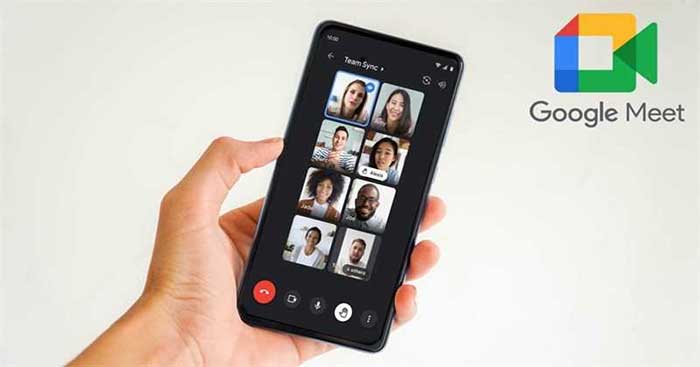
Ứng dụng Google Meet mới là ứng dụng Duo đã cập nhật lên
- Nếu bạn đã tải và cài đặt ứng dụng Google Duo, chỉ cần cập nhật lên phiên bản mới nhất, thì ứng dụng này sẽ có cả tính năng họp và gọi video. Biểu tượng và tên ứng dụng Google Duo được chuyển thành “Meet”.
- Nếu bạn đã tải và cài đặt cả Google Duo và Google Meet trên điện thoại, hãy cập nhật cả 2 ứng dụng, hoặc có thể xóa ứng dụng Meet cũ.
- Các tính năng gọi video giờ đây có sẵn trong ứng dụng Duo hoàn toàn miễn phí. Nhật ký trò chuyện, danh bạ và tin nhắn vẫn giữ nguyên.
- Các tính năng họp mà bạn có thể dùng phụ thuộc vào gói Google Meet hiện tại mà bạn sử dụng.
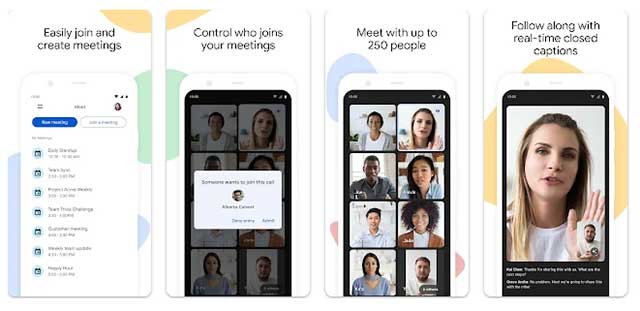
Google Meet là ứng dụng họp trực tuyến chính thức từ Google, cho phép bạn tổ chức các cuộc trò chuyện online với hàng chục người cùng một lúc. Tất cả những gì bạn phải làm là tổ chức một sự kiện trong ứng dụng lịch và gửi lời mời đến những người tham gia.
Google Meet for Android là một ứng dụng đặc biệt, được thiết kế hướng đến các nhóm làm việc và học tập khi các thành viên không thể gặp nhau trực tiếp. Nhờ app cá nhân này, bạn có thể dễ dàng tổ chức các cuộc họp, duy trì chúng theo lịch trình và thưởng thức các video chất lượng cao.
Các tính năng cơ bản của Google Meet
- Dù bạn sử dụng phiên bản Consumer hay Workspace, các tính năng cơ bản của Meet đều có sẵn:
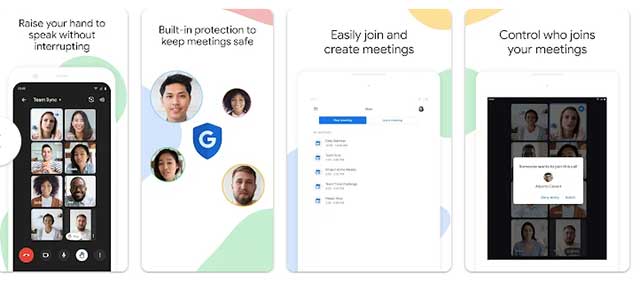
- Bắt đầu hoặc lên lịch cuộc họp video: Tạo cuộc họp ngay hoặc sau đó.
- Tham gia các cuộc họp Meet: Tham gia các cuộc họp do người khác tạo ra.
- Giới hạn số người tham gia cuộc họp: Bạn có thể có tối đa 100 người tham gia trong một cuộc họp. Một số phiên bản Workspace có thể có giới hạn số người tham gia cao hơn.
- Giới hạn thời lượng cuộc họp:
- Nếu cuộc gặp là cuộc gặp riêng giữa hai người, thời gian tối đa là 24 giờ.
- Nếu cuộc họp của bạn có từ 3 người tham gia trở lên, thời gian tối đa là một giờ.
- Một số phiên bản Workspace cho phép thời lượng cuộc họp dài hơn.
- Tham gia phòng thảo luận nhóm: Bạn có thể tham gia phòng thảo luận nhóm. Tuy nhiên, phòng thảo luận nhóm chỉ có thể được tạo bởi một số phiên bản Workspace nhất định.
- Giơ tay: Bạn có thể thu hút sự chú ý của người điều hành.
- Phản hồi: Bạn có thể gửi biểu tượng cảm xúc để thể hiện phản hồi.
- Các biện pháp kiểm soát an toàn: Người chủ trì có khả năng kết thúc cuộc gọi và tắt tính năng trò chuyện, chia sẻ màn hình, camera và micro của người tham gia.
- Chế độ di động: Bạn có thể tham gia các cuộc họp khi đang lái xe hoặc đang di chuyển.
Những yêu cầu bạn cần để sử dụng Google Meet
Yêu cầu truy cập Google Meet
Bạn cần có tài khoản Google để sử dụng Google Meet.
Đối với người dùng Google Workspace tại nơi làm việc hoặc trường học:
- Quản trị viên Google Workspace cần bật Meet cho tổ chức của bạn. Nếu không thể mở Meet, hãy liên hệ với quản trị viên của bạn.
- Người dùng cần phải đăng nhập vào tài khoản Google Workspace để tạo cuộc họp video.
- Bất kỳ ai ở trong hoặc ngoài tổ chức của bạn đều có thể tham gia bằng liên kết.
Đối với các cuộc họp trên Meet, bạn sẽ cần:
- Ứng dụng di động Meet hoặc ứng dụng di động Gmail hoặc trình duyệt web được hỗ trợ.
- Thiết bị tương thích với yêu cầu hệ thống tối thiểu.
- Hệ điều hành được hỗ trợ.
- Kết nối băng thông rộng tới Internet.
- Một webcam tích hợp hoặc camera USB ngoài.
Mẹo dùng Google Meet
Cách sử dụng Snap Camera với Google Meet
Cài đặt Snap Camera
- Tải ứng dụng Snap Camera và khởi chạy.
- Sau khi tải xuống, hãy tìm tệp đã tải xuống trên hệ thống máy tính để bàn của bạn và nhấp đúp vào tệp để cài đặt.
- Mở Snap Camera, bạn sẽ thấy bản xem trước khuôn mặt của chính mình.
- Sau khi hoàn tất, bạn sẽ thấy bản xem trước của camera.
Thiết lập Snap Camera với Google Meet
- Mở Gmail, ở bên trái màn hình, bạn sẽ thấy hai tùy chọn: Start a Meeting và Join a Meeting.
- Nhấp vào Start a Meeting và cửa sổ bật lên cuộc họp của Google với nguồn video mặc định.
- Nhấp vào ba dấu chấm ở trên cùng bên phải của màn hình xem trước và nhấp vào Settings.
- Trong phần Cài đặt, mở tab Video bằng cách nhấp vào Video. Tùy chọn đầu tiên là "Camera".
- Nhấp vào các tùy chọn bên dưới Camera và chọn Snap Camera.
- Đặt Độ phân giải Send and Recieve Resolution thành 720p hoặc bất kỳ mức độ nào mà bạn muốn.
- Sau khi làm xong, bạn sẽ có thể sử dụng Snap Camera với Google Meet.
Cách ghim hoặc tắt tiếng người tham gia Google Meet
Ghim tối đa 3 nội dung trong Google Meet
Bạn có thể ghim một người tham gia, bản trình bày hoặc tối đa 3 mục trong Google Meet.
- Để ghim người tham gia cuộc họp hoặc bản trình bày:
- Nhấn vào ô người tham gia hoặc bản trình bày.
- Ở dưới cùng bên phải của ô, nhấn vào Menu (ba dấu chấm dọc).
- Từ menu bật lên, hãy nhấn vào biểu tượng Ghim.
- Để ghim người tham gia hoặc bản trình bày không có trên layout:
- Chạm vào màn hình.
- Ở trên cùng bên phải, hãy nhấn vào mã cuộc họp hoặc tên cuộc họp.
- Bên cạnh người tham gia hoặc bản trình bày, hãy nhấn vào biểu tượng Ghim.
Tắt tiếng micro của người tham gia
Khi đang tham gia cuộc họp, để tắt tiếng người tham gia:
- Ở trên cùng bên trái, hãy nhấn vào tên cuộc họp.
- Trên tab "People", bên cạnh người tham gia, hãy nhấn vào Menu -> Mute.
Mẹo: Vì lý do bảo mật, bạn không thể bật tiếng của người khác. Hãy yêu cầu người tham gia bật tiếng âm thanh của họ. Để tắt tiếng hoặc bật tiếng của chính bạn, hãy nhấn Mute.
Các câu hỏi thường gặp
Tôi có cần tài khoản Google để sử dụng Google Meet trên Android không?
Có. Bạn cần tài khoản Google để tổ chức hoặc tham gia cuộc họp. Khách không có tài khoản có thể tham gia nếu được người tổ chức cuộc họp cho phép.
Làm thế nào để tham gia cuộc họp Google Meet trên Android?
Mở ứng dụng, nhập mã cuộc họp hoặc nhấn vào liên kết được người tổ chức chia sẻ. Sau đó, cho phép truy cập micro và camera để tham gia.
Tôi có thể tổ chức cuộc họp từ thiết bị Android của mình không?
Có. Nhấn vào New meeting (Cuộc họp mới) trong ứng dụng để tạo và chia sẻ liên kết cuộc họp trực tiếp từ thiết bị Android của bạn.
Google Meet có miễn phí sử dụng trên Android không?
Có. Phiên bản miễn phí cho phép bạn tổ chức các cuộc họp với tối đa 100 người tham gia, trong tối đa 60 phút. Các gói Google Workspace cung cấp nhiều tính năng hơn.
Bao nhiêu người có thể tham gia một cuộc họp trên Google Meet Android?
Phiên bản miễn phí hỗ trợ tối đa 100 người tham gia. Tài khoản Google Workspace trả phí có thể hỗ trợ nhiều hơn (tối đa 500 người tham gia).
Google Meet trên Android có hỗ trợ chia sẻ màn hình không?
Có. Bạn có thể chia sẻ màn hình bằng cách nhấn vào tùy chọn Present trong cuộc họp để hiển thị tài liệu, ứng dụng hoặc slide.
Tôi có thể ghi lại cuộc họp trong Google Meet for Android không?
Tính năng ghi âm khả dụng cho tài khoản Google Workspace. Nếu được tổ chức của bạn bật, bạn có thể ghi lại cuộc họp từ phiên bản Android.
Làm thế nào để thay đổi hình nền hoặc sử dụng hiệu ứng hình ảnh trong Google Meet trên Android?
Trước hoặc trong cuộc họp, hãy nhấn vào Effects để làm mờ, thay thế hình nền hoặc áp dụng bộ lọc.
Google Meet trên Android có hoạt động với cả dữ liệu di động và WiFi không?
Có. Google Meet hoạt động trên cả WiFi và dữ liệu di động, nhưng nên sử dụng WiFi để có chất lượng video tốt hơn và chi phí dữ liệu thấp hơn.
Làm cách nào để khắc phục sự cố âm thanh hoặc video trong Google Meet trên Android?
Kiểm tra kết nối internet, cập nhật ứng dụng và đảm bảo quyền micro/camera đã được bật. Khởi động lại điện thoại cũng có thể giúp ích.
Tôi có thể sử dụng Google Meet trên cả máy tính bảng Android và điện thoại Android không?
Có. Google Meet hoạt động trên cả máy tính bảng và điện thoại Android với các tính năng tương tự.
Google Meet cho Android
Tải xuốngThủ thuật và hướng dẫn
-

Cách thay đổi hình nền trong Google Meet
-
Cách sử dụng ClassPoint kết hợp với Google Meet để học online
-
Hướng dẫn ghi lại video buổi học trong Google Meet
-
Hướng dẫn chia nhỏ phòng trong Google Meet để làm việc nhóm
-
Google Meet mới đơn giản và trực quan hơn
-
Hướng dẫn đổi tên Google Meet trên PC và điện thoại
-
Hướng dẫn dùng tính năng Bảng trắng trong Google Meet
-
Hướng dẫn cách thêm filter khi sử dụng Google Meet