Cách bật Dark Mode trong Microsoft Office
Nếu cảm thấy màn hình trắng sáng của Excel như muốn “đốt cháy” đôi mắt mình, hay đơn giản là muốn giao diện của Office trùng khớp với phong cách tối của desktop, thì Microsoft Office đều có sẵn nhiều cách để người dùng thay đổi giao diện và bật chế độ tối - Dark Mode.
Trong bài viết này, hãy cùng tìm hiểu cách bật chế độ tối Dark Mode trong Microsoft Office, giúp người dùng “biến hóa” không gian làm việc của mình trở nên dễ chịu và hợp thẩm mỹ hơn.
Các bật chế độ Dark Mode trong Microsoft Office
Tất cả các phiên bản Microsoft Office hiện đại (bao gồm Office 365 và Office 2024) đều được tích hợp sẵn tùy chọn thay đổi chủ đề (theme) và bảng màu giao diện. Không chỉ vậy, mọi người còn có thể tùy chỉnh thời điểm kích hoạt Dark Mode, ví dụ theo giờ trong ngày. Dưới đây là các cách phổ biến để bật Dark Mode trong bộ ứng dụng Office.
Bật Dark Mode qua tài khoản
Đây là cách nhanh nhất để bật chế độ tối cho toàn bộ Office. Khi thay đổi trong một ứng dụng (ví dụ như Word), toàn bộ bộ Office (Excel, PowerPoint, Outlook,...) cũng sẽ tự động áp dụng.
Cách thực hiện (ví dụ trong Word):
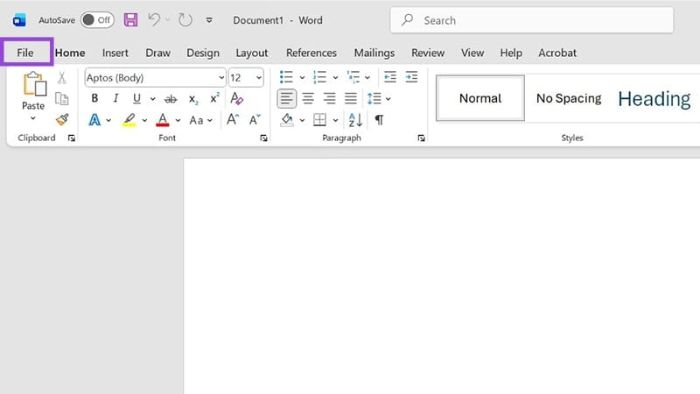
Bước 1: Mở Microsoft Word, sau đó chọn File ở góc trên cùng bên trái.
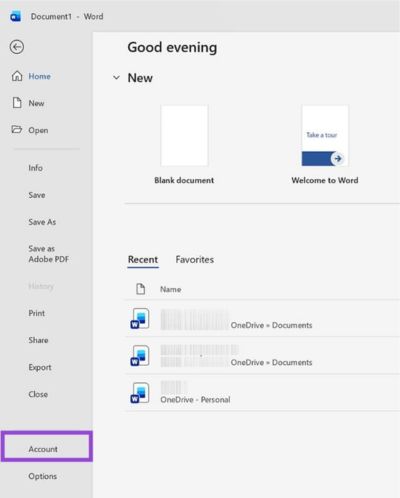
Bước 2: Trong thanh bên, chọn Account.
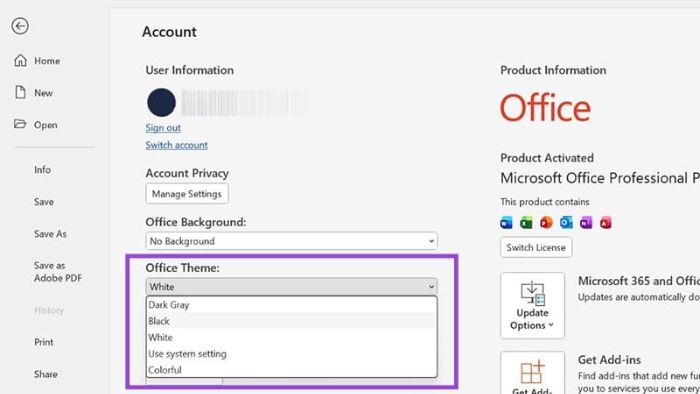
Bước 3: Trong cửa sổ chính, tìm mục Office Theme, nhấp vào menu thả xuống và chọn Black để bật chế độ tối.
Bước 4: Người dùng không cần lưu lại vì thay đổi sẽ được áp dụng tự động cho tất cả ứng dụng Office.
Bật Dark Mode mục Options
Cách này có kết quả tương tự như trên, nhưng người dùng thực hiện thông qua phần tùy chọn cài đặt của từng ứng dụng.
Bước 1: Nhấp vào tab File ở thanh trên cùng và chọn Options ở góc dưới bên trái.
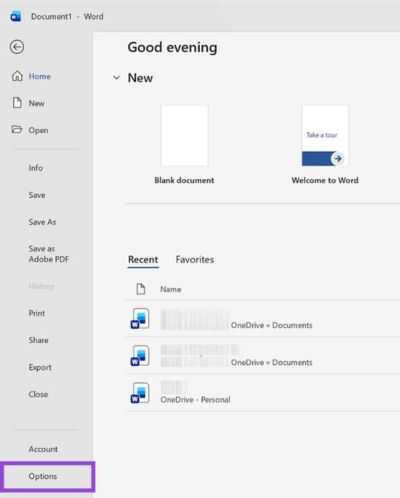
Bước 2: Một cửa sổ mới hiện ra, hãy đảm bảo đang ở tab General rồi tìm phần Personalize your copy of Microsoft Office.
Bước 3: Trong mục Office Theme, chọn Black.
Bước 4: Nhấn OK để xác nhận thay đổi.
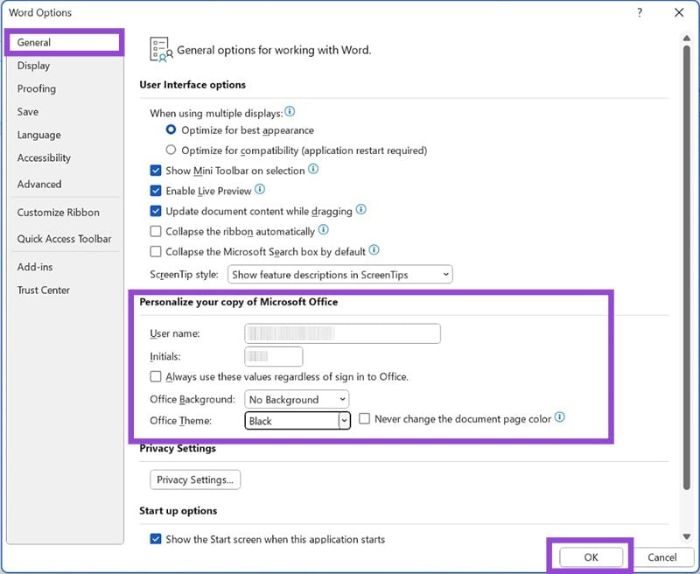
Mẹo: Khi bật Dark Mode, giao diện tài liệu hoặc bảng tính mọi người đang làm việc cũng có thể chuyển sang nền tối. Nếu không muốn trang tài liệu bị đổi màu, hãy đánh dấu chọn vào ô Never change the document page color ngay bên cạnh phần chọn theme.
Chuyển nhanh giữa hai chế độ
Mọi người có thể thích giao diện sáng vào ban ngày, nhưng ban đêm lại muốn chuyển sang tối để đỡ mỏi mắt. Tin vui là khi Dark Mode đã được bật, người dùng có thể chuyển qua lại rất nhanh bằng tab View.
Bước 1: Mở ứng dụng (ví dụ Microsoft Word).
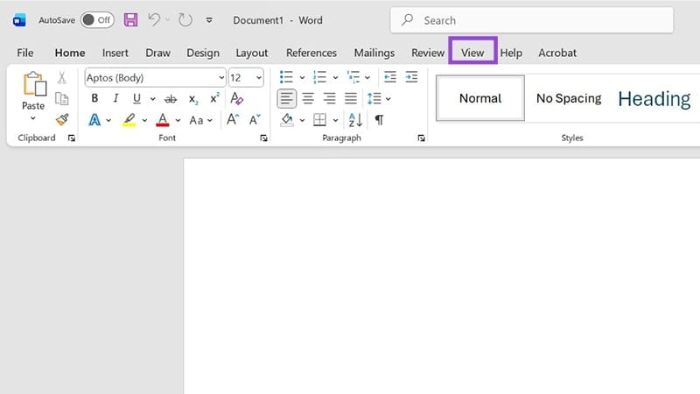
Bước 2: Chọn tab View trên thanh menu trên cùng.
Bước 3: Nếu Dark Mode đang bật, mọi người sẽ thấy nút Switch Modes. Nhấp vào đó để chuyển nhanh giữa giao diện sáng và tối bất cứ khi nào mong muốn.
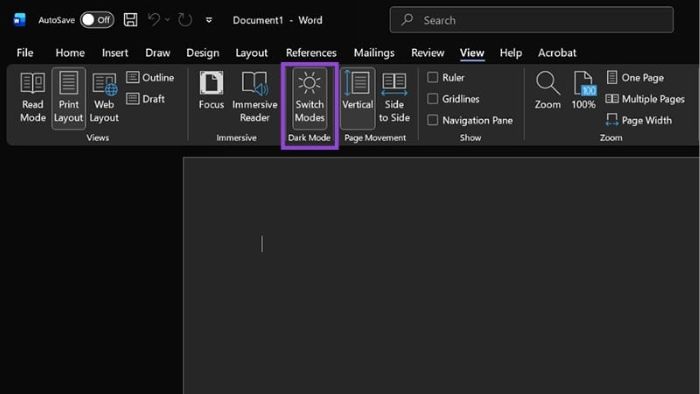
Bật Dark Mode trong Microsoft Office không chỉ giúp người dùng bảo vệ mắt, mà còn tạo cảm giác dễ chịu và chuyên nghiệp hơn khi làm việc lâu dài. Mọi người có thể bật thông qua Account hoặc Options và chuyển đổi linh hoạt bất cứ lúc nào với nút Switch Modes.
Thủ thuật Văn phòng
-

Hướng dẫn chi tiết cách cài đặt Microsoft Office 2021 trên Windows và Mac
-
Cách thêm font chữ mới vào Microsoft Office
-
Hướng dẫn nâng cấp và cập nhật Microsoft Office
-
Hướng dẫn dùng WPS Office cơ bản
-
TOP tính năng cực hữu ích người dùng Microsoft 365 nên biết
-
Cách chuyển video YouTube thành bài giảng PowerPoint
-
Hướng dẫn lồng tiếng vào bài thuyết trình trong PowerPoint
-
Cách sử dụng hàm TRANSPOSE chuyển đổi hàng thành cột
-
Cách khắc phục tình trạng mức sử dụng GPU cao
-
Sự khác biệt giữa các phiên bản Microsoft 365
-
Những ứng dụng miễn phí có thể thay thế các gói đăng ký của Microsoft 365
-
Cách in các task trên Google Docs nhanh chóng