Hướng dẫn thao tác sử dụng ClassPoint cơ bản
ClassPoint là một công cụ giảng dạy tất cả trong một được tích hợp trực tiếp vào Microsoft PowerPoint. Nó được thiết kế để giúp giáo viên trình bày bài giảng hiệu quả hơn mà không cần chuyển đổi giữa các ứng dụng khác nhau, đồng thời nâng cao chất lượng giảng dạy với PowerPoint.
Bằng cách tăng cường PowerPoint với các công cụ chú thích và trình chiếu nâng cao, câu hỏi tương tác với người học và hệ thống phần thưởng mang tính trò chơi không cần thiết bị từ học sinh, ClassPoint giúp tạo ra những bài giảng sinh động và hấp dẫn hơn.
Hãy cùng tìm hiểu các thao tác sử dụng ClassPoint cơ bản giúp giáo viên có thể dễ dàng học cách nâng cao sự tương tác của học sinh với một công cụ có giao diện thân thiện và khả năng tích hợp trực tiếp với PowerPoint.
Giao diện sử dụng ClassPoint
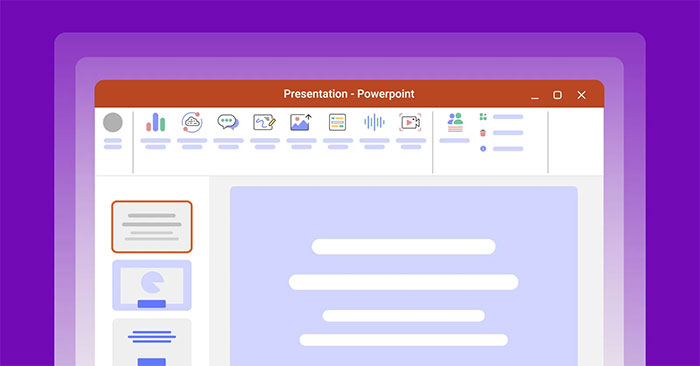
Sau khi tải và cài đặt ClassPoint, người dùng sẽ thấy thẻ Inknoe ClassPoint xuất hiện trên thanh công cụ của PowerPoint, nơi mọi người có thể tạo tài khoản ClassPoint. Mọi người có thể tham khảo Hướng dẫn sử dụng ClassPoint trong PowerPoint.
Một số tính năng của ClassPoint có thể được cài đặt và quản lý ngay từ thẻ này ở chế độ chỉnh sửa. Sau đó, khi trình chiếu, thanh công cụ và mã lớp học sẽ xuất hiện để sử dụng các công cụ của ClassPoint trong chế độ trình chiếu.
Tab ClassPoint
Đầu tiên, mọi người sẽ thấy Class List để có thể thêm danh sách người tham gia vào ClassPoint để rút tên ngẫu nhiên, trao sao hoặc giúp học sinh dễ dàng tham gia hơn.
Tiếp theo là các câu hỏi tương tác. Khi nhấn vào một hoạt động, nút hoạt động đó sẽ được thêm vào trang chiếu, đồng thời một bảng bên sẽ mở ra để tùy chỉnh câu hỏi.

Ngoài ra còn có các công cụ trình bày có thể được quản lý trong chế độ chỉnh sửa, cũng như xem tóm tắt bài kiểm tra Quiz Summary, đặt lại câu trả lời, chú thích hoặc các đối tượng kéo thả và mở cài đặt.
Trong phần Settings, người dùng có thể chỉnh sửa hồ sơ, xem trạng thái đăng ký, điều chỉnh tùy chọn trình chiếu như ẩn mã lớp hoặc thanh công cụ, tùy chỉnh cấp độ và thay đổi ngôn ngữ.
Toolbar
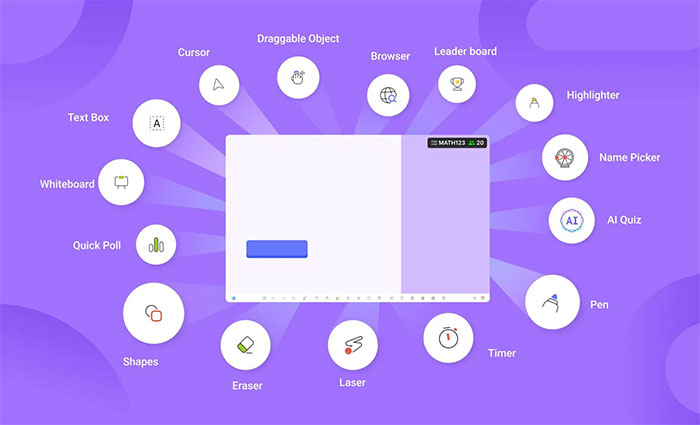
Khi bắt đầu trình chiếu, người dùng sẽ có quyền truy cập vào thanh công cụ ClassPoint. Thanh công cụ này bao gồm tất cả các công cụ chú thích và giảng dạy để hỗ trợ giáo viên trong việc trình bày và tương tác với người học xuyên suốt bài giảng. Ngoài ra còn có bảng xếp hạng Leaderboard có thể mở bất cứ lúc nào.
Mã lớp - My Class
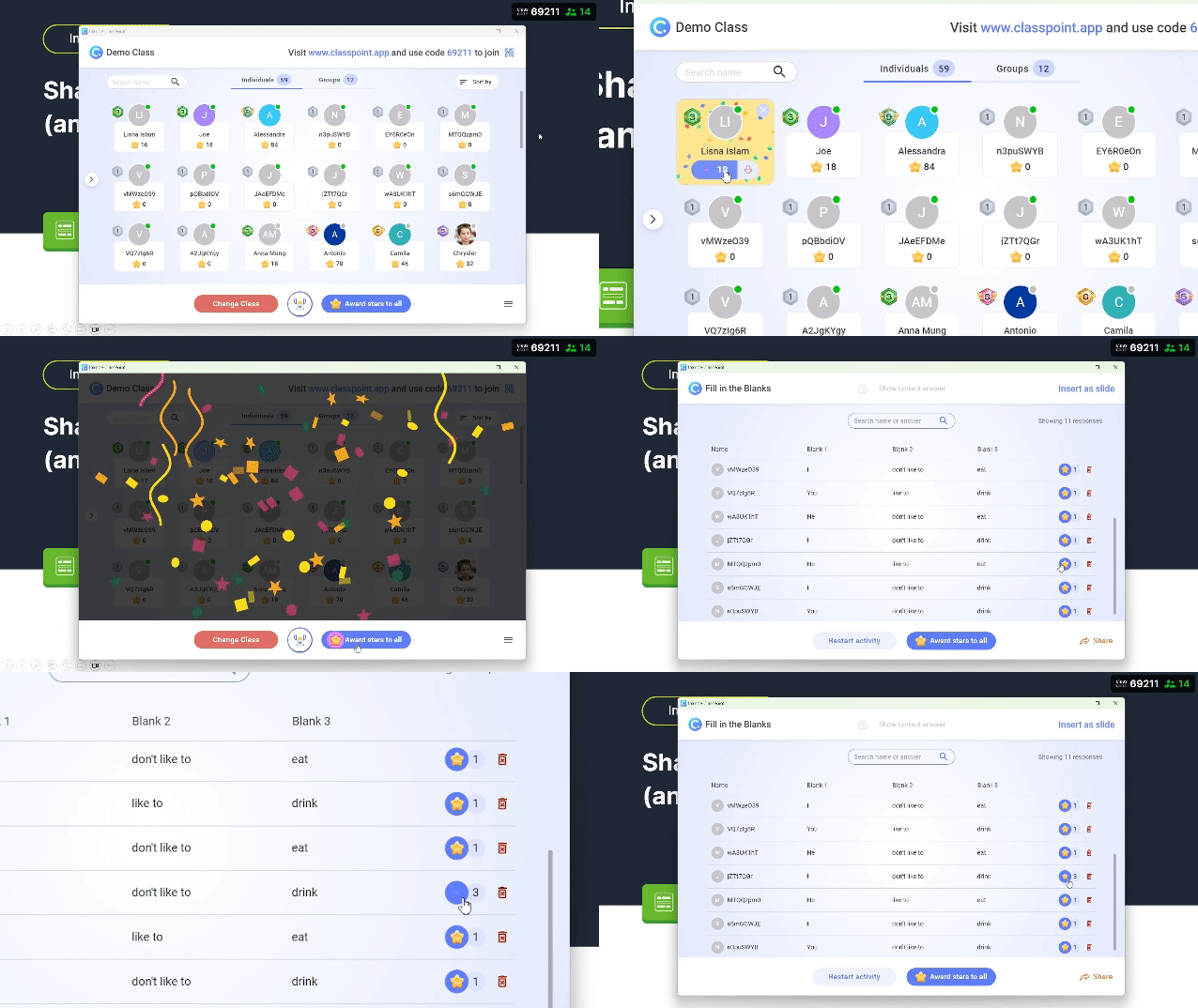
Ở góc trên bên phải, mọi người sẽ thấy mã lớp học được hiển thị. Nhấp vào đó để mở cửa sổ My Class và chọn lớp, xem thông tin người tham gia, trao sao, cũng như nhiều chức năng khác. Nếu học sinh tham gia bằng thiết bị của mình, họ sẽ sử dụng mã này để vào lớp.
Công cụ trình bày của ClassPoint
Các công cụ trình bày của ClassPoint được thêm vào bài giảng PowerPoint để giúp diễn giải nội dung, thu hút sự chú ý và truyền cảm hứng cho sự tham gia chủ động. Khi ở chế độ trình chiếu, các công cụ này nằm trong thanh công cụ ClassPoint.
Công cụ chú thích
Tập trung sự chú ý của người học với con trỏ laser, có thể nhấn để tạo mực tàng hình và chuyển sang spotlight ẩn bằng phím S.
Hỗ trợ người học hiểu bài tốt hơn bằng cách ghi chú trực tiếp lên slide với bút viết, bút đánh dấu, hộp văn bản và hình dạng. Người dùng cũng có thể điều chỉnh độ dày nét bút, màu sắc hoặc màu nền văn bản/hình dạng từ menu phụ.
Để mở rộng ý tưởng, giáo viên có thể chèn ngay một trang nền bảng trắng vào bài giảng để tiếp tục giải thích và minh họa khái niệm. Mọi người có thể chọn mẫu bảng trắng có sẵn hoặc tùy chỉnh bằng nền bảng trắng của riêng mình.
Công cụ giảng dạy
ClassPoint còn bổ sung thêm các công cụ hỗ trợ giảng dạy giúp cải thiện tiết học và hỗ trợ quản lý hoạt động lớp ngay trong PowerPoint.
Bằng cách sử dụng thao tác kéo thả đối tượng, người dùng có thể di chuyển nội dung trong slide trong lúc trình bày nhằm tương tác trực tiếp với bài giảng hoặc tạo hoạt động từ chính slide của mình. Ở chế độ chỉnh sửa, chọn đối tượng cần di chuyển rồi bật chức năng kéo. Sau đó ở chế độ trình chiếu, nhấn biểu tượng bàn tay để di chuyển tự do.
Các công cụ khác bao gồm: đồng hồ bấm giờ hoặc đếm ngược, trình duyệt tích hợp để tìm kiếm và ghim các trang học tập tương tác yêu thích và tính năng chọn tên ngẫu nhiên Name Picker để chọn ngẫu nhiên học sinh.
Cuối cùng, giáo viên còn có thể thực hiện khảo sát nhanh Quick Poll để thu thập phản hồi từ từng học sinh nếu họ dùng thiết bị cá nhân, phù hợp cho việc lấy ý kiến, đánh giá nhanh mức độ hiểu bài và nhiều mục đích khác.
Học tập - Giáo dục
-

Hướng dẫn sử dụng ClassPoint trong PowerPoint
-
TOP công cụ hỗ trợ giáo viên giảng dạy khoa học và hiệu quả hơn
-
Hướng dẫn tải xuống và cài đặt ClassPoint trên PC
-
Hướng dẫn sử dụng ClassPoint online
-
Cách sử dụng ClassPoint kết hợp với Google Meet để học online
-
Cách dùng ClassPoint kết hợp với Zoom để giảng dạy trực tuyến
-
Hướng dẫn nâng cấp tài khoản Mazii Premium - từ điển tiếng Nhật
-
Hướng dẫn lấy lại mật khẩu eNetViet
-
Cách cài đặt phần mềm Kiran's Typing Tutor trên máy tính
-
TOP game Toca Boca hay nhất dành cho trẻ em
-
Hướng dẫn học tiếng Anh miễn phí cho trẻ tiểu học trên Zalo
-
Hướng dẫn tham gia thi IOE năm học 2026-2027