Hướng dẫn xem tổng số bài viết Facebook
Xem tổng số bài viết trên Facebook giúp cho bạn nắm rõ số lượng bài đăng cá nhân hoặc trên trang, từ đó dễ dàng theo dõi hoạt động và lịch sử chia sẻ của mình. Điều này đặc biệt hữu ích khi muốn thống kê, đánh giá mức độ tương tác hoặc quản lý nội dung đã đăng. Cùng với đó, việc biết tổng số bài viết còn giúp người dùng lên kế hoạch đăng bài hiệu quả hơn, xác định thời điểm hoạt động cao điểm và tối ưu hóa chiến lược tương tác với bạn bè hoặc người theo dõi.
Facebook là một ứng dụng mạng xã hội là nơi chúng ta sẽ kết bạn với người khác, tham gia nhóm, theo dõi trang yêu thích và tương tác thông qua lượt thích, bình luận hay chia sẻ nội dung. Đặc biệt, mới đây ứng dụng này đã ra mắt tính năng cho phép người dùng xem được trong quá trình sử dụng Facebook, mình hoặc bạn bè đã đăng bao nhiêu bài viết. Nếu như bạn chưa biết các nào để sử dụng được tính năng này, thì hôm nay Download.com.vn sẽ giới thiệu bài viết Hướng dẫn xem tổng số bài viết Facebook, xin mời các bạn cùng tham khảo.
Hướng dẫn xem tổng số bài viết Facebook của cá nhân
Hướng dẫn nhanh:
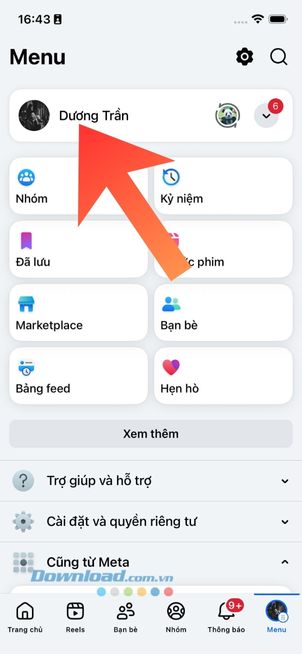
- Mở ứng dụng Facebook trên điện thoại
- Ấn vào mục Menu
- Chạm vào Trang cá nhân Facebook
- Số lượng bài viết đã đăng hiển thị ở dưới tên tài khoản Facebook
Hướng dẫn chi tiết:
Bưới 1: Trước tiên, chúng ta sẽ mở và đăng nhập tài khoản Facebook trên điện thoại của mình lên.
Bước 2: Tại giao diện chính của ứng dụng, nhấn vào mục Menu ở góc bên phải phía dưới màn hình.
Bước 3: Tiếp theo, hãy ấn vào phần Trang cá nhân Facebook của mình.
Bước 4: Trong trang cá nhân Facebook lúc này, bạn sẽ thấy số lượng bài viết đã đăng của mình được hiển thị ở phía bên dưới tên Facebook.


Hướng dẫn xem tổng số bài viết Facebook của bạn bè
Hướng dẫn nhanh:
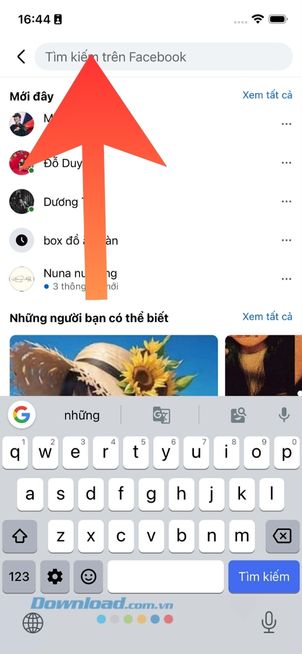
- Nhấn vào biểu tượng kính lúp
- Tìm kiếm tài khoản Facebook của người bạn bất kỳ
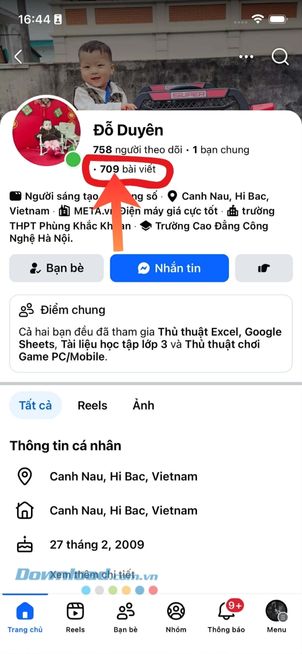
- Số lượng bài viết của bạn bè ở phía dưới tên Facebook của họ
Hướng dẫn chi tiết:
Bước 1: Trong giao diện chính của ứng dụng Facebook khi này, chạm vào biểu tượng kính lúp ở phía trên màn hình.
Bước 2: Sau đó, nhập tên tài khoản của bạn bè mà mình muốn xem số lượng bài viết đã đăng lên Facebook.
Bước 3: Cuối cùng, cũng giống với phần xem tổng số bài viết Facebook của cá nhân, thì chúng ta sẽ thấy được số lượng bài viết của bạn bè ở phía dưới tên Facebook của họ.

Câu hỏi thường gặp về xem tổng số bài viết Facebook
Làm thế nào để xem tổng số bài viết trên Facebook cá nhân?
- Bạn có thể vào trang cá nhân, chọn mục “Nhật ký hoạt động” hoặc “Quản lý bài viết” để xem danh sách bài viết đã đăng. Một số công cụ hoặc tiện ích bổ trợ cũng hỗ trợ thống kê tổng số bài viết.
Có cách nào thống kê tất cả bài viết cũ nhanh chóng không?
- Bạn có thể sử dụng tính năng “Tải thông tin của bạn” trên Facebook để xuất toàn bộ dữ liệu, sau đó đếm số bài viết hoặc sử dụng công cụ hỗ trợ thống kê.
Việc xem tổng số bài viết có bị công khai không?
- Không. Thông tin này chỉ hiển thị cho chính bạn trên trang cá nhân. Người khác không thể biết tổng số bài viết của bạn trừ khi bạn chia sẻ.
Facebook có hiển thị tổng số bài viết trên trang hoặc nhóm không?
- Đối với trang cá nhân, bạn có thể ước lượng qua nhật ký hoạt động. Với fanpage hoặc nhóm, Facebook hiển thị tổng số bài đăng của trang hoặc số bài trong nhóm thông qua mục quản lý nội dung hoặc các công cụ phân tích tích hợp.
Chúc các bạn thực hiện thành công!
Mạng xã hội
-

Cách tắt thông báo Facebook Messenger khi đăng xuất
-
Hướng dẫn tắt tạo cuộc trò chuyện khi kết bạn trên Messenger
-
Hướng dẫn xem lịch sử liên kết trên Facebook
-
Hướng dẫn xóa ứng dụng liên kết trên Facebook
-
Hướng dẫn tạo kênh thông báo trên Facebook Messenger
-
Cách lấy lại mật khẩu Zalo cực kỳ đơn giản
-
Những cách sửa lỗi Facebook không đăng nhập được
-
Hướng dẫn sử dụng tính năng "Đã lên lịch" trên Meta AI
-
Hướng dẫn chèn phông nền video trên Facebook Reels
-
Hướng dẫn ẩn lượt like trên Instagram Reels
-
TOP những hashtag nên dùng giúp Instagram Reels trở nên phổ biến
-
Top nhạc Noel được yêu thích nhất trên mạng xã hội hiện tại