TranS 2.0.2 Phần mềm học trực tuyến miễn phí

TranS là ứng dụng học trực tuyến được phát triển và phát hành chính thức trong thời gian vừa qua bởi nhà Song Tran. Ứng dụng này, được thiết kế để hỗ trợ họp và học trực tuyến miễn phí. Nó cung cấp một nền tảng để người dùng có thể tạo và tham gia các cuộc trò chuyện video, chia sẻ tài liệu, và tương tác với nhau từ xa.
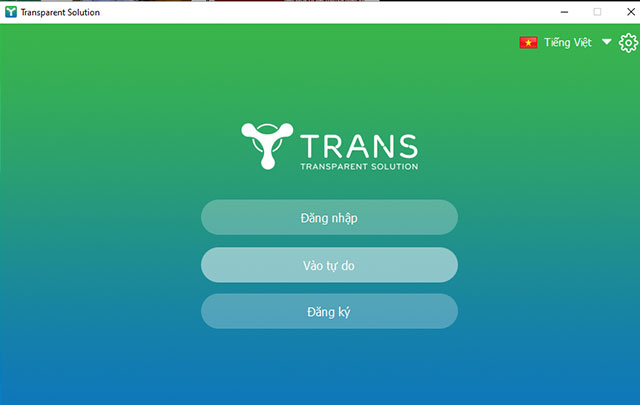
Tính năng đặc sắc của phần mềm TranS
- Chia sẻ màn hình chất lượng cao: Giúp trình bày tài liệu, hình ảnh, video một cách rõ ràng.
- Giao tiếp đa dạng: Cho phép gửi tin nhắn, hình ảnh, âm thanh riêng tư hoặc công khai trong cuộc họp/lớp học.
- Hỗ trợ đa nền tảng: Có thể sử dụng trên nhiều thiết bị và hệ điều hành như iOS, Android, Windows, và MacOS.
- Tham gia linh hoạt: Người dùng có thể tham gia cuộc họp mọi lúc, mọi nơi chỉ cần có kết nối internet.
- Thông báo cuộc họp: Cung cấp tiện ích nhắc nhở về các cuộc họp sắp diễn ra.
- Quản lý phòng họp: Người tạo phòng có thể kiểm soát các thành viên (bật/tắt mic, mời ra, quản lý thời gian).
- Tính năng bảng trắng: Hỗ trợ vẽ, viết trực tiếp trên màn hình chia sẻ, rất hữu ích cho giảng dạy.
- Chia nhóm nhỏ: Cho phép chia những người tham gia vào các phòng nhỏ để thảo luận nhóm.
- Độ bảo mật cao: Đảm bảo an toàn thông tin với các tính năng như mã hóa truyền dẫn, xác thực người dùng, và mật khẩu phòng.
Ứng dụng TranS đang được nhiều trường học sử dụng để giảng dạy, bên cạnh khối phổ thông thì cũng có rất nhiều trường cao đẳng - đại học sử dụng TranS như là công cụ dạy học trực tuyến duy nhất. Với giao diện đơn giản, dễ sử dụng ứng dụng Trans thực sự mang đến rất nhiều tiện ích, hỗ trợ tốt cho cả học sinh và thầy cô giáo khi học online.
Bên cạnh đó, phần mềm này, còn được tích hợp cho người dùng, đó chính là chia sẻ màn hình chất lượng cao. Vì vậy, Trans sẽ cho phép bạn được chia sẻ những tài liệu liên quan từ phía bên màn hình lên phòng hợp với độ HD cực kì sắc nét. Với bất cứ tài liệu có dung lượng lớn hay nhỏ như hình ảnh, video, file,…mà không bị vỡ hay nhòe nét, mọi thứ luôn giữ được chất lượng nhất định. Điều này giúp các cuộc họp thông qua TranS có được hiệu quả trao đổi cao nhất.
Phần mềm TranS cung cấp nhiều hình thức trò chuyện như nhắn tin cá nhân, chat nhóm và gửi thông báo nội bộ theo thời gian thực, giúp việc trao đổi thông tin trở nên thuận tiện hơn. Ngoài khả năng gửi văn bản, người dùng còn có thể chia sẻ hình ảnh, tài liệu và các tệp dữ liệu cần thiết trực tiếp trong khung chat. Giao diện trò chuyện được xây dựng trực quan, dễ sử dụng và hỗ trợ quản lý lịch sử tin nhắn hiệu quả, giúp người dùng dễ dàng tìm lại nội dung đã trao đổi trước đó.
Ngoài ra, ứng dụng này, sẽ áp dụng các cơ chế xác thực tài khoản, phân quyền truy cập và mã hóa dữ liệu để hạn chế nguy cơ rò rỉ thông tin quan trọng. Không chỉ vậy, TranS còn hỗ trợ quản lý đăng nhập trên nhiều thiết bị, cảnh báo hoạt động bất thường và lưu trữ lịch sử thao tác để tăng cường khả năng kiểm soát hệ thống. Các dữ liệu trao đổi, tài liệu và thông tin nội bộ đều được bảo vệ thông qua quy trình bảo mật nghiêm ngặt, giúp người dùng yên tâm khi làm việc và chia sẻ dữ liệu trực tuyến.
Hướng dẫn tạo lớp học mới trên TranS
Bước 1:
Tại giao diện chính nhấn nút Giáo viên.
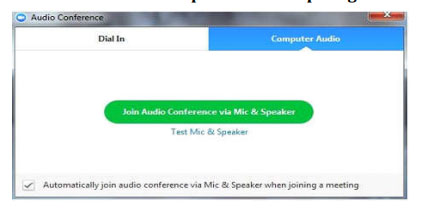
Nếu đây là lần đầu tiên vào cửa sổ sau sẽ xuất hiện hãy chọn tích vào ô Automactically join Audio rồi nhấn vào nút Join Audio Conference via Mic & Speaker để vào phòng.
Bước 2:
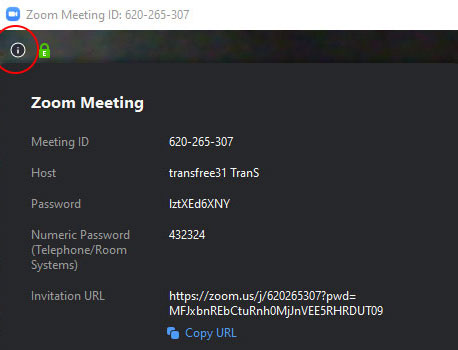
Ngay sau đó cửa sổ Zoom Meeting xuất hiện. Tại đây bạn có thể lấy ID lớp học cũng như mật khẩu lớp học của bạn gửi đến các học viên. Hoặc nhấn sao chép link Invatation URL.
Hướng dẫn sử dụng TranS cho học sinh
Bước 1:
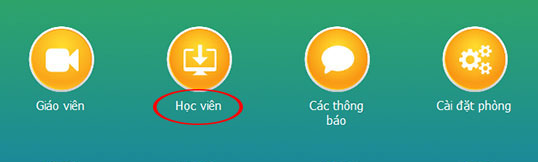
Sau khi đăng nhập hãy nhấn nút Học viên.
Bước 2:
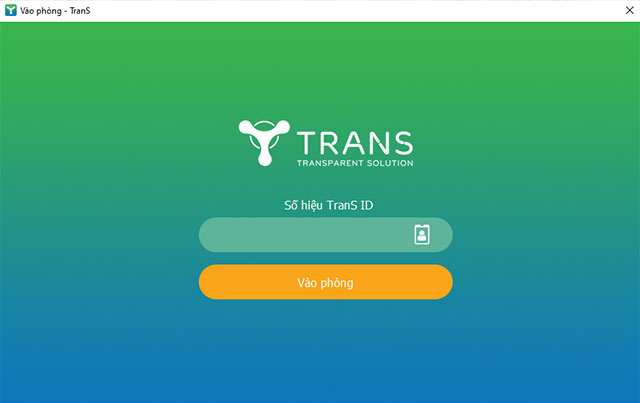
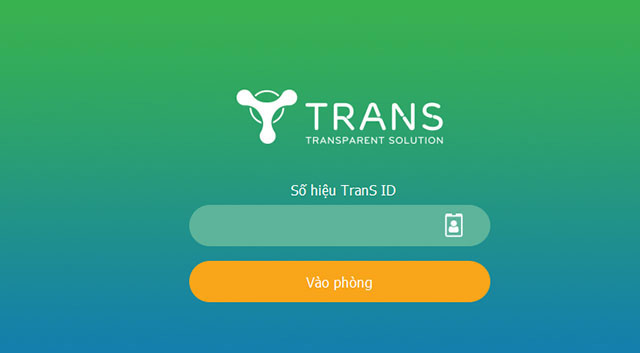
Nhập Trans ID của lớp học do Giáo viên hoặc trường cấp. Bấm nút Vào phòng để truy cập lớp học.
Hướng dẫn bảo mật phòng trên TranS
Người dùng cần cài TranS bản mới nhất để khi vào phòng thì tài khoản giữ vai trò Giáo viên hoặc chủ tọa sẽ có thêm nút Security để bảo mật thông tin phòng.
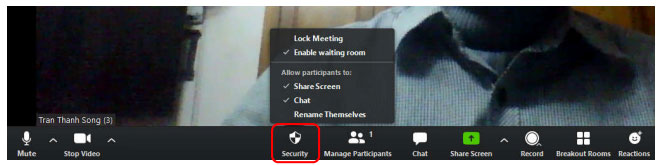
Khi bấm vào nút này sẽ có các menu lệnh gồm:
- Rename Themselves: Nếu không tích nghĩa là không cho phép người dùng tự đổi tên (khuyến nghị không tích để người dùng không tự sửa được tên)
- Chat: Cho phép sử dụng tính năng chat hoặc không cho chat chat (tích là cho phép)
- Share Screen: Cho phép người dự chia sẻ màn hình (tích là cho phép)
- Lock Meeting: Khóa phòng -> Nếu chọn tích thì từ thời điểm này thì không ai có thể vào phòng.
- Enable waiting room: Bật chế độ những ai vào sau thời điểm bật thì sẽ không được vào thẳng phòng mà sẽ được TranS đưa vào phòng đợi (Waiting room) và chờ Giáo viên hoặc chủ tọa phê duyệt với vào được phòng.
Giáo viên/chủ tọa có thể bấm nút Admin để người đó vào được phòng hoặc bấm nút See waiting room để mở cửa sổ danh sách các tài khoản đang đợi.
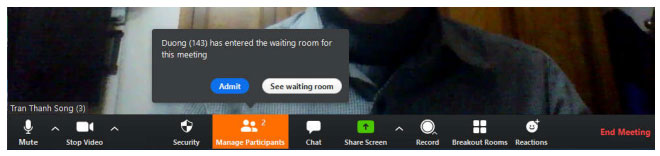
Bấm Admin để cho vào phòng hoặc Remove để đẩy ra ngoài.
Câu hỏi thường gặp
TranS là ứng dụng học trực tuyến được phát triển bởi nhà Song Tran, hỗ trợ họp và học trực tuyến miễn phí với các tính năng như trò chuyện video, chia sẻ tài liệu và tương tác từ xa.
TranS có các tính năng như chia sẻ màn hình chất lượng cao, giao tiếp đa dạng qua tin nhắn, hình ảnh, âm thanh, hỗ trợ đa nền tảng (iOS, Android, Windows, MacOS), tham gia linh hoạt, thông báo cuộc họp, quản lý phòng họp, bảng trắng, chia nhóm nhỏ và độ bảo mật cao.
TranS hỗ trợ đa nền tảng như iOS, Android, Windows và MacOS, giúp người dùng có thể sử dụng trên nhiều thiết bị khác nhau.
Để tạo lớp học mới trên TranS, tại giao diện chính nhấn nút Giáo viên, chọn tích ô Automatically join Audio, sau đó nhấn Join Audio Conference via Mic & Speaker để vào phòng. Tiếp theo lấy ID và mật khẩu lớp học hoặc sao chép link Invitation URL để gửi cho học viên.
Học sinh sau khi đăng nhập nhấn nút Học viên, nhập Trans ID của lớp học do Giáo viên hoặc trường cấp rồi bấm nút Vào phòng để truy cập lớp học.
TranS cung cấp các tính năng bảo mật bao gồm không cho phép người dùng tự đổi tên, cho phép hoặc không cho phép chat, cho phép chia sẻ màn hình, khóa phòng họp, bật chế độ phòng đợi (Waiting room) để Giáo viên hoặc chủ tọa xét duyệt người vào phòng.
Giáo viên hoặc chủ tọa có thể sử dụng nút Admin để cho phép người dùng vào phòng hoặc nút Remove để đẩy người ra ngoài, xem danh sách phòng đợi và phê duyệt người chờ vào phòng.
Có, TranS tích hợp công cụ thông báo giúp người dùng nhận được nhắc nhở các cuộc họp sắp diễn ra để không bỏ lỡ.
Có, TranS cho phép chia các thành viên tham gia vào các phòng nhỏ để thảo luận nhóm hiệu quả hơn.
TranS hỗ trợ chia sẻ màn hình với chất lượng HD sắc nét, giữ nguyên chất lượng tài liệu dù là hình ảnh, video hay file có dung lượng lớn hay nhỏ.