Cách cài đặt MathType add-in cho Microsoft 365
MathType add-in là tiện ích mở rộng giúp người dùng dễ dàng tạo và chỉnh sửa công thức toán học, hóa học ngay trong Microsoft Word và PowerPoint. Với giao diện trực quan, hỗ trợ viết ta và hàng trăm ký hiệu có sẵn, MathType giúp việc soạn công thức trở nên nhanh chóng, chính xác và chuyên nghiệp hơn.
Trong bài viết này, hãy cùng tìm hiểu cách cài đặt add-in MathType trong Microsoft Word và Microsoft PowerPoint, giúp giáo viên, sinh viên và người làm học thuật cần trình bày công thức toán học đẹp mắt, chuẩn định dạng.
Giới thiệu MathType Add-in
Quy trình được mô tả trên trang này dành cho add-in MathType có sẵn thông qua hộp thoại Add-ins của Word và PowerPoint. Việc tạo phương trình rất đơn giản: chỉ cần bấm biểu tượng MathType trên thanh công cụ, chọn MathType hoặc ChemType ở khung tác vụ bên phải và bắt đầu.
Add-in hiện hỗ trợ:
- Word trên Windows (Microsoft 365)
- Word trên macOS (Microsoft 365)
- Word trên web
- Word trên iPad
- Word 2019 (hoặc mới hơn) trên Mac (Mojave đến Monterey)
- Word 2021 trên Windows (Windows 10, 11)
- PowerPoint trên Windows (Microsoft 365)
- PowerPoint trên macOS (Microsoft 365)
- PowerPoint trên web
- PowerPoint trên iPad
- PowerPoint 2019 (hoặc mới hơn) trên Mac (Mojave đến Monterey)
- PowerPoint 2021 trên Windows (Windows 10, 11)
Lưu ý: Các phiên bản Word từ v16.0.11629 đến v16.0.13628 có thể yêu cầu cài thêm WebView2 để làm việc với add-in MathType.
Cài đặt Add-in MathType trong Microsoft 365
Sau khi cài đặt add-in, mọi người sẽ có thể dùng cả MathType và ChemType, vì vậy không cần cài hai phiên bản riêng biệt.
Bước 1: Từ tab Insert, chọn Add-ins > Store hoặc Get Add-ins.
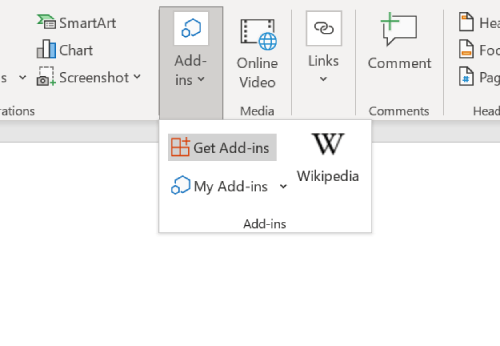
Bước 2: Tìm kiếm “mathtype” (không phân biệt hoa thường) trong hộp tìm kiếm và nhấn Enter.
Bước 3: Nhấn Add để cài đặt add-in.

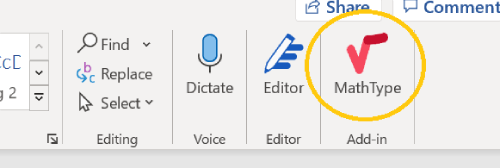
Bước 4: Xác minh việc cài thành công: kiểm tra có nút MathType ở phía bên phải tab Home trên ribbon.
Giấy phép add-in MathType cho Microsoft 365
Mọi người cần đăng ký để sử dụng MathType. Cá nhân hoặc cơ sở giáo dục có thể mua từ cửa hàng Wiris, tổ chức doanh nghiệp liên hệ bộ phận hỗ trợ Wiris.
Dùng thử miễn phí 30 ngày: Lần đầu bạn cài add-in sẽ có 30 ngày dùng thử đầy đủ tính năng. Sau khi kết thúc, mọi người cần mua thêm để tiếp tục.
Lưu ý: Tài khoản MathType là chung cho cả phiên bản Microsoft 365 và Google Workspace. Khi bắt đầu dùng thử ở một nền tảng, thời gian sẽ đồng bộ cho cả hai.
Nếu sử dụng Safari để đăng nhập MathType trong Word/PowerPoint Online, người dung cần tắt tùy chọn Prevent cross-site tracking trong phần Cài đặt > Quyền riêng tư để đăng nhập thành công.
Lần đầu mở add-in hoặc đôi khi sau đó, người dùng sẽ được yêu cầu đăng nhập bằng tài khoản Microsoft đang dùng hoặc tài khoản Microsoft khác.
Sử dụng MathType trong Word
Thêm phương trình
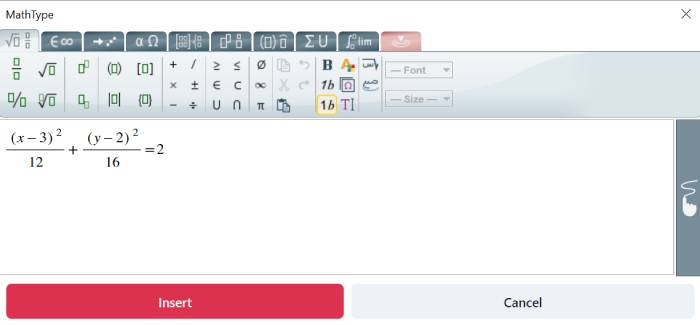
- Trong tab Home, bấm biểu tượng MathType. Khung tác vụ xuất hiện bên phải, chọn Open MathType hoặc Open ChemType để mở Editor.
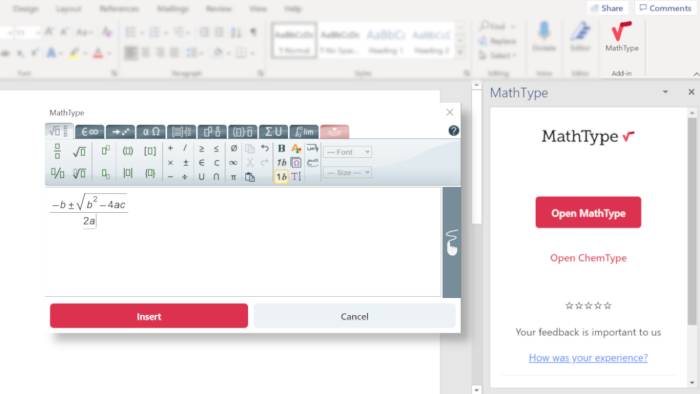
- Tạo phương trình rồi bấm Insert để chèn vào tài liệu.
- Nếu muốn viết tay, chuyển từ Classic input bằng biểu tượng bàn phím thành biểu tượng viết tay.

- Khi đã sẵn sàng, bấm Insert.
Chỉnh sửa phương trình
- Chọn phương trình cần chỉnh.
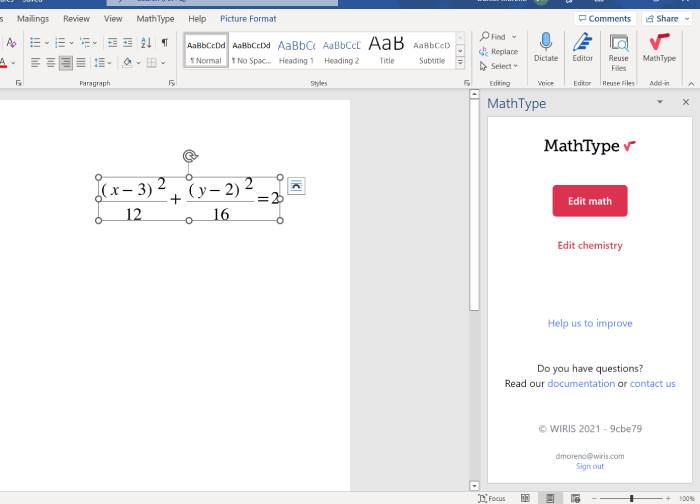
- Bấm Open MathType ở khung tác vụ bên phải. Phương trình sẽ mở lại trong MathType Add-in.
Lấy MathML
Sau khi tạo xong, mọi người có thể lấy mã MathML bằng cách mở bảng Alternative text, nhấp phải vào hình ảnh phương trình và chọn tùy chọn tương ứng. Lưu ý: sửa trực tiếp MathML ở khung alt text không phải cách chỉnh sửa được hỗ trợ chính thức.
Đối với PowerPoint
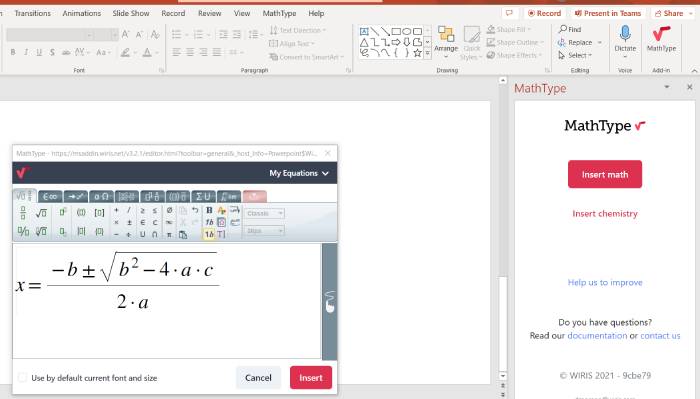
- Thêm phương trình: tương tự như Word, trong tab Home, bấm MathType > chọn Insert math hoặc Insert chemistry.
- Giao diện viết tay: như trong Word, có biểu tượng chuyển đổi giữa Classic input và Handwritten input.
- Tính năng My Equations:
- Tab này lưu lịch sử tất cả phương trình đã nhập, có thể sửa và chèn lại slide.
- Lưu ý: PowerPoint có giới hạn API, nên phương trình được sửa sẽ không thay thế bản cũ mà được chèn thêm.
- Xóa phương trình từ lịch sử: trỏ chuột vào bản ghi > biểu tượng thùng rác > xóa (không xóa khỏi slide).
Học tập - Giáo dục
-

Hướng dẫn dùng MathType để soạn công thức toán học
-
Hướng dẫn tạo trò chơi trong Blooket
-
Hướng dẫn dùng Wayground cho giáo viên
-
Cách tải, cài đặt giáo án điện tử Violet trên máy tính
-
TOP ứng dụng tính điểm trung bình môn, quản lý điểm số
-
Hướng dẫn tải và học toán với 2+2 Math for Kids
-
Hướng dẫn đăng ký tài khoản Sách Mềm
-
Hướng dẫn đăng ký tuyển sinh vào lớp 1 trực tuyến
-
Hướng dẫn dùng Blooket cơ bản cho việc học online
-
TOP kênh Youtube học tiếng Anh cho học sinh tiểu học
-
Hướng dẫn thao tác sử dụng ClassPoint cơ bản
-
Hướng dẫn làm bài thi điền từ còn thiếu trên IOE