Cách định dạng lại tài liệu Word bằng tab Design
Tab Design của Microsoft Word sẽ giúp bạn vượt qua những thói quen định dạng cơ bản và áp dụng các thay đổi trên quy mô lớn, đặc biệt khi bạn định dạng các báo cáo dài. Dưới đây là cách dùng tab Design định dạng tài liệu trong Word.
Chức năng của tab Design trong Microsoft Word
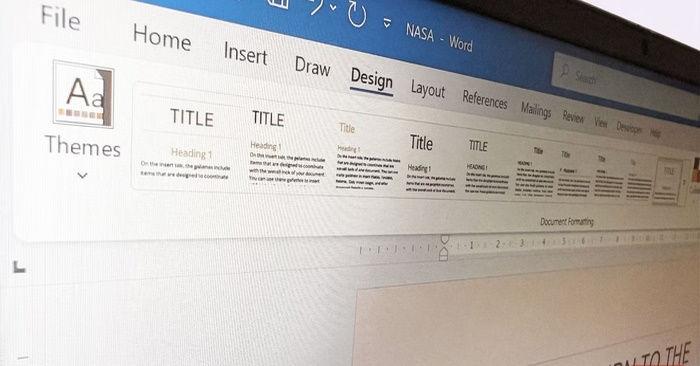
Tab Design nằm giữa tab Home và tab Layout trên thanh ribbon của Word. Tab Home có thanh công cụ định dạng riêng và hộp thoại Styles. Nhưng đối với những người muốn tạo ra các tài liệu được định dạng đẹp mắt, tab Design mới là nơi thực hiện công việc thực sự.
Tab Design kiểm soát toàn bộ nhận diện hình ảnh của tài liệu với Themes, Style Sets, bảng màu và các cặp phông chữ. Thay đổi bất kỳ mục nào trong số đó, và sự thay đổi sẽ áp dụng khắp toàn bộ tài liệu.
- Themes áp dụng một bộ phông chữ, màu sắc và hiệu ứng hài hòa cho toàn bộ tài liệu.
- Style Sets xác định giao diện của tiêu đề và văn bản chính.
- Bảng màu sắc thay đổi tất cả các màu nhấn cùng một lúc
- Ghép font chữ tiêu đề với phông chữ văn bản chính thành một bộ phù hợp.
Đây là một quy tắc quan trọng cần nhớ: Style Sets trong tab Design hoạt động bằng cách sửa đổi các kiểu có sẵn. Nếu văn bản của bạn được định dạng thủ công (in đậm, cỡ chữ và màu sắc được áp dụng trực tiếp mà không dùng kiểu), thì Style Sets này sẽ có rất ít hoặc không có tác dụng rõ rệt. Vì vậy, nó là công cụ bổ trợ cho hệ thống kiểu của Word. Nếu bạn nhận được một tài liệu chưa được định dạng, hãy dành chút thời gian áp dụng các kiểu cơ bản từ Home > Styles.
Themes thay thế định dạng Word thủ công
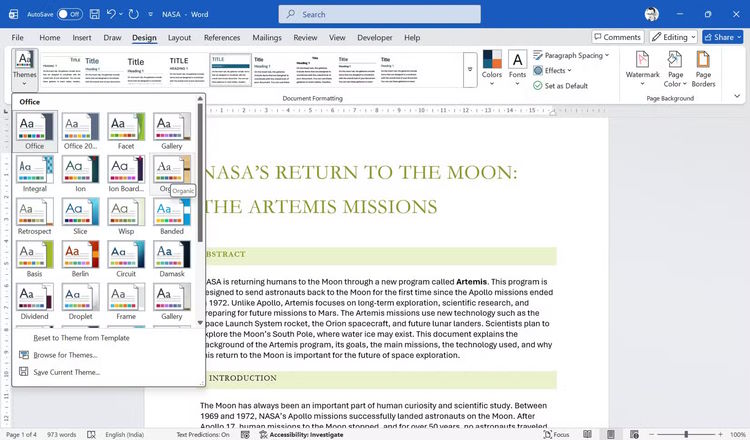
Khi chọn một chủ đề hay theme, Word sẽ áp dụng nó ngay lập tức cho tiêu đề, văn bản chính và các yếu tố khác. Thay vì phải chỉnh sửa từng chi tiết hình ảnh, hãy để các theme đảm nhiệm phần việc phức tạp đó. Nó áp dụng một sự kết hợp được thiết kế sẵn cho phông chữ, màu sắc và hiệu ứng hình ảnh, vì vậy tiêu đề, văn bản chính, bảng và hình dạng đều được cập nhật đồng bộ.
Thoạt nhìn, hầu hết themes tích hợp sẵn đều có vẻ hơi khô khan và an toàn. Vì ai cũng sử dụng Microsoft Word, nên các chủ đề có thể trông khá chung chung.
Nhưng themes không nhất thiết phải là điểm đến cuối cùng. Chúng có thể giống như "lớp sơn" đầu tiên trên tài liệu của bạn. Sau khi áp dụng một chủ đề, bạn có thể chỉnh sửa các tùy chọn Colors hoặc Fonts ngay bên cạnh trong cùng một tab để cá nhân hóa nó. Bạn sẽ có được sự tự động hóa, giúp tiết kiệm thời gian trong Word với các điều khiển tùy chỉnh thay vì phải tự tay làm. Sau khi chỉnh sửa xong, bạn có thể lưu chủ đề tùy chỉnh của mình bằng tùy chọn Save Current Theme.
Style Sets xóa sạch mọi lộn xộn trong văn bản
Bộ kiểu (Style Sets) là công cụ bị đánh giá thấp nhất trong tab Design. Chúng áp dụng các quy tắc định dạng được xây dựng sẵn cho mọi kiểu đoạn văn trong tài liệu.
Ví dụ: Heading 1, Heading 2, body text, và captions chỉ bằng một cú nhấp chuột. Tính năng này rất hữu ích cho các tài liệu cộng tác khi nhiều người cùng tham gia định dạng. Chỉ cần thay đổi một Style Set là có thể tạo lại giao diện đồng nhất.
Nhưng Style Sets chỉ hoạt động nếu tài liệu của bạn thực sự sử dụng kiểu đúng cách. Nếu bạn tự in đậm một dòng và tăng cỡ chữ lên 18pt để tạo Heading, Word sẽ không nhận ra đó là tiêu đề. Điều này rất phổ biến trong các dự án cộng tác.
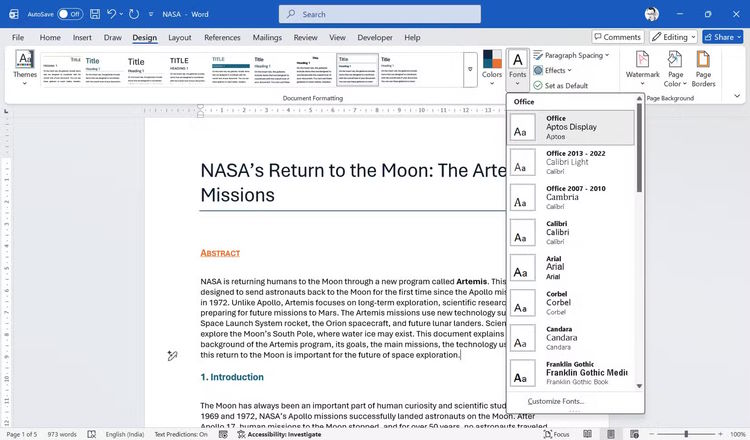
Kết hợp font và màu tự động
Tùy chọn Font trong tab Design sẽ tự động gán lại phông chữ cho tiêu đề và nội dung toàn bộ tài liệu thành một cặp phông chữ thống nhất. Tùy chọn Colors sẽ áp dụng cùng một thiết lập cho mọi sự kết hợp màu sắc trong tài liệu. Điều này giúp tăng tốc công việc vì bạn đang làm việc ở cấp độ tài liệu thay vì phải chỉnh sửa từng từ và câu riêng lẻ.
Các phông chữ được kết hợp cũng loại bỏ vấn đề "nhiều phông chữ trong một tài liệu" xảy ra khi bạn sao chép nội dung từ các nguồn khác nhau. Việc thiết lập chúng một lần ở cấp độ tài liệu đơn giản là gọn gàng và nhanh hơn so với việc chỉnh sửa từng đoạn văn sau này.
Lưu ý, tab Design gặp khó khăn với các tài liệu được định dạng trực tiếp. Ví dụ, nếu bạn nhận được một tài liệu chưa được định dạng hoặc tác giả ban đầu đã thay đổi phông chữ, kích thước và màu sắc theo cách thủ công mà không sử dụng Styles. Tab Design chỉ có thể kiểm soát những gì đã được định dạng đúng cách.
Thủ thuật Văn phòng
-

Cách thêm font chữ mới vào Microsoft Office
-
TOP công cụ AI tốt nhất cho Microsoft Word
-
Mẹo dán dữ liệu giúp bạn tránh rắc rối khi định dạng văn bản trong Microsoft Word
-
Cách tạo biểu mẫu có thể điền trong Microsoft Word
-
Hướng dẫn cách tắt Copilot trong Microsoft Word
-
Những phần mềm thay thế Microsoft Office đáng thử hiện nay
-
Cách dùng SUBTOTAL trong Microsoft Excel
-
Hướng dẫn dùng WPS Office cơ bản
-
Hướng dẫn thêm ảnh vào Header, Footer trên Microsoft Word
-
Hướng dẫn nén tệp PDF bằng Foxit PDF Editor
-
Mẹo dán dữ liệu giúp bạn tránh rắc rối khi định dạng văn bản trong Microsoft Word
-
Hướng dẫn chuyển đổi ảnh thành văn bản bằng Google AI