Hướng dẫn kiểm tra Windows bản quyền nhanh nhất
Việc kiểm tra Windows bản quyền nhanh nhất giúp người dùng xác định chính xác hệ điều hành trên máy tính đã được kích hoạt hợp lệ hay chưa. Khi sử dụng phiên bản Windows có bản quyền, bạn sẽ được nhận đầy đủ các bản cập nhật bảo mật từ Microsoft, giúp tăng cường khả năng bảo vệ dữ liệu và giảm nguy cơ bị tấn công bởi virus hoặc mã độc. Ngoài ra, Windows bản quyền còn mang đến trải nghiệm sử dụng ổn định, hạn chế các lỗi liên quan đến kích hoạt, đồng thời đảm bảo khả năng tương thích với các phần mềm và tính năng mới.
Windows bản quyền là phiên bản hệ điều hành Windows được Microsoft phát hành và được cấp bản quyền thương mại. Cài Windows bản quyền mang lại nhiều lợi ích như tăng tính bảo mật, cải thiện hiệu suất ổn định và ít lỗi hơn. Chính vì vậy, hôm nay Download.com.vn sẽ giới thiệu bài viết Hướng dẫn kiểm tra Windows bản quyền nhanh nhất, xin mời các bạn cùng tham khảo.
Tạo cần phải kiểm tra Windows bản quyền nhanh nhất?
- Kiểm tra Windows bản quyền nhanh nhất là việc làm cần thiết để xác định hệ điều hành trên máy tính đã được kích hoạt hợp lệ hay chưa.
- Điều này giúp người dùng tránh sử dụng các phiên bản Windows không chính hãng, vốn có thể tiềm ẩn nhiều rủi ro về bảo mật, hoạt động không ổn định và không nhận được đầy đủ các bản cập nhật từ Microsoft.
- Việc kiểm tra bản quyền còn giúp bạn biết chính xác trạng thái kích hoạt của hệ điều hành trước khi cài đặt phần mềm, nâng cấp phiên bản Windows hoặc mua bán, chuyển nhượng máy tính.
- Chỉ mất vài phút để kiểm tra nhưng có thể giúp phát hiện sớm các vấn đề liên quan đến giấy phép sử dụng, từ đó lựa chọn giải pháp kích hoạt phù hợp và đảm bảo máy tính luôn vận hành an toàn, ổn định.
Hướng dẫn kiểm tra Windows bản quyền trong Settings
Bước 1: Để thực hiện được điều này, thì đầu tiên, chúng ta sẽ truy cập vào phần Settings (Cài đặt) của máy tính.
Bước 2: Tại giao diện chính của phần Settings, click chuột vào nút System.
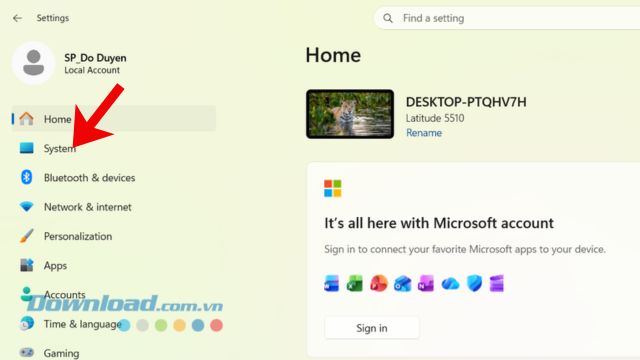
Bước 3: Tiếp theo, các bạn hãy nhấp chuột vào mục Activation.
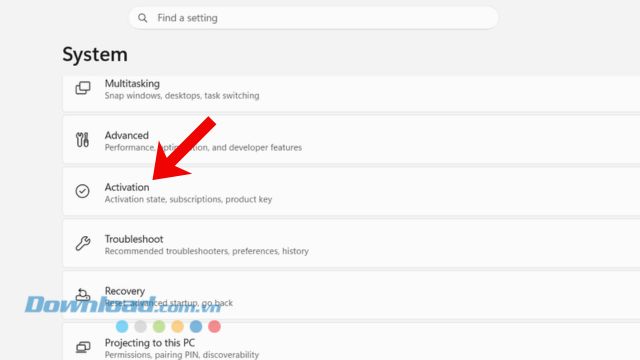
Bước 4: Nếu máy bạn đang sử dụng Windows bản quyền thì ở mục Activation state sẽ hiển thị thông báo Active. Cùng với đó còn có thông báo như:
- Windows is activated: Windows đã được kích hoạt.
- Windows is activated with a digital license: Windows đã được kích hoạt bằng giấy phép kỹ thuật số.
- Windows is activated with a digital license linked to your Microsoft account: Windows đã được kích hoạt bằng giấy phép kỹ thuật số và đã liên kết với tài khoản Microsoft.
- Windows is activated with your organization’s activation service: Windows đã được kích hoạt thông qua dịch vụ kích hoạt của tổ chức. Trạng thái này thường gặp trên máy công ty, trường học hoặc thiết bị sử dụng key dạng KMS/Volume.
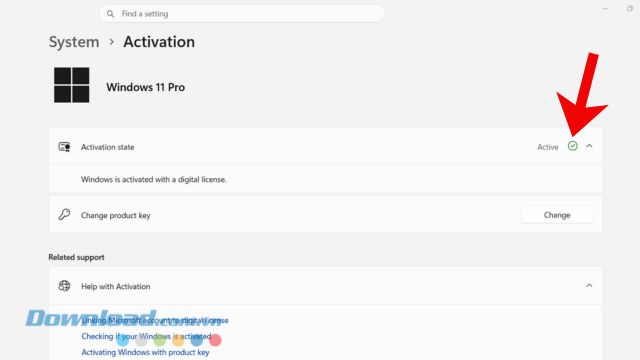
Nếu tại Activation state xuất hiện Not Active kèm dòng chữ Windows is not activated thì có nghĩa là Windows chưa được kích hoạt hợp lệ hoặc đang gặp lỗi bản quyền.
Hướng dẫn kiểm tra Windows bằng Command Prompt
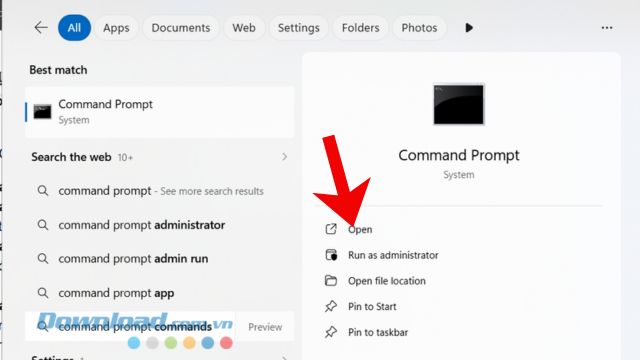
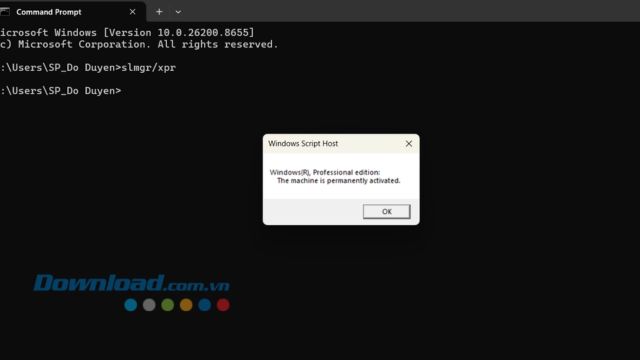
Bước 1: Trước tiên, người dùng cần phải tìm kiếm và mở công cụ Command Prompt trên máy tính của mình.
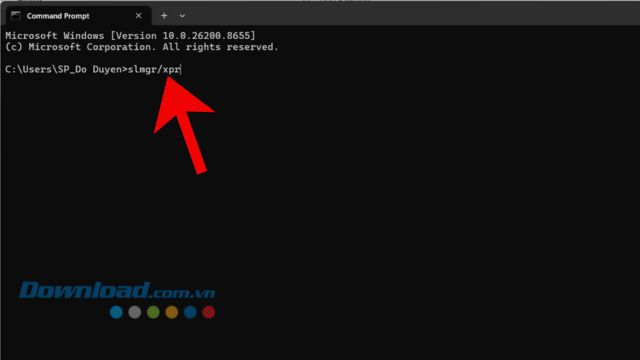
Bước 2: Sau đó, nhập câu lệnh "slmgr/xpr", rồi bấm vào nút Enter.
Bước 3: Khi này khung cửa sổ "Windows Script Host" nhảy ra, và hiển thị nội dung:
- The machine is permanently activated: Windows đã được kích hoạt bản quyền hợp lệ và có trạng thái kích hoạt vĩnh viễn.
- Windows is in Notification mode: Windows chưa được kích hoạt hợp lệ hoặc đang gặp lỗi kích hoạt, nên hệ thống chuyển sang chế độ nhắc kích hoạt bản quyền.
Chúc các bạn thực hiện thành công!
Thủ thuật Văn phòng
-

Cách sửa lỗi mật khẩu máy tính hết hạn
-
Cách cài đặt Google Play Store trên PC không qua trình giả lập
-
Những cách mở Control Panel nhanh chóng
-
Những tính năng AI đáng dùng trong Windows 11
-
Click to Do là gì và cách dùng nó trên Windows 11
-
Cách upload file lên Copilot trên Windows 11
-
Hướng dẫn cách tắt Copilot trong Microsoft Word
-
Cách sửa lỗi không gõ được bàn phím máy tính
-
Cách bật Dark Mode trong Microsoft Office
-
Hướng dẫn xóa trang PDF bằng Foxit PDF Reader
-
Cách dùng SUBTOTAL trong Microsoft Excel
-
Wondershare PDFelement: Cách chuyển đổi tệp PDF sang Excel