Cách khắc phục mất mạng Internet
Wifi bị mất kết nối internet thực sự là trải nghiệm tồi tệ với tất cả chúng ta. Nếu wifi đã kết nối nhưng không có internet, bạn có thể thử những cách khắc phục vấn đề dưới đây.

Hướng dẫn khắc phục sự cố Internet
Thử vào bằng thiết bị hoặc web khác
Hãy bắt đầu từ giải pháp đơn giản nhất. Kiểm tra xem vấn đề chỉ xảy ra trên một thiết bị hay trên tất cả các thiết bị? Nếu máy tính của bạn gặp sự cố, hãy thử kiểm tra xem điện thoại hoặc một chiếc laptop khác có kết nối được với mạng hay không. Nếu sự cố chỉ xảy ra trên thiết bị bạn đang sử dụng, vấn đề không phải ở Internet.
Tương tự, nếu một trang web nào đó không tải được, hãy thử truy cập trang khác. Nếu bạn vẫn vào được các trang khác bình thường, thì nhiều khả năng vấn đề nằm ở chính trang web đó và bạn sẽ phải chờ người tạo web khắc phục sự cố từ phía họ. Hãy thử nhập địa chỉ trang web vào các trang như downforeveryoneorjustme.com hoặc downdetector.com để kiểm tra xem dịch vụ có đang bị gián đoạn hay không. Nếu không có thông báo lỗi hệ thống nào, vấn đề có thể nằm ở bộ nhớ đệm (cache) của trình duyệt. Bạn có thể thử truy cập trang web bằng chế độ duyệt web ẩn danh hoặc dùng một trình duyệt khác để xem liệu cách này có khắc phục được sự cố kết nối hay không; đồng thời, hãy xóa bộ nhớ đệm và cookie của trình duyệt.
Kiểm tra gói dịch vụ Internet đang sử dụng
Nếu mạng internet vẫn hoạt động nhưng tốc độ chậm hơn dự kiến, có lẽ đã đến lúc bạn nên kiểm tra lại với nhà cung cấp dịch vụ (ISP) xem mức tốc độ mà bạn đáng lẽ phải nhận được là bao nhiêu. Hãy truy cập một trang web như Speedtest.net để thực hiện kiểm tra tốc độ. Bạn sẽ nhận được kết quả đo bằng đơn vị megabit mỗi giây (Mbps), cho biết tốc độ thực tế mà máy tính của bạn đang đạt được. Sau đó, hãy vào trang web của nhà cung cấp dịch vụ và xem hóa đơn gần nhất.
Nếu con số trên hóa đơn khớp với kết quả kiểm tra tốc độ, nghĩa là bạn đang nhận được đúng tốc độ mà mình đã chi trả. Nếu cảm thấy mức tốc độ đó vẫn quá chậm, bạn sẽ cần nâng cấp lên gói dịch vụ nhanh hơn. Ngược lại, nếu kết quả kiểm tra thấp hơn đáng kể so với tốc độ trong gói dịch vụ, thì quả thực hệ thống đang gặp sự cố và bạn nên tiến hành các bước khắc phục lỗi.
Kiểm tra cài đặt wifi
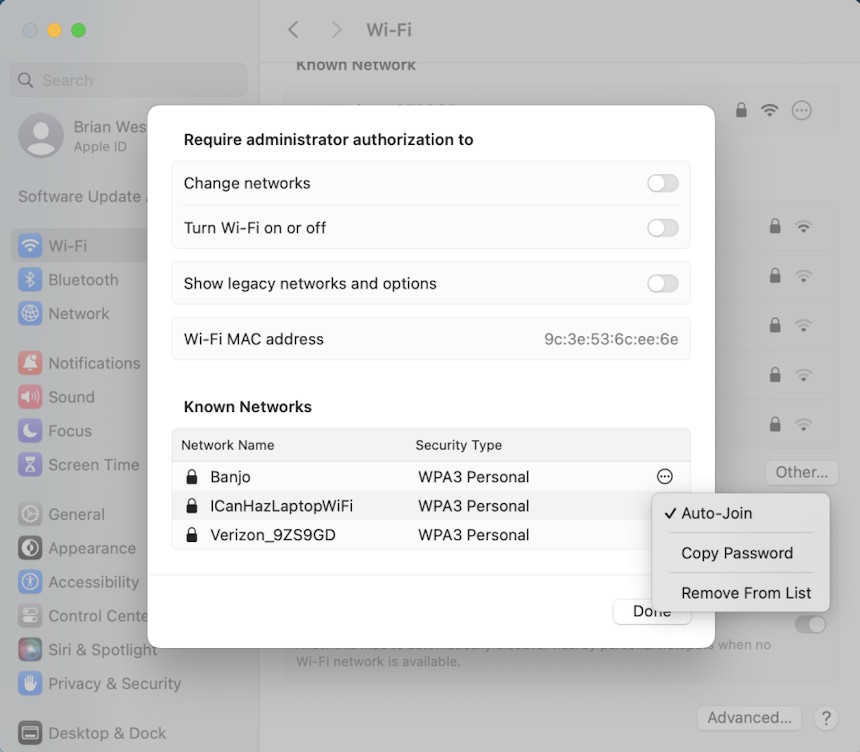
Xem lại cài đặt Wi-Fi trên thiết bị và đảm bảo rằng bạn đang kết nối với đúng SSID. Nếu không, có thể bạn đang vô tình kết nối mạng sai cách. Người dùng Windows và người dùng macOS Monterey (hoặc phiên bản cũ hơn) có thể thay đổi thứ tự ưu tiên kết nối để đảm bảo máy kết nối đúng mạng. Ngoài ra, bạn có thể bỏ chọn tùy chọn tự động kết nối đối với các mạng không mong muốn.
Nếu bạn đã kết nối với đúng mạng nhưng vẫn gặp sự cố, Windows có thể giúp bạn chẩn đoán vấn đề. Hãy nhấp chuột phải vào biểu tượng mạng trên khay hệ thống và chọn "Diagnose network problem" (trên Windows 11) hoặc "Troubleshoot problems" (trên Windows 10) để chạy quy trình chẩn đoán mạng của Windows. Thao tác này đôi khi có thể khắc phục các lỗi thường gặp bằng cách đặt lại (reset) bộ điều hợp mạng. Ngoài ra, bạn cũng có thể kiểm tra cài đặt bộ điều hợp mạng trong mục "Network and Sharing Center" tại Control Panel để đảm bảo thiết bị đang sử dụng đúng địa chỉ gateway và các thông số cấu hình khác.
Kiểm tra băng thông
Có thể một chương trình trên máy tính của bạn đang chiếm dụng toàn bộ băng thông. Trên Windows, hãy mở Task Manager bằng cách nhấn Ctrl-Shift-Esc cùng lúc và nhấp vào cột Network để xem mức độ ứng dụng sử dụng mạng. Trên máy Mac, hãy nhấn Command-Space để mở Spotlight, gõ Activity Monitor và chuyển sang thẻ Network của ứng dụng này. Nếu có một ứng dụng nào đó đang tiêu tốn nhiều băng thông—chẳng hạn như khi bạn đang tải xuống một tệp tin lớn—bạn chỉ cần đợi cho đến khi quá trình đó hoàn tất hoặc hủy bỏ nó để giải phóng băng thông mạng.
Quét virus
Đôi khi, kết nối Internet có thể bị ảnh hưởng bởi mã độc trên máy tính. Các loại phần mềm gián điệp (spyware), virus và phần mềm độc hại (malware) đều có thể tác động đáng kể đến tốc độ lướt web cũng như hiệu suất tổng thể của hệ thống. Nếu đã thử mọi cách mà vẫn không tìm ra nguyên nhân, hãy quét virus để kiểm tra cho chắc chắn.
Bỏ qua máy chủ DNS của bạn
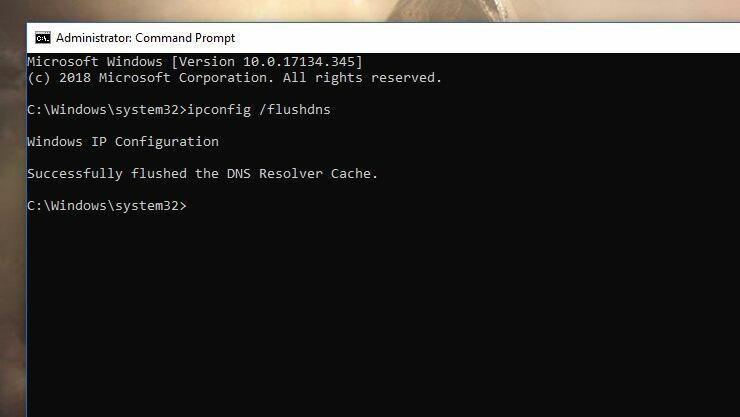
Khi nhập địa chỉ trang web vào trình duyệt, máy tính sẽ tra cứu địa chỉ IP của trang đó thông qua máy chủ DNS. Đôi khi, các máy chủ này gặp sự cố, khiến việc truy cập trang web bằng tên miền thông thường (như download.com.vn) trở nên khó khăn. Tình trạng này giống như việc bạn có một chiếc điện thoại hoạt động tốt nhưng lại không có danh bạ: về mặt kỹ thuật, bạn vẫn có thể gọi điện, nhưng lại không biết số của bất kỳ ai. Bạn có thể thử khắc phục bằng cách xóa bộ nhớ đệm DNS (flush DNS cache). Ngoài ra, bạn cũng có thể thay đổi hẳn máy chủ DNS trên từng thiết bị riêng lẻ hoặc thiết lập ngay tại bộ định tuyến (router) để áp dụng cho toàn bộ mạng lưới.
Thủ thuật Văn phòng
-

Những cách tiết kiệm dữ liệu di động khi dùng Zalo
-
Những cách tắt máy tính Windows khi bị đơ
-
Cách dùng Microsoft Copilot trong Word
-
Hướng dẫn cài đặt phần mềm UltraViewer
-
Hướng dẫn thêm hình ảnh vào file PDF bằng Foxit PDF Reader
-
Phím Command trên Windows là gì?
-
Hướng dẫn lưu trang web thành file PDF trên điện thoại và máy tính
-
Cách dùng Microsoft Copilot trong PowerPoint
-
Cách thêm font chữ mới vào Microsoft Office
-
Những cách khắc phục tình trạng Google Chrome ngốn CPU
-
Hướng dẫn xóa trang PDF bằng Foxit PDF Reader
-
Mẹo tận dụng tối đa sức mạnh của WinRAR