VMware Workstation Pro 26H1u1 Phần mềm tạo máy ảo MIỄN PHÍ

VMware Workstation là một phần mềm giả lập hệ điều hành rất nổi tiếng của hãng VMware Inc. Workstation cung cấp giải pháp ảo hóa máy tính để bàn được thiết kế cho mọi người sử dụng Windows. VMware Workstation có thể thay đổi đáng kể cách thức làm việc với các máy ảo và cực kì hữu ích với các nhà phát triển. Workstation Pro miễn phí cho người dùng cá nhân, tổ chức giáo dục và doanh nghiệp.
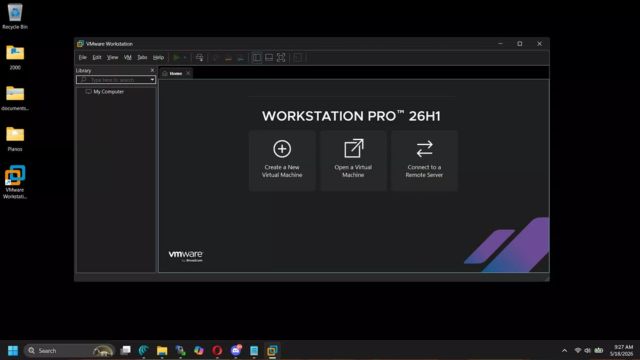
VMware Workstation Pro là gì?
VMware Workstation Pro hay VMware Workstation là trình ảo hóa máy tính chỉ chạy trên các phiên bản x64 của hệ điều hành Microsoft và Linux. Chương trình hỗ trợ thiết lập các máy ảo (VM) trên 1 máy tính duy nhất và sử dụng song song cùng máy chủ. Mỗi máy ảo chạy trên hệ điều hành riêng; bao gồm các phiên bản Microsoft Windows, Linux, BSD và MS-DOS.
VMware Workstation hỗ trợ kết nối các bộ tiếp hợp mạng máy chủ hiện có và chia sẻ ổ vật lý cũng như USB với máy ảo. Chương trình dễ dàng mô phỏng ổ đĩa, file ảnh ISO được gắn dưới dạng ổ quang ảo và ổ đĩa cứng ảo được triển khai dưới định dạng tập tin .vmdk.
VMware Workstation Pro cũng hỗ trợ nhóm nhiều máy ảo vào thư mục chung để thuận tiện cho việc điều khiển bật tắt hay kiểm soát môi trường máy khách - máy chủ đồ sộ.
VMwareWorkstation Pro có thể thay đổi hoàn toàn cách các chuyên gia công nghệ phát triển, thử nghiệm, triển khai phần mềm bằng cách chạy nhiều hệ điều hành chip x86 cùng lúc trên cùng 1 máy tính. Với 25 năm ra đời và phát triển, Workstation Pro đã dành được nhiều giải thưởng, hỗ trợ người dùng khi hệ điều hành của họ không tương thích, mang tới trải nghiệm sử dụng giàu tính năng và hiệu quả hoạt động mượt mà.
Tính năng mới nổi bật trong phiên bản VMwareWorkstation Pro
Sẵn sàng hỗ trợ các phần cứng mới nhất
Phần mềm giúp bạn tận dụng các máy tính bảng Intel mới nhất bằng cảm biến máy tính bảng ảo Workstation. Sử dụng máy tính bảng Microsoft Surface với bộ gia tốc, con quay hồi chuyển, la bàn và cảm biến ánh sáng ảo để ứng dụng có thể chạy trên máy ảo mà vẫn phản hồi lại các tương tác khi di chuyển, xoay hay rung, lắc máy tính bảng. VMwareWorkstation Pro còn hỗ trợ các vi xử lý x86 64-bit mới nhất của Intel, bao gồm cả Broadwall và Haswell để mang lại khả năng hoạt động tốt nhất.
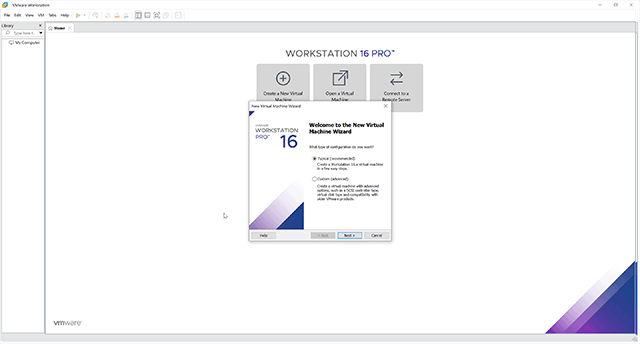
Hiệu năng hoạt động được cải thiện
Hiển thị đồ họa 3D mạnh mẽ
VMwareWorkstation có hỗ trợ DirectX 10 và OpenGL 3.3, mang tới trải nghiệm làm việc tương tác và mượt mà khi chạy các ứng dụng 3D. Bạn có thể truy cập vào mọi ứng dụng yêu cầu DirectX 10 như Power Map cho Excel của Microsoft, cho phép hình ảnh hóa các dữ liệu. Ngoài ra, phần mềm này còn giúp việc chạy những phần mềm 3D có yêu cầu cao như AutoCAD hay SOLIDWORKS trên máy ảo dễ dàng hơn.
Tạo máy ảo mạnh mẽ
Với VMware Workstation Pro, người dùng có thể tạo máy ảo cực mạnh, lên tới 16 vCPUs, ổ đĩa ảo 8TB và bộ nhớ 64GB để có thể chạy các phần mềm hay ứng dụng máy chủ yêu cầu cao nhất trong môi trường ảo. Ứng dụng đồ họa cao cũng được hỗ trợ tốt hơn với Video Ram lên tới 2GB.
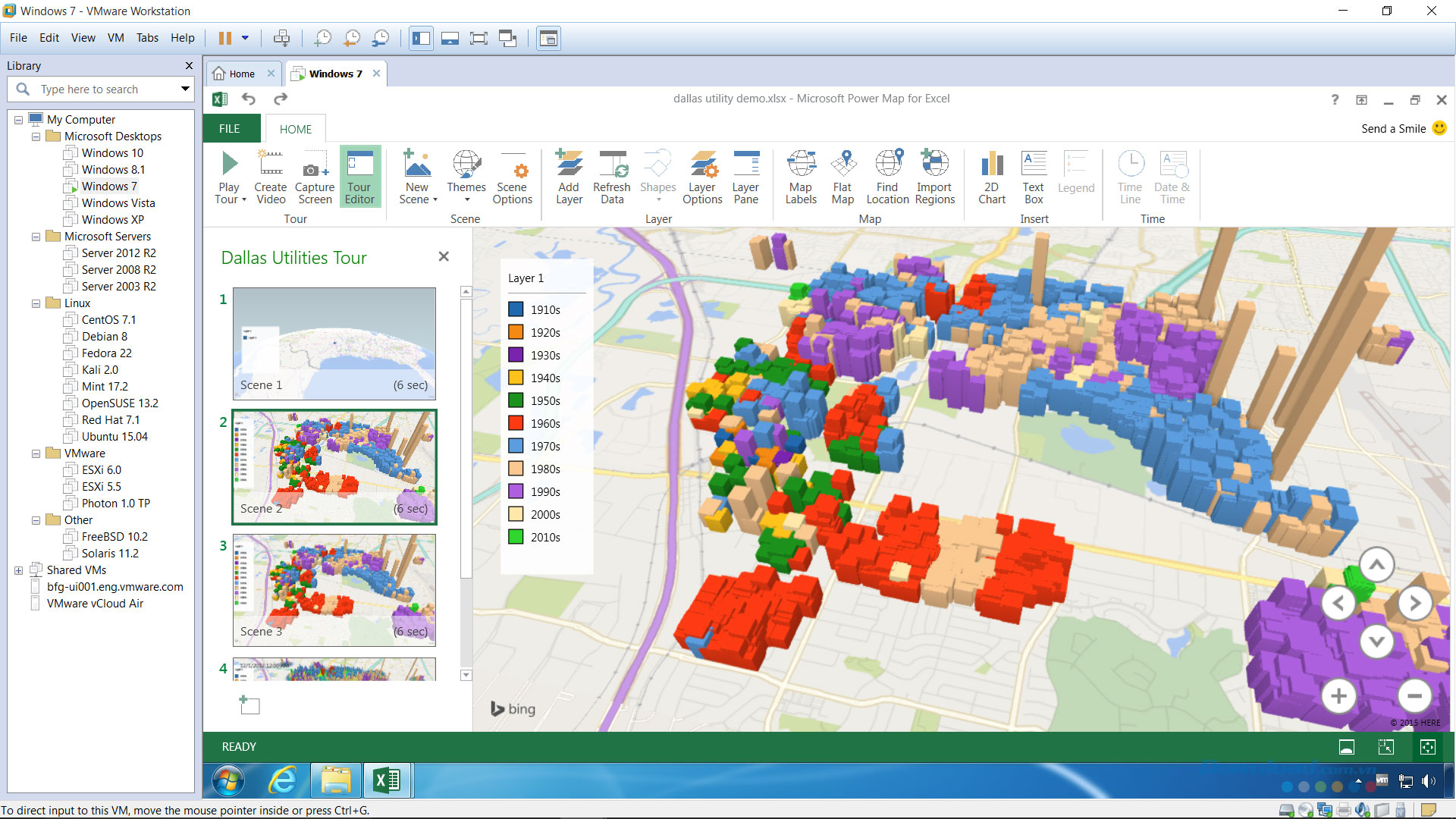
Khả năng hiển thị các phần mềm đồ họa đẹp
Cải thiện khả năng kết nối
Workstation Pro tận dụng những phần cứng mới nhất, hỗ trợ HD Audio với hệ thống âm thanh 7.1, cổng USB 3.0 và thiết bị Bluetootk, giúp bạn dễ dàng kết nối webcam, headset hay máy in với máy ảo. Workstation Pro hỗ trợ USB 3.0 để mang tới khả năng chia sẻ file siêu nhanh với các thiết bị lưu trữ ngoài. Ngoài ra, phần mềm cũng cải thiện khả năng hoạt động với các cuộc gọi Skype hay Lync trong máy ảo, mang tới chất lượng cuộc gọi tốt nhất.
Hiển thị màn hình độ phân giải cao
Vmware Workstation Pro được tối ưu hóa để hỗ trợ hiển thị 4K HUD (3850x2160) trên Desktop và QHD+ (3200x1800) trên laptop và máy tính bảng x86 mang tới trải nghiệm sử dụng cực kì chi tiết. Phần mềm cũng hỗ trợ hiển thị nhiều màn hình với các lựa chọn thiết lập DPI khác nhau để bạn có thể chạy màn hình 4K HD mới cùng với àn hình HD 1080p trước đây.
Xây dựng mạng kết nối ảo
Với khả năng hỗ trợ IPv6 được cải thiện, bao gồm cả IPx6-to-IPv4 Network Address Translation (6to4 và 4to6), người dùng có thể tạo ra các cấu trúc kết nối mạng rất phức tạp. Thêm hoặc xóa IPv4 hoặc IPv6 ảo và tạo ra các thiết lập mạng ảo mới là rất lý tưởng để thử nghiệm và mô tả môi trường mới mà không ảnh hưởng tới các thiết lập sẵn có của máy tính.
Giao diện người dùng
VMwareWorkstation cho phép người dùng dễ dàng kiểm soát cách thức thiết lập và tương tác với máy ảo chạy trên PC hoặc trên đám mây. Giao diện người dùng của Workstation mang tới các menu đơn giản, những biểu tượng thumbnail, các tab, màn hình thiết lập và thư viện máy ảo cùng khả năng tìm kiếm nhanh chóng, giúp bạn dễ dàng xem và truy cập máy ảo. Người dùng có thể tạo một không gian làm việc với nhiều máy ảo với phần mềm này.
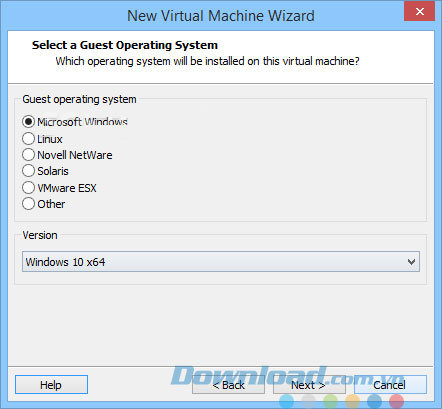
Tạo máy ảo mới với nhiều hệ điều hành khách
Đặt thời gian hết hạn cho máy ảo
Với những người làm việc theo dự án ngắn hạn, nhân viên tạm thời hoặc khi cần đánh giá phần mềm trong ngắn hạn, người dùng có thể tạo ra máy ảo giới hạn - bị hết hạn sau 1 thời gian định trước. Máy ảo sẽ truy vấn máy chủ theo từng khoảng thời gian định trước, lưu trữ thời gian hiện tại của hệ thống trong file của máy ảo bị giới hạn giống như 1 file timestamp. Máy ảo bị giới hạn sẽ tự động ngưng lại và không khởi động cho tới khi người quản trị can thiệp.
Tạo đòn bẩy cho vSphere và vCloud Air
VMware Player mới nhất có kết nối tới dịch vụ VMwarevSphere và vCloud Air, cho phép bạn mở rộng máy ảo trên đám mây. Làm việc với máy ảo host bởi máy chủ và host local mang tới sự linh hoạt và khai thác các nguồn lực lớn hơn nguồn lực của 1 máy tính. Bạn có thể kéo thả máy ảo giữa các máy tính PC và đám mây chạy vSphere, ESXi hoặc các đối tượng khác của Workstation. Kết nối tới vCloud Air và tải lên, chạy và xem máy ảo ngay trong giao diện của Workstation Pro. Bạn thậm chí còn có thể bật, tắt, hoãn, bắt đầu lại máy ảo và tiết kiệm các bước cũng như thời gian.
Bảo vệ công việc và tiết kiệm thời gian
Tính năng Snapshot giúp lưu lại trạng thái của máy ảo để bạn có thể quay lại bất kì lúc nào. Sao chép máy ảo dễ dàng với tính năng clone cũng cho phép người dùng tạo các bản sao không giới hạn của máy ảo ngay trong các thiết lập và cài đặt cơ sở. Các bản sao được kết nối (linked clone) thậm chí còn là cách nhanh chóng, dễ dàng và hiệu quả hơn để sao chép các thiết lập phức tạp để thử nghiệm bản demo. Các bản sao này chia sẻ ổ đĩa ảo với máy ảo gốc và chiếm ít không gian lưu trữ trên ổ hơn các bản sao chép đầy đủ (full clone).
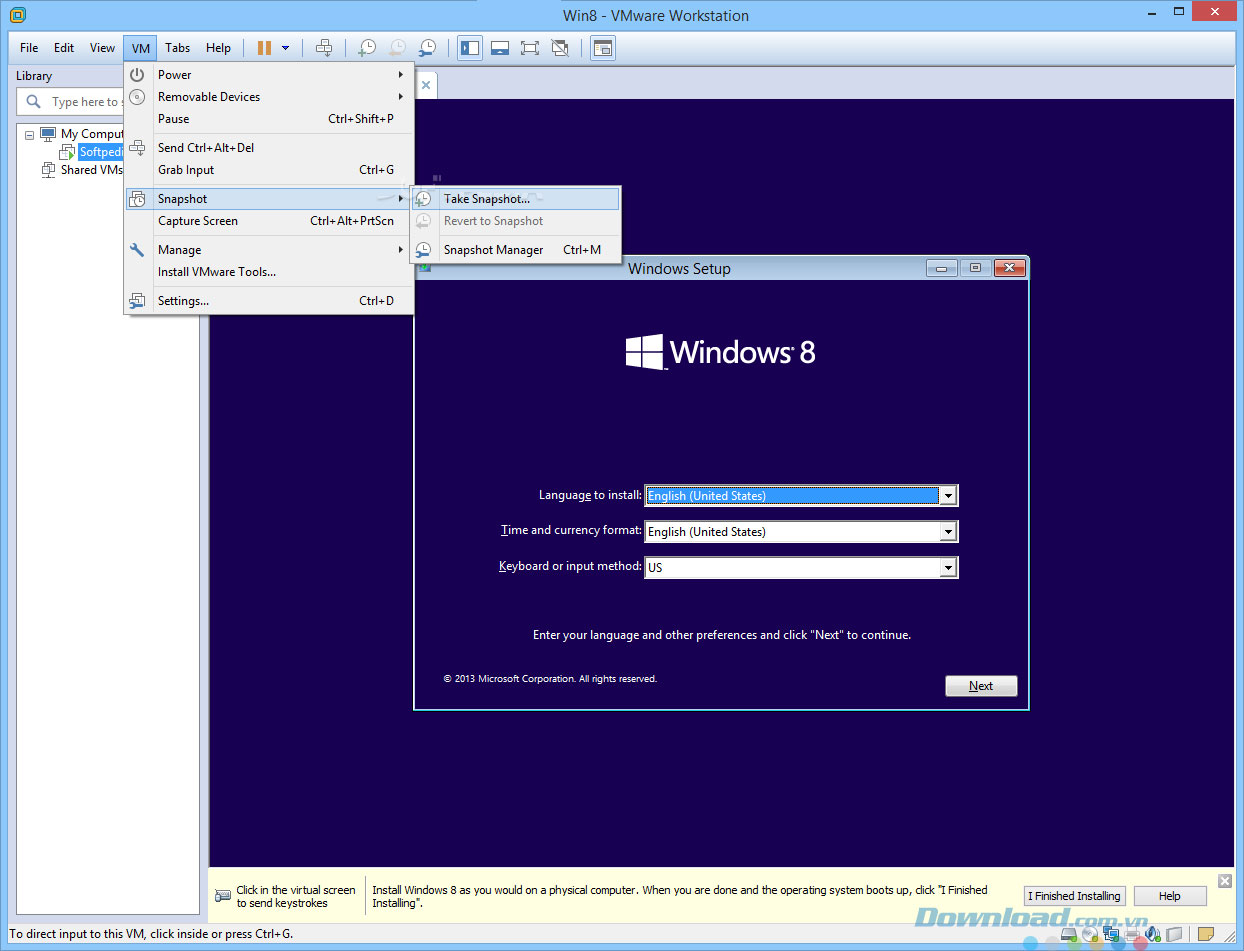
Tính năng Snapshot giúp lưu lại trạng thái làm việc của máy ảo
Chạy các máy ảo bị giới hạn
Tạo và kiểm soát các thiết lập trên máy ảo và đưa ứng dụng tới người dùng cuối cùng (end-user) trong container máy ảo bị giới hạn. Bạn có thể bảo vệ nội dung bằng cách giới hạn quyền truy cập vào máy ảo như kéo thả, sao chép, dán, kết nối với USb. Ngoài ra máy ảo cũng có thể được mã hóa và bảo vệ bằng mật khẩu để đảm bảo người dùng không xác thực sẽ không thể can thiệp vào các thiết lập máy ảo của doanh nghiệp. Workstation Pro cải thiện khả năng hoạt động của máy ảo bị mã hóa trong thời gian tạm ngưng hoạt động và tiếp tục hoạt động với tốc độ tăng 3 lần so với phiên bản trước.
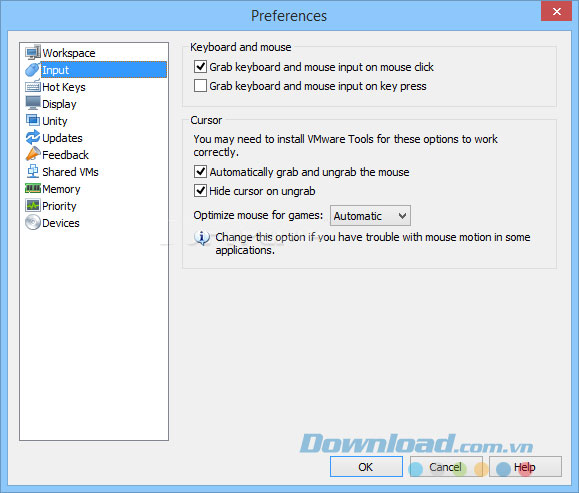
Nhiều lựa chọn thiết lập cài đặt cho máy ảo
Máy ảo tương thích chéo
Workstation Pro mang tới khả năng tương thích với các sản phẩm của VMware và với các nền tảng khác nhau. Với phần mềm này, bạn có thể tạo máy ảo chạy trên nhiều sản phẩm của VMwarevà tạo máy ảo để sử dụng trong Horiozon FLEX, Fusion Pro và VMware Player.
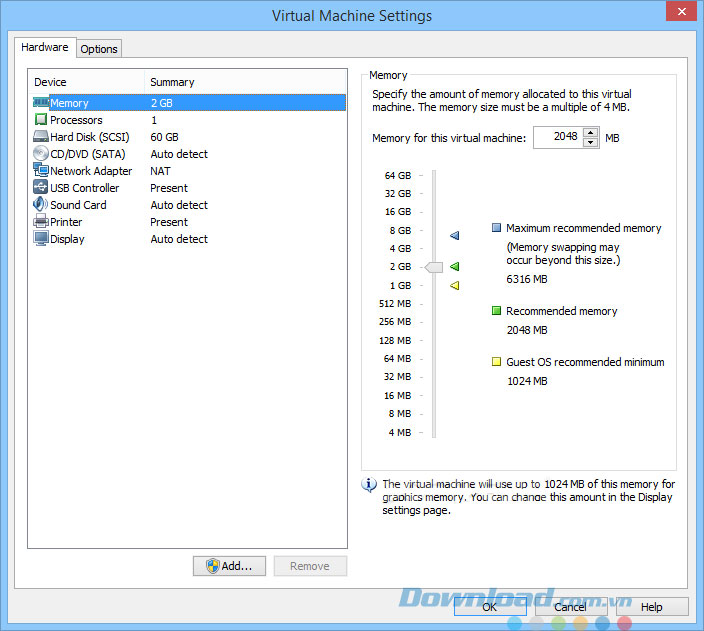
Các thiết lập với máy ảo
Tính năng chính của phần mềm tạo máy ảo VMwareWorkstation
Máy ảo cho máy tính Windows và Linux
- Sao chép môi trường máy chủ, desktop, máy tính bảng trong máy ảo.
- Chạy các ứng dụng trên nhiều hệ điều hành mà không cần phải reboot.
- Đánh giá các hệ điều hành, thử nghiệm phần mềm, ứng dụng, patch và tham chiếu trong môi trường tách biệt và an toàn.
Tạo máy ảo mạnh mẽ
- Phân bổ nhiều lõi vi xử lý, GB của bộ nhớ chính và bộ nhớ đồ họa tới từng máy chủ, từ đó tối đa hóa nguồn lực của máy tính và chạy các ứng dụng yêu cầu cao trong môi trường ảo.
- Cho phép chạy ESXi host và vSphere, tạo Software Defined Data Center ngay trên máy tính.
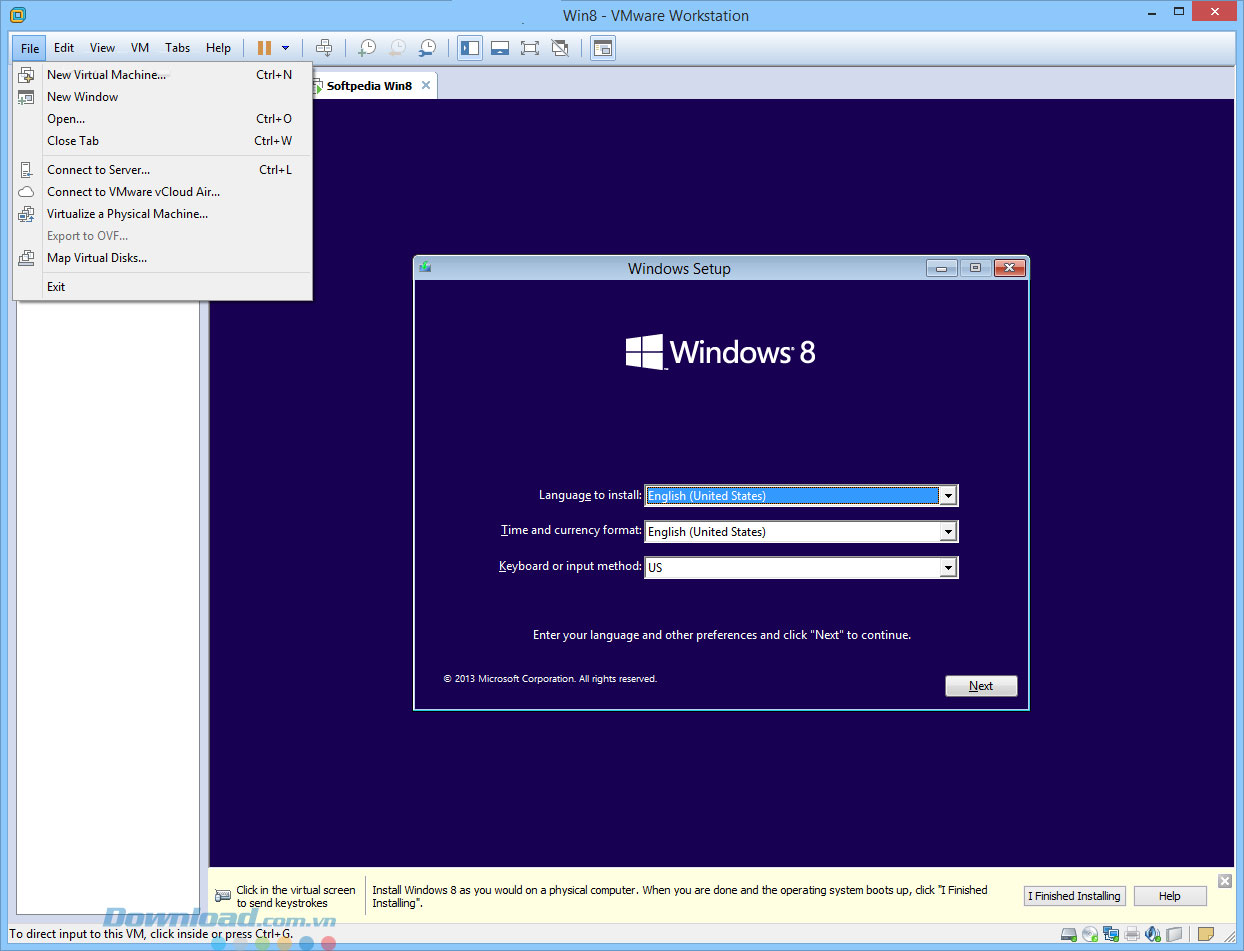
Môi trường làm việc với máy ảo Windows 8
Từ PC tới đám mây
- Truy cập vào tất cả máy ảo bạn cần, cho dùng chúng ở đâu, PC hay trong đám mây. Chỉ cần kéo thả để di chuyển máy ảo từ PC tới đám mây cá nhân với VMware vSphere hoặc đám mây chung với vCloud Air.
- Bằng cách sử dụng đám mây lai (hybrid cloud), bạn có thể nhanh chóng đưa công việc của mình tới nhiều nơi, giảm độ phức tạp và vẫn duy trì tính tương thích.
Kiểm soát máy ảo của mình
- Workstation Pro mang tới cho các chuyên gia công nghệ khả năng kiểm soát cách thức thiết lập và tương tác với máy ảo. Lựa chọn cài đặt, bảo vệ, kết nối, chia sẻ, xem máy ảo để tiết kiệm thời gian.
- Tạo máy ảo được mã hóa, yêu cầu mật khẩu và có thời gian hết hạn.
- Sử dụng công cụ chỉnh sửa mạng ảo để xây dựng tối đa 20 mạng kết nối ảo.
- Tính năng Snapshot giúp giữ lại trạng thái máy ảo để quay lại trong tương lại.
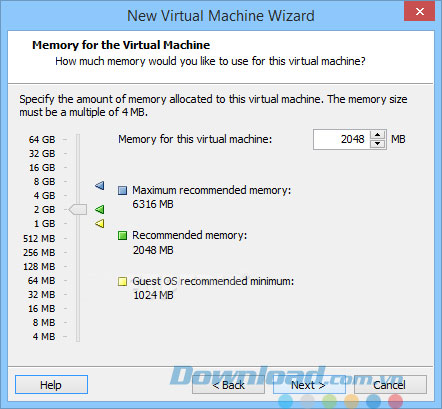
Thiết lập phân chia bộ nhớ cho các máy ảo
Chia sẻ máy ảo
- Chia sẻ máy ảo là cách nhanh nhất để chia sẻ, thử nghiệm ứng dụng với các thành viên trong nhóm.
- Chạy VMwareWorkstation Pro như 1 máy chủ để chia sẻ nhà kho (repository) của các máy ảo cùng thiết lập yêu thích.
VMwareWorkstation được thiết kế dành cho
- Chuyên gia công nghệ thông tin để thử nghiệm việc triển khai patch, nâng cấp hệ thống trong 1 môi trường tự do.
- Kĩ sư hệ thống và chuyên gia công nghệ để mô tả môi trường kết nối ảo - bao gồm client, máy chủ và cơ sở dữ liệu ảo - chỉ trong 1 máy tính.
- Nhà phát triển phần mềm dựa vào Workstation Pro và khả năng tích hợp với Visual Studio, Eclipse và các công cụ khác để phát triển, sửa lỗi ứng dụng trong nhiều môi trường và hệ điều hành.
Cập nhật VMware Workstation Pro mới nhất
VMware Workstation Pro 26H1u1:
- Sửa 2 lỗ hổng bảo mật: CVE-2026-59346 và CVE-2026-59347.
- Cải thiện Secure Boot Platform Key.
- Cập nhật Silent Platform Key Update và Capsule Platform Key Update.
- Sửa lỗi menu thông báo hệ thống.
- Sửa lỗi không thể lấy lại quyền điều khiển máy ảo.
- Sửa lỗi giao diện VM bị thu nhỏ.
Hướng dẫn cài đặt và nâng cấp VMware Workstation Pro
- Chạy file cài đặt
- Chấp nhận thỏa thuận về giấy phép
- Kích hoạt Driver bàn phím tăng cường
- Người dùng có thể tùy chọn thiết lập Workstation để kiểm tra cập nhật sản phẩm khi khởi động cũng như tham gia CEIP
- Tùy chọn tạo biểu tượng Workstation trên Desktop hoặc menu Start
- Nhấn Upgrade để bắt đầu quá trình nâng cấp
- Một màn hình hiển thị chi tiết giai đoạn nâng cấp
- Nếu có một license hợp lệ, hãy nhấn nút License và nhập.