Cách kiểm tra email Gmail có bị hack hay không
Bạn muốn biết Gmail đang dùng có bị hack hay không? Nếu đúng, hãy kiểm tra cài đặt Gmail dưới đây để có câu trả lời nhé!
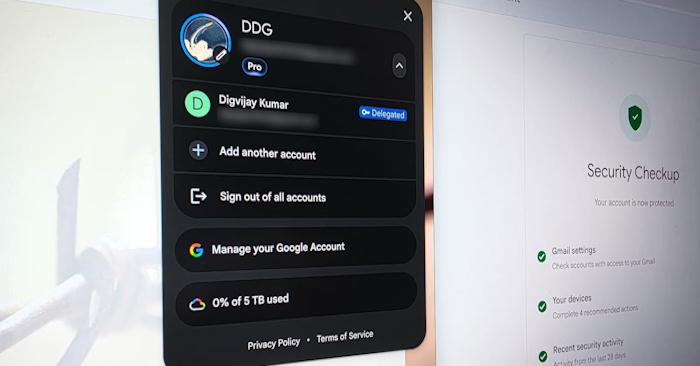
Việc thay đổi mật khẩu Gmail sẽ tự động đăng xuất khỏi mọi phiên đăng nhập đang mở. Nhưng điều đó chỉ bao gồm quyền truy cập trực tiếp. Gmail cũng có các cài đặt hoạt động độc lập với thông tin đăng nhập của bạn. Chúng chạy ngầm, không hết hạn và việc thay đổi mật khẩu không đặt lại chúng. Nếu ai đó đã truy cập tài khoản của bạn trong thời gian ngắn có thể đã bật bất kỳ cài đặt nào trong số đó, và Gmail sẽ không cảnh báo bạn. Dưới đây là những cài đặt lưu giữ bằng chứng, cho thấy tài khoản Gmail của bạn bị người khác đăng nhập.
Kiểm tra các phiên hoạt động trong phần chi tiết nhật ký
Điều đầu tiên Gmail theo dõi là mọi phiên kết nối với hộp thư đến của bạn. Có một nhật ký hoạt động nằm ở cuối trang hộp thư đến, và nó ghi lại mười kết nối gần nhất với tài khoản của bạn. Mỗi mục hiển thị địa chỉ IP, loại truy cập và thời điểm xảy ra, từthông qua trình duyệt, ứng dụng di động tới ứng dụng email tải tin nhắn qua POP hoặc IMAP. Nó thậm chí còn hiển thị các phiên hoạt động đồng thời, vì vậy bạn có thể biết liệu hiện tại có ai khác đang kết nối với tài khoản của bạn ngay bây giờ hay không.
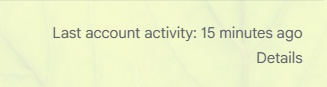
Để tìm thấy nó, hãy mở Gmail trên trình duyệt máy tính để bàn và cuộn xuống góc dưới bên phải của hộp thư đến. Bạn sẽ thấy một liên kết Details nhỏ nằm ngay bên dưới dấu thời gian Last account activity - Hoạt động tài khoản gần nhất. Nhấp vào đó, và Gmail sẽ mở một cửa sổ bật lên với toàn bộ lịch sử phiên của bạn. Nếu có bất kỳ điều gì bất thường, hãy click Sign out all other Gmail web sessions ở phía trên, cùng cửa sổ đó để ngắt kết nối ngay lập tức.
Kiểm tra cài đặt chuyển tiếp thư
Nhật ký hoạt động cho biết ai đã kết nối với tài khoản của bạn, nhưng nó không hiển thị những gì họ đã thay đổi trong khi truy cập. Chuyển tiếp thư toàn cầu là một trong những cài đặt tiếp tục hoạt động rất lâu sau khi ai đó rời đi. Sau khi được bật, mọi email đến sẽ được tự động sao chép đến một địa chỉ bên ngoài. Người ở đầu bên kia không cần phải đăng nhập vào tài khoản của bạn nữa.
Và vì việc chuyển tiếp được liên kết với cấu hình hộp thư đến của bạn, chứ không phải phiên đăng nhập, nên ai đó chỉ cần truy cập trong vài phút cũng có thể thiết lập điều này, âm thầm làm rò rỉ dữ liệu riêng tư của bạn thông qua các bản sao đặt lại mật khẩu, biên lai và các cuộc trò chuyện cá nhân của bạn ngay bây giờ.
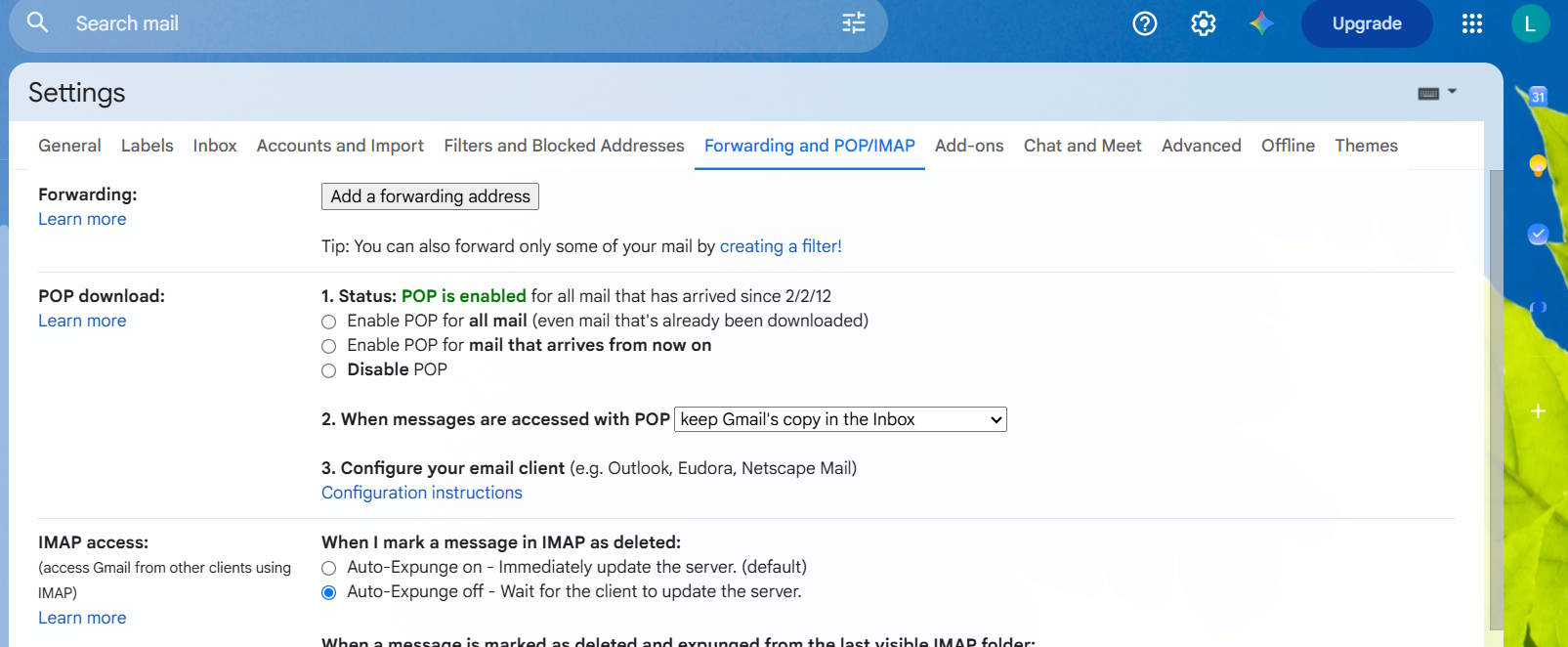
Để kiểm tra, hãy nhấp vào biểu tượng bánh răng trong Gmail và chọn See all settings. Mở tab Forwarding and POP/IMAP và nhìn vào đầu trang. Nếu bạn thấy Forward a copy of incoming mail to được chọn với địa chỉ không phải của bạn, hãy mở menu thả xuống bên cạnh, rồi nhấn Remove [email address]. Sau khi xóa, hãy đảm bảo đã chọn Disable forwarding, sau đó cuộn xuống và nhấn Save changes.
Bộ lọc tìm kiếm cho các quy tắc chuyển tiếp ngầm
Gmail cho phép bạn tạo các quy tắc tự động xử lý email đến. Bạn đặt một điều kiện, chẳng hạn như từ khóa hoặc địa chỉ người gửi, và cho Gmail biết phải làm gì khi có điều kiện phù hợp. Hầu hết mọi người sử dụng chúng cho những việc đơn giản như gắn nhãn email công việc hoặc lưu trữ biên lai. Nhưng ai đó cũng có thể tạo một quy tắc nói rằng "khi một email chứa từ 'ngân hàng' hoặc 'đặt lại mật khẩu', hãy chuyển tiếp một bản sao đến địa chỉ của tôi." Và vì các quy tắc này nằm trên trang cài đặt riêng, chúng sẽ không hiển thị khi bạn kiểm tra tab Forwarding.
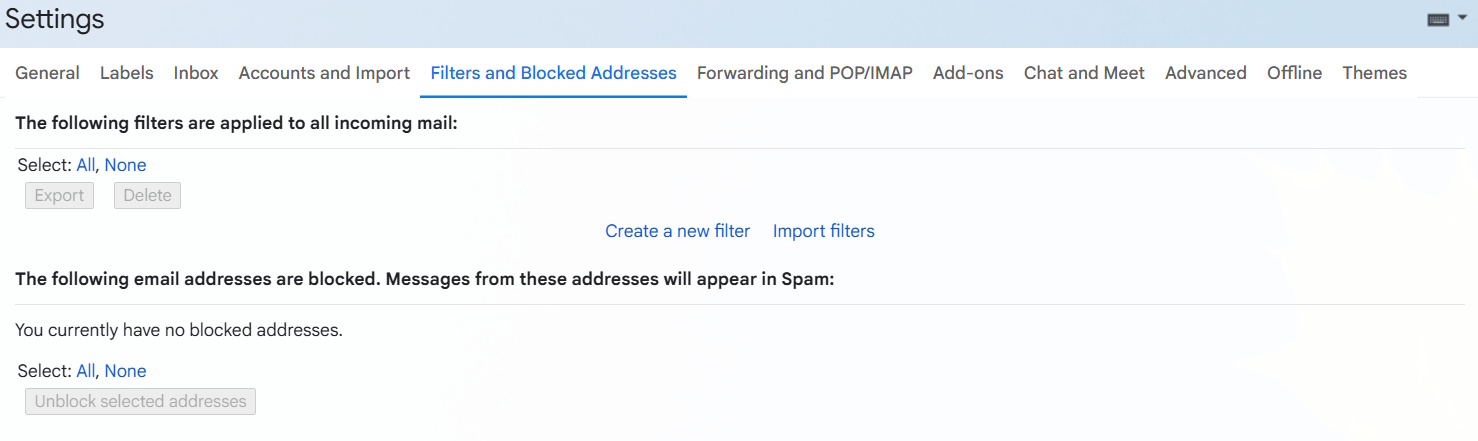
Để tìm chúng, hãy vào cài đặt của Gmail và mở tab Filters and Blocked Addresses. Mỗi quy tắc liệt kê những gì nó tìm kiếm và những gì nó làm. Cuộn xuống và kiểm tra bất kỳ quy tắc nào có hành động "Chuyển tiếp" trỏ đến một địa chỉ không quen thuộc. Cũng kiểm tra các quy tắc có hành động "Xóa". Những quy tắc này có thể tự động xóa các cảnh báo bảo mật từ Google, vì vậy các cảnh báo về đăng nhập đáng ngờ sẽ không bao giờ đến được với bạn. Nếu nhận thấy bất kỳ mục nào bất thường, hãy nhìn sang phía bên phải của hàng đó, nhấp vào xóa và xác nhận.
Thủ thuật Văn phòng
-

Cách kiểm tra bảo mật Gmail giúp bạn đảm bảo có thể khôi phục tài khoản khi cần
-
Những cách xem lại các tài khoản đã liên kết với email và mạng xã hội
-
Hướng dẫn cách tạo tài khoản X (Twitter)
-
Cách tìm thư đã lưu trữ trong Gmail và đưa chúng trở lại hòm thư đến
-
Hướng dẫn thay đổi địa chỉ Gmail trên Google
-
Những cách sửa lỗi khởi động chậm trên Windows 10/11
-
Cách tạm dừng hoặc tắt đồng bộ OneDrive trên Windows
-
Hướng dẫn bật kiểm tra chính tả trong WPS Office
-
Cách đổi font của một đoạn văn trong Google Docs
-
Cách đổi thư mục lưu file Word mặc định
-
Mẹo tận dụng tối đa sức mạnh của WinRAR
-
Mẹo dùng Microsoft Office để tăng hiệu quả làm việc