Hướng dẫn cách bật Vibrant Visual trong Minecraft
Minecraft vibrant visual khiến thế giới khối vuông trở nên rực rỡ, sống động, hấp dẫn hơn. Sau đây là hướng dẫn chi tiết cách bật vibrant visual Minecraft.
Vibrant Visuals là bản nâng cấp đồ họa toàn diện được tích hợp trong bản cập nhật 1.21.6 của Minecraft Chase the Skies. Hiện tại, bản cập nhật này chỉ khả dụng cho Bedrock (1.21.90), nhưng dự kiến sẽ sớm có mặt trên Java Edition!
Bản cập nhật này mang đến một diện mạo hình ảnh mới mẻ và hấp dẫn cho trò chơi, điều mà trước đây phải thực hiện bằng cách sử dụng các tài nguyên bên thứ ba như datapack và resource pack. Giờ đây, các thiết lập đồ họa này đã được tích hợp sẵn trong trò chơi!
Cách bật Vibrant Visuals trong Minecraft
Bản xem trước Minecraft Bedrock 1.21.80.25 đã mang Vibrant Visuals vào trò chơi. Bật tính năng này sẽ cải thiện đáng kể chất lượng đồ họa Minecraft gốc. Thực hiện theo các bước dưới đây để bật tính năng này:
- Mở Minecraft Launcher và chọn tab Bedrock ở bên trái.
- Chọn mục Latest Preview rồi nhấn nút Play.
- Khi game khởi động, nhấn Play Preview.
- Tạo thế giới mới hoặc chỉnh sửa thế giới sẵn có của mình.
- Trong giao diện tạo thế giới, chọn tab Experiments ở bên trái.
- Gạt nút bật cho Vibrant Visuals trong phần Graphics.
- Bấm Turn on Experiments anyway, sau đó nhấn Play để vào game.
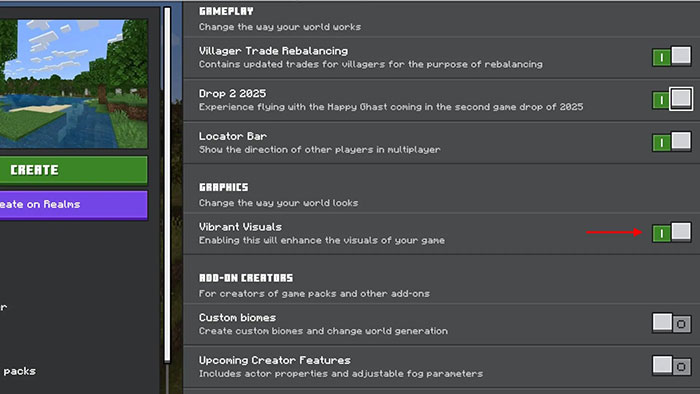
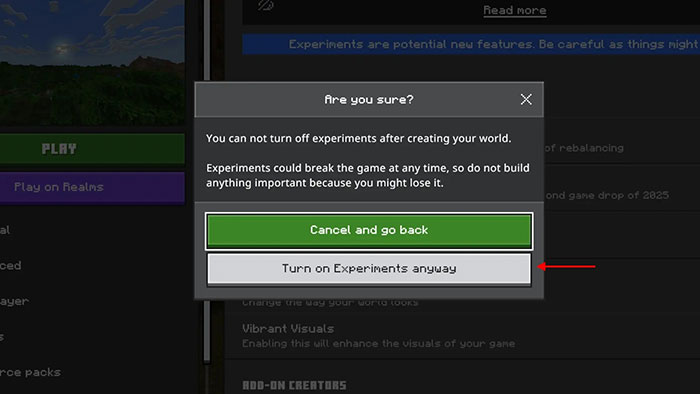
Thao tác này sẽ mở thế giới mới tạo và người chơi có thể nhận thấy đồ họa được cải tiến trên màn hình. Tuy nhiên, nếu vào game mà không thấy khác biệt, đừng lo lắng:
- Mở Settings từ menu tạm dừng.
- Vào tab Video.
- Kéo xuống phần Graphics Mode và chọn lại Fancy hoặc Simple để ép bật hiệu ứng.
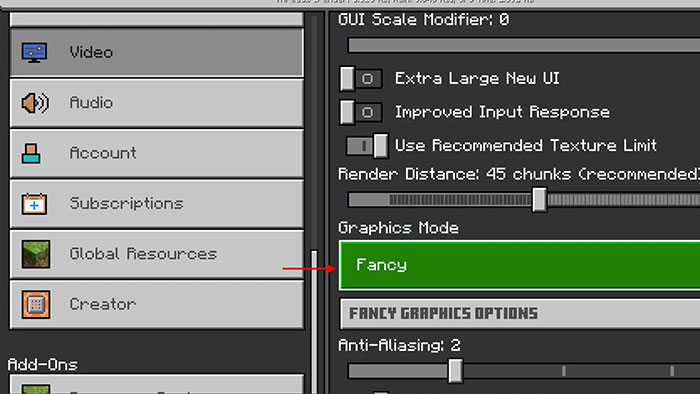
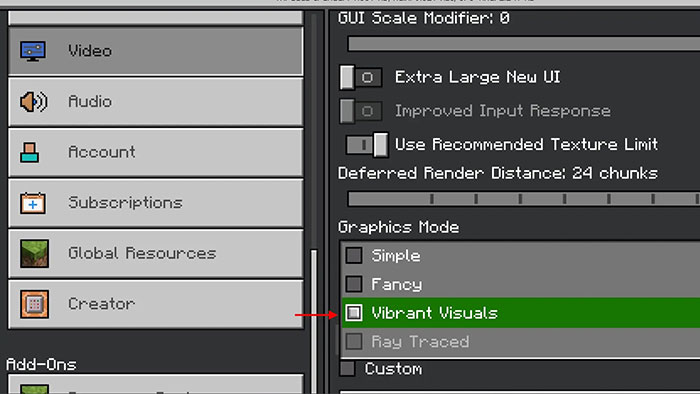
Vibrant Visual của Minecraft trông như thế nào?
Đúng như tên gọi, Vibrant Visuals khiến Minecraft trở nên rực rỡ và sống động hơn bao giờ hết. Mojang đã nâng cấp rất nhiều yếu tố, bao gồm:
- Hiệu ứng ánh sáng và bóng đổ chân thực hơn
- Phản chiếu nước mượt mà
- Mây bồng bềnh kéo dài tới đường chân trời
- Sương mù chân thực, cảnh vật như núi đồi đẹp mắt
- Chi tiết mob cải thiện, ví dụ như mắt nhện phát sáng đỏ rực khiến nó trông đáng sợ hơn

Các nguồn sáng chính trong Vibrant Visuals định hướng toàn cầu, bao gồm mặt trời và mặt trăng ở Overworld, và các tia sáng End. Tùy thuộc vào vị trí của nguồn sáng trên bầu trời, chúng chiếu sáng tất cả các vật thể tiếp xúc trực tiếp với chúng bằng màu sắc của chúng, sử dụng khuếch tán trực tiếp với BRDF Lambertian.
Bản đồ kết cấu độ nhám ảnh hưởng đến cách khuếch tán trực tiếp tô màu các vật thể, và tán xạ dưới bề mặt cho phép nó xuyên qua bề mặt một chút. Ánh sáng cũng chiếu xuyên qua các tấm kính và các khối trong suốt được hỗ trợ khác, nơi nó có tác dụng tương tự đối với vật thể phía sau nó.
Các nguồn sáng định hướng tạo bóng trên tất cả các vật thể, bao gồm cả các vật phẩm được cầm trên HUD. Vật thể tạo ra bóng và vị trí của nguồn sáng ảnh hưởng đến hình dạng, kích thước và hướng của bóng. Không giống như bóng trong hầu hết các shader, bóng được pixel hóa để phù hợp với độ phân giải của các kết cấu khác và căn chỉnh với lưới pixel.
Tổng thể, Vibrant Visual mang đến cảm giác như mọi người đang chơi Minecraft có shader nhưng vẫn giữ nguyên cơ chế gốc, không ảnh hưởng đến cách chơi, redstone hay sự xuất hiện của mobs.
Mojang cũng xác nhận rằng Vibrant Visuals tương thích ngược, mọi người vẫn chơi được cùng những người chưa bật tính năng này trong server và không có lỗi gì xảy ra.
Cách tắt Minecraft Vibrant Visual
Để tắt hiệu ứng hình ảnh sống động, bạn cần thực hiện một vài bước và đưa ra một số lựa chọn. Dưới đây là danh sách việc cần làm:
- Khởi động Minecraft.
- Mở tùy chọn ‘Cài đặt’ từ menu chính.
- Cuộn xuống tab ‘Chung’ để tìm tùy chọn ‘Video’.
- Tìm tùy chọn ‘Chế độ đồ họa’ và chọn nó.
- Chọn một chế độ đồ họa khác—Đơn giản hoặc Cao cấp là lựa chọn tốt nhất.
- Lưu cài đặt của bạn và quay lại menu chính.
Câu hỏi thường gặp về Vibrant Visuals trong Minecraft Bedrock
Vibrant Visuals trong Minecraft là gì?
- Vibrant Visuals là một tính năng đồ họa mới trên Minecraft Bedrock, giúp cải thiện ánh sáng, bóng đổ, nước, mây và hiệu ứng môi trường, mang đến trải nghiệm hình ảnh sống động như shader nhưng vẫn giữ nguyên cơ chế game gốc.
Làm thế nào để bật Vibrant Visuals trong Minecraft Bedrock?
- Bạn cần cài bản Minecraft Bedrock Preview 1.21.80.25, sau đó vào Experiments > Graphics > bật Vibrant Visuals, rồi chọn Turn on Experiments anyway để kích hoạt.
Tại sao đã bật Vibrant Visuals nhưng không thấy thay đổi?
- Nếu đồ họa không khác biệt, hãy vào Settings > Video > Graphics Mode và chọn lại Fancy hoặc Simple để ép bật hiệu ứng.
Vibrant Visuals có làm giảm hiệu suất game không?
- Tính năng này cải thiện hình ảnh mà không ảnh hưởng đáng kể đến hiệu suất hoặc cơ chế gameplay, khác với shader thường gây nặng máy.
Có thể chơi cùng bạn bè không bật Vibrant Visuals không?
- Có. Mojang xác nhận Vibrant Visuals hoàn toàn tương thích ngược, bạn vẫn chơi cùng người chưa bật tính năng này trên cùng server mà không gặp lỗi.
Vibrant Visuals có gì khác với shader trong Minecraft?
- Shader thường yêu cầu mod ngoài và có thể ảnh hưởng hiệu suất, trong khi Vibrant Visuals là tính năng gốc Mojang phát triển, nhẹ hơn và không thay đổi cơ chế game.
Vibrant Visuals của Minecraft bị mờ và không thể chọn được phải làm sao?
Có một số trường hợp bạn không thể thay đổi Chế độ Đồ họa thành Hình ảnh sống động:
- Đang chơi một thế giới: Nếu bạn đang chơi một thế giới và muốn thay đổi cài đặt đồ họa, bạn cần lưu và thoát trò chơi, sau đó vào Cài đặt từ màn hình khởi động.
- Hệ thống không tương thích: Nếu hệ thống của bạn không đáp ứng các yêu cầu tối thiểu, Hình ảnh Sống động sẽ tự động bị tắt. Nếu có thể, trên hệ thống của bạn, hãy thử cập nhật hệ điều hành và trình điều khiển đồ họa lên phiên bản mới nhất.
- Các Add-on xung đột: Nếu bạn đang sử dụng các thế giới và gói kết cấu không tương thích, chế độ đồ họa này sẽ bị tắt.
Các tùy chọn cài đặt Vibrant Visuals của Minecraft
- Ưu tiên hiệu năng: Chọn tùy chọn này nếu bạn gặp sự cố game bị chậm hoặc gặp vấn đề về video.
- Ưu tiên hình ảnh: Đối với các hệ thống chơi game mạnh mẽ, hãy bật tất cả và trải nghiệm hiệu ứng ánh sáng động.
- Tùy chỉnh: Thử nghiệm với các mức độ hiệu ứng hình ảnh khác nhau để tìm ra sự kết hợp phù hợp với hệ thống của bạn.
- Chế độ đồ họa: Chọn các thiết lập đồ họa Đơn giản hoặc Cao cấp thay vì Hiệu ứng hình ảnh sống động nếu bạn không thể thiết lập đồ họa nâng cao cho hệ thống của mình.
Chơi Game
-

Những nội dung sẽ xuất hiện trong Minecraft mới nhất
-
TOP những shader tốt nhất cho Minecraft 1.21 Tricky Trials
-
Tất cả biến thể Ma địa ngục Ghast trong Minecraft
-
TOP texture pack tốt nhất cho Minecraft 1.21 Tricky Trials
-
Hướng dẫn trồng trọt trong Minecraft
-
Cách sửa lỗi Elden Ring DLC không hoạt động trên PS5
-
Những mẹo chơi House of Ashes dành cho người mới bắt đầu
-
Cách xây dựng và sử dụng Animal House trong LEGO Fortnite
-
Grow A Garden: Hướng dẫn chơi sự kiện Kitchen Storm
-
Tất cả điểm bất thường trong Who's at the Door?
-
Hướng dẫn chế tạo trong 99 Nights in the Forest
-
Cách tạo bang và tham gia bang hội trong Palworld