Những cách tăng tín hiệu điện thoại dễ dàng
Mất tín hiệu điện thoại, đặc biệt là trong trường hợp khẩn cấp thực sự là vấn đề nghiêm trọng. Không có gì căng thẳng hơn việc cần gọi điện hoặc gửi tin nhắn mà màn hình lại không thấy vạch sóng. Khi đó, chúng ta cần phải làm gì? Bài viết sẽ chia sẻ cho bạn những cách đơn giản nhất để khắc phục tình trạng smartphone mất sóng điện thoại.
Mục lục bài viết
Chú ý tới chế độ Máy bay
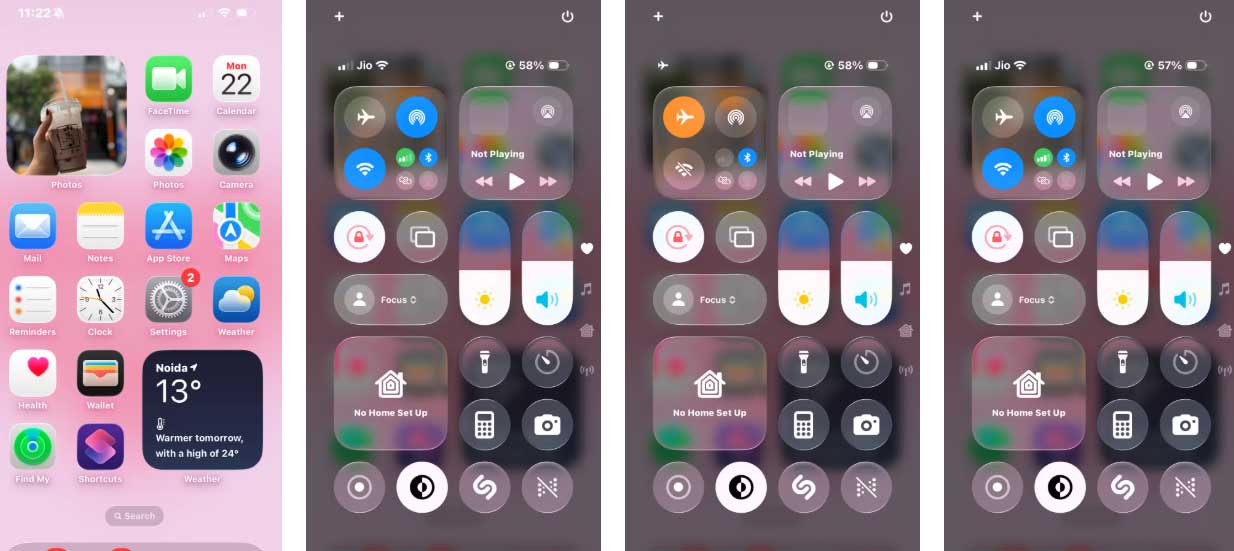
Đôi khi điện thoại của bạn chỉ cần một chút thời gian để kết nối lại với mạng, nhưng ít ai biết Chế độ máy bay thực chất hoạt động như một thao tác khởi động lại nhanh. Nó buộc điện thoại phải ngắt kết nối và tìm kiếm tín hiệu tốt nhất hiện có một lần nữa, nên thường mang lại kết quả nhanh hơn.
Nếu đang dùng iPhone, hãy làm theo các bước sau:
- Mở khóa điện thoại và vuốt xuống từ góc trên bên phải để mở Control Center.
- Chạm vào biểu tượng Airplane mode ở góc trên bên trái.
- Chờ khoảng 5-7 giây.
- Chạm vào biểu tượng một lần nữa để tắt chế độ này.
- Cho iPhone của bạn vài giây để kết nối lại và kiểm tra tín hiệu.
Trên điện thoại Android, hãy làm như sau:
- Vuốt xuống trên màn hình chính để mở bảng Quick Settings.
- Tìm biểu tượng Chế độ máy bay.
- Chạm vào đó và đợi 5-7 giây.
- Chạm lại vào đó để tắt.
- Chờ một chút để điện thoại kết nối lại với mạng.
Thay đổi chế độ mạng
Khi ở trong khu vực có vùng phủ sóng mạng yếu, việc chuyển đổi chế độ mạng thực sự có thể tạo ra sự khác biệt đáng kể. Các mạng mới như 5G không phải lúc nào cũng hoạt động tốt ở những khu vực tín hiệu yếu, và điện thoại của bạn có thể gặp khó khăn trong việc duy trì kết nối. Chuyển sang LTE đôi khi có thể cung cấp kết nối Internet ổn định hơn, ngay cả khi nó không phải là nhanh nhất.
Để thực hiện thay đổi này trên iPhone, hãy mở Settings > Mobile Service > SIM. Chạm Voice & Data, chuyển từ 5G sang LTE và đợi vài giây để điện thoại của bạn kết nối lại. Trong nhiều trường hợp, bạn sẽ thấy vạch sóng tăng lên, hoặc ít nhất là đủ kết nối thực hiện cuộc gọi khẩn cấp hoặc gửi tin nhắn.
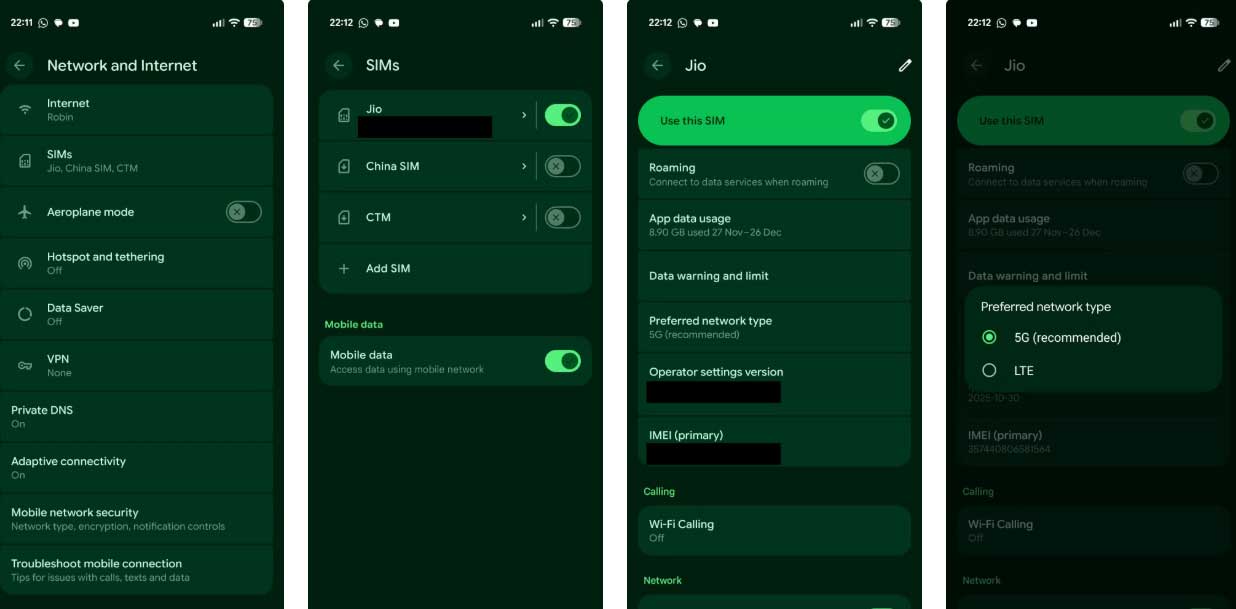
Trên Android, mở Settings > Network and Internet, chạm SIMs > Preferred Network Type, chọn LTE và đợi một lúc. Thao tác này thường giúp điện thoại của bạn bắt được tín hiệu ổn định khi mạng 5G gặp sự cố.
Thực hiện cuộc gọi qua Wi-Fi
Nếu chuyển sang LTE vẫn không có tín hiệu tốt, bật Wi-Fi sẽ giúp ích rất nhiều. Nó cho phép bạn thực hiện cuộc gọi và gửi tin nhắn miễn phí, ngay cả khi tín hiệu di động yếu hoặc hoàn toàn không có.
Trên iPhone:
- Mở Settings > Mobile Service.
- Trong mục SIM, chọn SIM đang sử dụng.
- Chạm Wi-Fi Calling và bật nó lên.
Trên Android:
- Mở Settings > Network and Internet
- Chạm vào SIM và chọn SIM đang sử dụng.
- Trong mục Calling, chạm vào Wi-Fi Calling và bật nó lên.
Sau khi bật, chỉ cần kết nối điện thoại của bạn với bất kỳ mạng Wi-Fi nào có sẵn. Sau đó, bạn có thể thực hiện cuộc gọi và gửi tin nhắn như bình thường, ngay cả khi không có tín hiệu di động.
Reset cài đặt mạng
Nếu không có cách khắc phục nào ở trên hiệu quả, việc đặt lại cài đặt mạng thường là giải pháp hiệu quả trong hầu hết trường hợp.
Trên iPhone, mở Settings > General. Cuộn xuống và chạm Transfer hoặc Reset iPhone. Chạm Reset > chọn Reset Network Settings. Cuối cùng, làm theo các bước trên màn hình để hoàn tất quá trình.
Trên Android, hãy mở Settings > System. Chonj Reset Options > Reset mobile network settings. Tại đây, chạm Reset settings ở góc dưới bên phải và làm theo hướng dẫn trên màn hình.
Tháo và lắp lại thẻ SIM
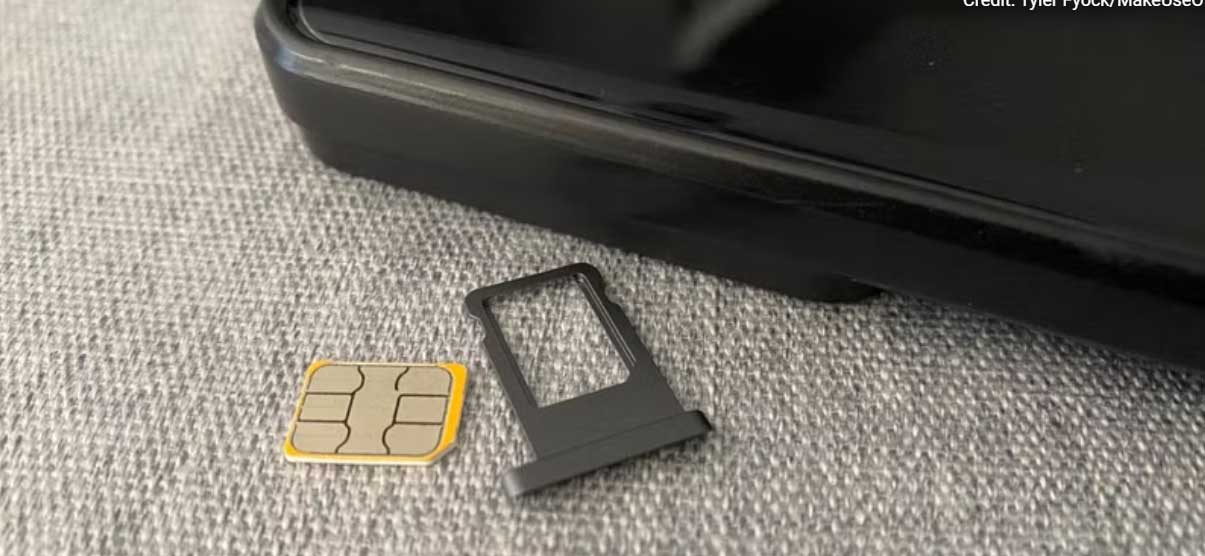
Nếu tất cả các cách trên đều không hiệu quả, hãy thử tháo thẻ SIM ra. Lấy thẻ SIM ra khỏi khay, nhẹ nhàng lau sạch thẻ SIM và khay, sau đó lắp lại đúng cách. Bụi bẩn hoặc thẻ SIM bị lỏng đôi khi có thể gây nhiễu kết nối, và việc lắp lại thẻ SIM sẽ giúp điện thoại của bạn thiết lập lại kết nối với mạng.
Sau khi lắp lại, hãy đợi một chút để điện thoại kết nối lại mạng.
Thủ thuật iPhone
-

Hướng dẫn cách ẩn địa chỉ IP bằng Chuyển tiếp bảo mật trên iOS 15
-
Những cách gộp file PDF trên iPhone cực đơn giản
-
Hướng dẫn các thao tác cơ bản khi dùng Freeform trên iPhone
-
Những cách khắc phục lỗi Safari không hoạt động
-
Hướng dẫn hiển thị phần trăm pin trên iOS 16
-
Hướng dẫn cài đặt LDCloud cho iOS
-
Cách khắc phục lỗi iPhone không quét được mã QR
-
Hướng dẫn dùng Memoji làm ảnh đại diện ID Apple
-
Những việc nên làm đầu tiên sau khi nâng cấp lên iOS 27
-
Cách đồng bộ ảnh trên iPhone lên Windows nhanh và tiện hơn iCloud
-
Hướng dẫn bật chế độ nguồn điện thấp trên iPhone
-
Những cài đặt riêng tư trên iPhone bạn nên bật ngay