











Những tính năng hữu ích của Gmail nhưng lại mặc định bị tắt
Gmail có rất nhiều tính năng hữu ích giúp bạn xử lý thư nhanh hơn. Tuy nhiên, một vài trong số chúng lại mặc định bị tắt. Dưới đây là những tính năng mặc định bị tắt của Gmail mà bạn nên kích hoạt.
Những tính năng mặc định bị tắt nên bật khi dùng Gmail
Templates
Các phản hồi soạn sẵn không nhất thiết phải máy móc. Những thông tin thiết thực mà bạn thường xuyên gửi đi — chẳng hạn như thông tin về thời gian rảnh, hướng dẫn thực hiện công việc hoặc lời giải đáp cho các câu hỏi phổ biến — sẽ không trở nên cá nhân hơn chỉ vì bạn phải viết lại từ đầu mỗi lần gửi.
Tính năng Mẫu (Template) của Gmail cho phép bạn lưu lại các nội dung này, chèn vào thư mới và chỉnh sửa trước khi gửi đi. Bạn có thể kích hoạt tính năng Template trong phần Cài đặt nâng cao (Advanced settings) bằng cách chọn Bật (Enable) bên cạnh mục Mẫu (Templates) rồi lưu thay đổi. Để tạo mẫu đầu tiên, hãy soạn nội dung trong một email, sau đó nhấp vào menu ba chấm, chọn Mẫu (Templates) > Lưu bản nháp làm mẫu (Save draft as template) > Lưu làm mẫu mới (Save as new template).
Lần tới, bạn có thể chọn phản hồi đã lưu thông qua mục Templates trong cùng menu ba chấm đó, rồi tùy chỉnh nội dung trước khi gửi. Hãy coi đây là điểm khởi đầu, chứ không phải là lý do để bỏ qua việc đọc kỹ email mà bạn đang phản hồi. Một điểm hạn chế là tính năng mẫu tích hợp sẵn của Gmail chỉ có thể được kích hoạt và sử dụng trên máy tính. Vì vậy, nếu bạn đang dùng ứng dụng trên thiết bị di động thì sẽ không thể sử dụng tính năng này.
Keyboard shortcuts
Giao diện của Gmail được thiết kế để người dùng dễ dàng thao tác, nhưng điều đó không có nghĩa là bạn phải dùng chuột nhấp vào mọi thứ. Gmail cung cấp rất nhiều phím tắt mà bạn có thể tùy chỉnh để soạn email và điều hướng nhanh hơn.
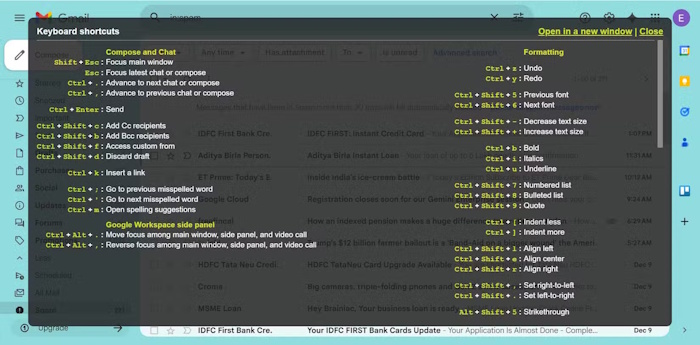
Trong mục Chung (General), hãy tìm phần Phím tắt (Keyboard shortcuts) và bật tính năng này lên. Bạn cũng có thể thay đổi các phím tắt mặc định bằng cách bật tùy chọn Phím tắt tùy chỉnh (Custom keyboard shortcuts) trong mục Nâng cao (Advanced), sau đó thiết lập lại các phím trong thẻ Phím tắt (Keyboard Shortcuts) mới xuất hiện, rồi lưu thay đổi trước khi tiếp tục. Một số phím tắt phổ biến và dễ nhớ bao gồm: "c" để soạn email mới, "r" để trả lời và "e" để lưu trữ (archive) email. Ngoài ra, sau khi đã bật tính năng phím tắt, bạn có thể nhấn phím "?" để hiển thị bảng tra cứu nhanh, nhờ đó bạn không cần phải giữ một danh sách phím tắt riêng bên ngoài.
Bạn nên bắt đầu với những phím tắt đơn giản như soạn hoặc trả lời email thay vì cố gắng học thuộc tất cả cùng một lúc. Mục tiêu cuối cùng là giúp thao tác trở nên mượt mà hơn, chứ không phải biến hộp thư đến của bạn thành một bài kiểm tra kỹ năng gõ phím. Nếu một phím tắt không hoạt động như mong đợi, hãy kiểm tra lại bố cục bàn phím của bạn. Google lưu ý rằng các phím tắt có thể không được hỗ trợ trên mọi ngôn ngữ hoặc kiểu bàn phím.
Auto-advance
Theo mặc định, Gmail sẽ đưa bạn quay lại hộp thư đến sau khi bạn lưu trữ (archive) hoặc xóa một thư. Tính năng Tự động chuyển tiếp (Auto-advance) giúp loại bỏ bước trung gian này và mở ngay một cuộc hội thoại khác. Nếu bạn muốn xử lý email trong một phiên làm việc tập trung thay vì thực hiện rải rác suốt cả ngày, thì đây là tính năng rất đáng thử.
Bạn có thể tìm thấy tính năng này trong phần Cài đặt nâng cao (Advanced settings) tại mục Tự động chuyển tiếp (Auto-advance). Sau khi bật tính năng này, hãy quay lại tab Chung (General) để chọn xem Gmail sẽ chuyển tiếp đến các cuộc hội thoại cũ hơn hay mới hơn. Hãy chọn hướng di chuyển phù hợp với cách làm việc của bạn; chẳng hạn, người muốn xem email theo trình tự thời gian có thể sẽ cần thiết lập khác với người ưu tiên xử lý các yêu cầu mới nhất trước.
Send & Archive
Nếu muốn loại bỏ một cuộc hội thoại khỏi tầm mắt sau khi gửi phản hồi, Gmail có một tính năng dành riêng cho bạn. Tính năng này mang tên Gửi & Lưu trữ (Send & Archive), cho phép bạn vừa gửi phản hồi vừa lưu trữ cuộc hội thoại đó chỉ bằng một cú nhấp chuột. Cách này đặc biệt hữu ích khi bạn phản hồi một chuỗi thư mà trong đó câu trả lời đã giải quyết xong vấn đề hoặc hoàn tất công việc.
Bạn có thể tìm thấy thiết lập này trong thẻ Chung (General), tại mục Gửi & Lưu trữ (Send and Archive). Hãy chọn Hiển thị nút 'Gửi & Lưu trữ' khi trả lời (Show 'Send & Archive' button in reply), sau đó lưu lại các thay đổi. Một nút mới sẽ xuất hiện ngay cạnh nút Gửi (Send) mỗi khi bạn soạn thảo phản hồi.
Cần lưu ý rằng việc lưu trữ email không giống như xóa email. Cuộc hội thoại vẫn có thể được tìm thấy trong mục Tất cả thư (All Mail) hoặc thông qua tính năng tìm kiếm. Ngoài ra, nếu có phản hồi mới, cuộc hội thoại đó sẽ tự động quay trở lại hộp thư đến của bạn. Khi lưu trữ một email, bạn chỉ đơn thuần là dọn dẹp không gian làm việc của mình chứ không phải xóa bỏ hoàn toàn chuỗi thư đó.
Offline
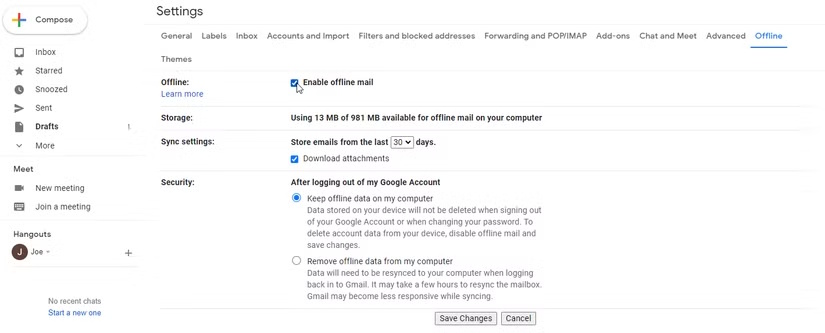
Một trong những tính năng hữu ích nhất của Gmail là truy cập ngoại tuyến (offline), nhưng tính năng này mặc định bị tắt. Sau khi thiết lập, nó cho phép bạn đọc, tìm kiếm và trả lời email ngay cả khi không có kết nối internet. Bạn nên cân nhắc bật tính năng này trước khi đi du lịch. Nó sẽ rất hữu ích trong những tình huống mạng internet không ổn định hoặc không thể kết nối.
Bạn có thể tìm thấy tùy chọn này trong tab Ngoại tuyến (Offline) tại phần cài đặt Gmail. Hãy chọn Bật thư ngoại tuyến (Enable offline mail), thiết lập số ngày lưu trữ tin nhắn muốn đồng bộ, rồi lưu lại các thay đổi. Hãy dành chút thời gian để Gmail đồng bộ dữ liệu khi thiết bị của bạn đang kết nối internet. Sau đó, bạn đã có thể sử dụng tính năng này. Mọi phản hồi được gửi khi bạn đang ngoại tuyến sẽ nằm trong hộp thư đi (outbox) cho đến khi thiết bị kết nối lại với internet.
Thủ thuật Văn phòng
-

Mẹo giải phóng dung lượng Gmail mà không làm mất email cũ
-
Cách kiểm tra email Gmail có bị hack hay không
-
Cách kiểm tra bảo mật Gmail giúp bạn đảm bảo có thể khôi phục tài khoản khi cần
-
Những cách xem lại các tài khoản đã liên kết với email và mạng xã hội
-
Hướng dẫn cách tạo tài khoản X (Twitter)
-
Các công cụ trợ năng tốt nhất cho Microsoft Office
-
Hướng dẫn sử dụng Track Change trong Word
-
Cách làm mục lục tự động trong WPS Writer
-
Cách gỡ bỏ Copilot và tắt các tính năng AI khác trên Windows
-
Cách dùng Microsoft Copilot trong Outlook
-
Cách khắc phục tình trạng mức sử dụng GPU cao
-
Cách tăng tốc trình duyệt Chrome