








Cách sửa lỗi thông báo trên iPhone
Thông báo không hiện trên iPhone làm bạn bối rối. Đừng lo, dưới đây là những cách đơn giản giúp bạn sửa lỗi thông báo trên iPhone.
Nguyên nhân chính gây lỗi thông báo không hiện trên iPhone
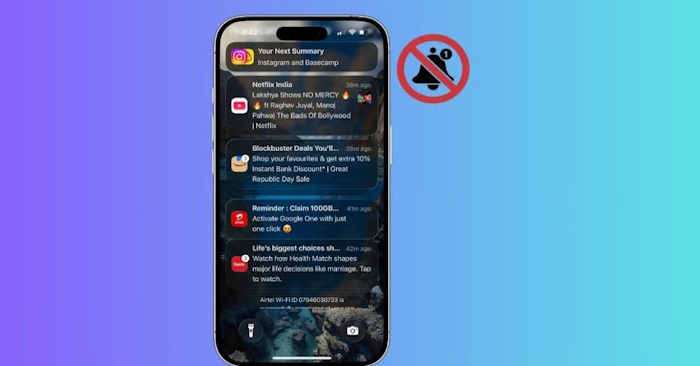
Thông báo trên iPhone giúp bạn duy trì kết nối theo thời gian thực. Vì vậy, khi các thông báo này ngừng xuất hiện, bạn có thể bỏ lỡ những cuộc gọi khẩn cấp, tin nhắn công việc hoặc các cảnh báo quan trọng từ ứng dụng.
Bạn có thể đang gặp vấn đề với thông báo nếu:
- Thông báo không hiển thị trên màn hình khóa
- Thông báo xuất hiện chậm hoặc chỉ hiện ra khi bạn mở ứng dụng
- Âm thanh hoặc chế độ rung không hoạt động
- Thông báo chỉ hiển thị với một số ứng dụng nhất định
- Thông báo ngừng hoạt động sau khi cập nhật iOS
Các nguyên nhân phổ biến gây lỗi thông báo trên iPhone:
- Chế độ im lặng (Silent mode) hoặc Chế độ tập trung (Focus Mode) đang được bật
- Thông báo cho các ứng dụng cụ thể đã bị tắt
- Chế độ nguồn điện thấp (Low Power Mode) hạn chế hoạt động chạy ngầm
- Các hạn chế trong tính năng Thời gian sử dụng (Screen Time) chặn thông báo
- Lỗi hệ thống iOS hoặc phần mềm chưa được cập nhật
- Cài đặt thông báo trong ứng dụng đã bị tắt
Cách sửa lỗi thông báo không hiện trên iPhone
Một khi đã biết được nguyên nhân gây ra vấn đề, bạn rất dễ tìm ra giải pháp. Dựa trên các nguyên nhân phổ biến trên, hãy làm theo các cách sau trước khi thực hiện biện pháp chuyên sâu hơn:
- Nếu đang bật chế độ Slient Mode hay Focus Mode trên iPhone, hãy tắt nó đi.
- Kiểm tra lại cài đặt thông báo trong ứng dụng bạn muốn, xem trạng thái, nếu nó đang bị tắt hãy bật lại.
- Sạc pin điện thoại khi sắp hết.
- Điều chỉnh lại hạn chế Screen Time nếu muốn nhận thông báo ở chế độ này.
- Cập nhật hệ điều hành lên phiên bản mới nhất.
Nếu đã thực hiện tất cả những cách trên nhưng vẫn không nhận được thông báo trên iPhone, hãy làm theo các cách sau:
Reset cài đặt mạng
Việc gửi thông báo phụ thuộc rất nhiều vào các dịch vụ mạng. Đặt lại cài đặt mạng có thể giúp giải quyết các vấn đề kết nối ẩn.
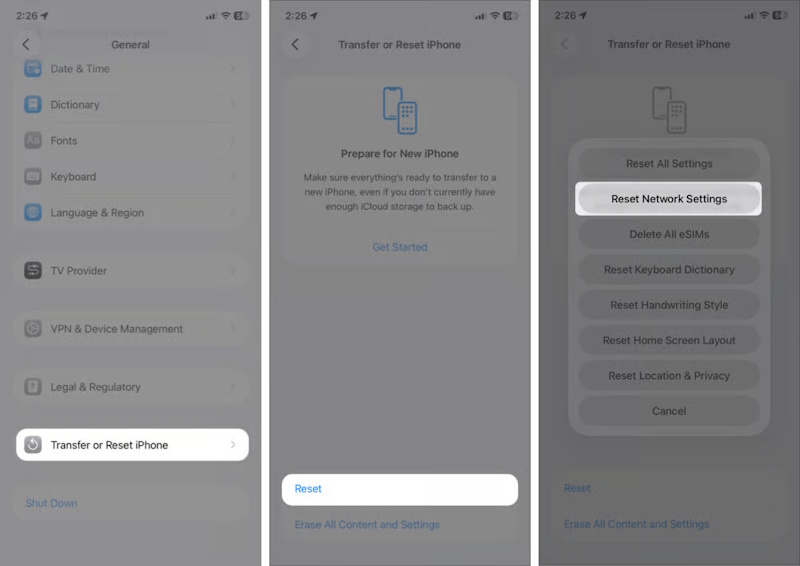
- Truy cập Settings > General > Transfer or Reset iPhone.
- Nhấn vào Reset > Reset Network Settings.
- Nhập mật mã của bạn và xác nhận quyết định.
Thao tác này sẽ xóa các mạng Wi-Fi và mật khẩu đã lưu, cài đặt VPN, cũng như các cấu hình mạng di động và APN. Đừng lo lắng; dữ liệu và ứng dụng của bạn sẽ không bị ảnh hưởng.
Khôi phục iPhone bằng bản sao lưu
Nếu sự cố thông báo vẫn tiếp diễn trên nhiều ứng dụng và cài đặt khác nhau, bạn có thể cần thực hiện khôi phục toàn bộ thiết bị.
Cách thực hiện tối ưu:
- Sao lưu iPhone của bạn thông qua iCloud hoặc máy tính.
- Truy cập Settings > General > Transfer hoặc Reset iPhone..
- Nhấn vào Erase All Content and Settings.
- Khôi phục dữ liệu từ bản sao lưu trong quá trình thiết lập lại thiết bị.
Cách này giúp loại bỏ các lỗi hệ thống sâu bên trong có thể phát sinh trong quá trình cập nhật iOS.
Khi nào cần liên hệ với bộ phận hỗ trợ của Apple?
Nếu các giải pháp nêu trên không hiệu quả, vấn đề có thể liên quan đến lỗi hệ thống nghiêm trọng hơn hoặc lỗi phần cứng.
Bạn nên liên hệ với bộ phận hỗ trợ của Apple nếu gặp các trường hợp sau:
- Thông báo vẫn không hoạt động ngay cả sau khi đã khôi phục toàn bộ thiết bị.
- Không có âm thanh hoặc rung trên toàn bộ hệ thống.
- Các tính năng hệ thống khác bị lỗi (Bluetooth, Wi-Fi, Face ID).
- Sự cố vẫn tiếp diễn qua nhiều phiên bản iOS khác nhau.
Tất cả các dấu hiệu trên có thể cho thấy phần sụn (firmware) hoặc phần cứng bị lỗi hoặc hư hỏng. Hãy chuẩn bị sẵn thông tin về phiên bản iOS, các ứng dụng bị ảnh hưởng và các bước khắc phục sự cố đã thực hiện để giúp quá trình hỗ trợ diễn ra nhanh chóng hơn.
Thủ thuật iPhone
-

Cách sửa lỗi trạng thái không hiện trên WhatsApp cho iPhone
-
Cách kiểm tra khóa kích hoạt trước khi mua thiết bị iPhone, iPad cũ
-
Cách phát hiện AirTag theo dõi bạn và cách vô hiệu hóa nó
-
Cách sửa lỗi không update được iOS 27.2 trên iPhone
-
Cách sửa lỗi nứt màn hình iPhone Duo
-
Cách kích hoạt Khoảng cách màn hình trên iOS 17 để bảo vệ mắt
-
Hướng dẫn cách đặt khóa album Bị ẩn trên iPhone
-
Cách sửa lỗi AirPods bị mất âm thanh
-
Cách kết nối điện thoại với máy tính Windows bằng Phone Link
-
iOS 18: Cách chia sẻ mật khẩu Wi-Fi bằng mã QR trên iPhone
-
Hướng dẫn giảm điểm trắng trên màn hình iPhone
-
TOP phím tắt trên iPhone giúp tự động hóa công việc hàng ngày