Microsoft PowerPoint 2021 Tạo bài thuyết trình, slide trình chiếu PowerPoint 2021
Microsoft PowerPoint 2021 là ứng dụng thiết kế bài thuyết trình và tạo slide trình chiếu thuộc bộ Microsoft Office 2021, cùng với Word 2021 và Excel 2021.
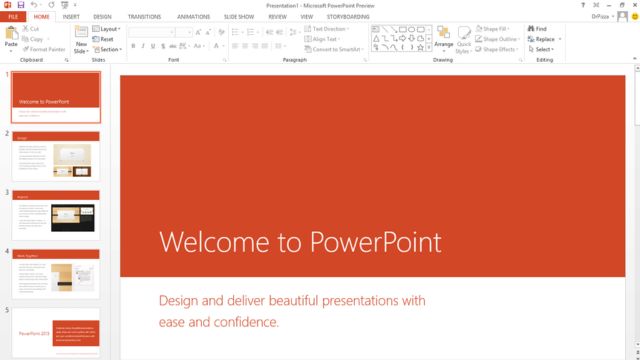
Giới thiệu Microsoft PowerPoint 2021
PowerPoint 2021 cho phép tạo nội dung chuyên nghiệp và đẹp mắt với loạt tính năng mới bổ sung như đồng tác giả, Ink Replay, cải thiện ghi slideshow, kho nội dung đa phương tiện mới từ bộ sưu tập Office Premium Creative Content và tab Draw mới, bên cạnh các công cụ như Point Eraser, Ruler và Lasso.
Nếu nâng cấp PowerPoint 2021 từ PowerPoint 2019, bạn sẽ có mọi tính năng từ phiên bản 2019 cộng với nhiều tính năng mới, thay đổi và nâng cấp quan trọng.
Có gì mới trong Microsoft PowerPoint 2021?
Nâng tầm với MS PowerPoint với Microsoft Copilot
Copilot là trợ lý trí tuệ nhân tạo AI giúp cải thiện hiệu suất và khả năng sáng tạo. Với Copilot, việc thiết kế slide và trình chiếu sẽ hiệu quả hơn rất nhiều.
Với Microsoft Copilot, tạo slide chưa bao giờ nhanh và chuyên nghiệp đến thế. Các công cụ sáng tạo nâng cao và tính năng cải tiến giúp làm slide PowerPoint đẹp mắt, thu hút người xem và hơn thế nữa.
Tạo sơ đồ slide với Microsoft Copilot dành cho Microsoft 365. Hỏi thêm thông tin và yêu cầu tạo slide mới về chủ đề nhất định ngay trên Copilot. Không những vậy, người dùng có thể chọn hàng ngàn mẫu để tùy chỉnh và ‘lột xác’ cho bài trình chiếu của mình.
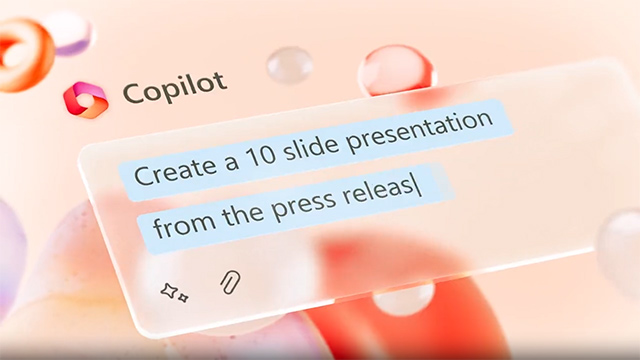
Copilot cũng cung cấp Huấn luyện viên thuyết trình ảo dựa trên AI để người dùng điều chỉnh nhịp độ và cao độ khi trình chiếu, kết quả là chúng ta sẽ có một phần trình bày tự tin và trơn tru. Với MS 365, các ứng dụng kèm theo, cấp độ bảo mật và dung lượng lưu trữ giúp bạn thiết kế slide và trình chiếu tốt nhất.
Nếu bạn đang nâng cấp lên PowerPoint 2021 cho Windows từ PowerPoint 2019 cho Windows, thì bạn sẽ vẫn có tất cả các tính năng quen thuộc, và bạn cũng sẽ nhận thấy một vài tính năng mới!
Lưu ý: Một số tính năng được đánh dấu * bên dưới không có trong PowerPoint LTSC 2021 dành cho khách hàng thương mại. Mỗi tính năng đó đều được ghi chú nếu tính năng đó không áp dụng cho PowerPoint LTSC 2021 dành cho khách hàng thương mại.
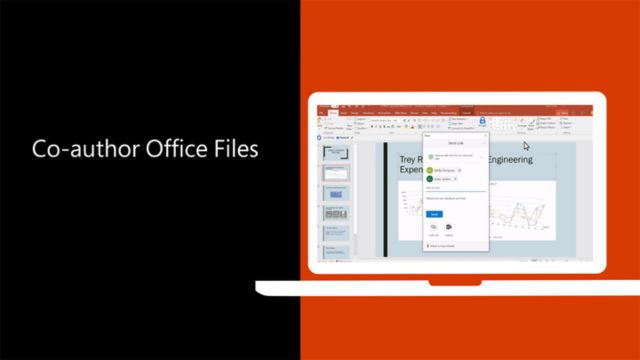
Đồng tác giả (*)
Bạn và đồng nghiệp có thể mở và làm việc trên cùng một bản trình bày PowerPoint. Khi đồng tác giả, các bạn có thể thấy những thay đổi của nhau chỉ trong vài giây.
Cộng tác tốt hơn với chú thích hiện đại (*)
Bạn có quyền kiểm soát thời điểm gửi ghi chú cho đồng tác giả và làm việc hiệu quả với trải nghiệm chú thích nhất quán trong bản trình bày, cũng như các ứng dụng Office khác.
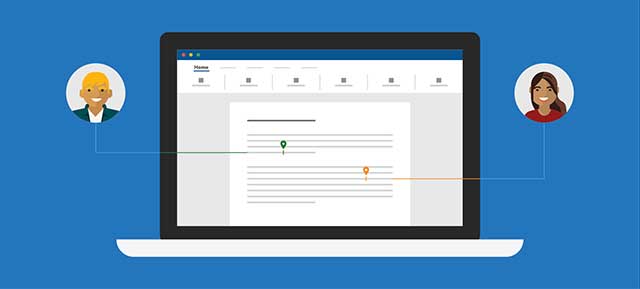
Biết có ai trong bản trình bày của bạn (*)
Xem những người đang làm việc cùng với bạn và họ đang ở đâu trong tài liệu trình bày đó.
Làm mới hình ảnh (*)
Làm việc với trải nghiệm hiện đại hóa và các tab mới được làm mới trong dải băng. Trải nghiệm phong cách gọn gàng, rõ ràng với biểu tượng đơn sắc, bảng màu trung tính và các góc cửa sổ mềm hơn.
Ghi Lại Trình Chiếu mới
Tính năng Record Slide Show hiện hỗ trợ quay video thuyết trình, ghi âm bằng tay và ghi con trỏ laser. Sử dụng các nút Ghi, Tạm dừng và Tiếp tục để điều khiển ghi âm và điều hướng.
Vẽ lại các nét mực
Giờ đây, bạn có thể áp dụng hoạt hình Phát lại hoặc Tua lại phiên bản mới cho bản vẽ tay và có được hiệu ứng vẽ tay trực tiếp trong bản trình bày.
Tìm những gì bạn cần với Microsoft Search
Ở trên cùng các ứng dụng Microsoft Office trên Windows, bạn sẽ tìm thấy hộp Tìm kiếm mới của Microsoft. Công cụ này giúp bạn nhanh chóng tìm thấy nội dung mình đang tìm kiếm.
Lưu các thay đổi trong khi thực hiện (*)
Tải tệp của bạn lên OneDrive, OneDrive for Business hoặc SharePoint Online để đảm bảo tất cả các bản cập nhật được lưu tự động.
Sắp xếp các thành phần trên trang chiếu cho bộ đọc màn hình
Xem các thành phần theo thứ tự đọc màn hình. Bạn có thể sắp xếp lại chúng khi cần thiết để truyền đạt thông điệp của mình một cách hiệu quả.
Liên kết đến một trang trình bày (*)
Yêu cầu đồng nghiệp đóng góp cho trang trình bày của bạn và bắt đầu trực tiếp trên trang trình bày mà bạn cần trợ giúp.
Tăng phạm vi tiếp cận nội dung
Bộ kiểm tra trợ năng sẽ theo dõi tài liệu của bạn và thông báo trên thanh trạng thái khi tìm thấy nội dung mà bạn nên xem.
Hỗ trợ định dạng OpenDocument (ODF) 1.3
Giờ đây, Microsoft PowerPoint bao gồm hỗ trợ cho định dạng OpenDocument (ODF) 1.3.
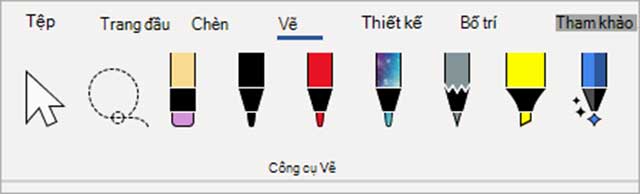
Cập nhật tab Vẽ
Nhanh chóng truy cập và thay đổi màu của tất cả các công cụ vẽ tay, đơn giản hóa cách bạn làm việc với mực bằng cách sử dụng các tab Vẽ mới: Point Eraser, Ruler và Lasso.
Chọn màu hoàn hảo
Microsoft đã thêm trường nhập mới vào hộp thoại Màu đối với các giá trị màu Hex. Đối với bất kỳ thuộc tính nào mà bạn có thể xác định màu, bây giờ bạn có thể nhập giá trị màu Hex vào hộp Hex, ví dụ: #0F4C81 hoặc 444.
Thử phác thảo kiểu Sketched
Bạn có thể tạo giao diện vẽ tay bình thường cho các hình trong sổ làm việc với viền ngoài kiểu Sketched. Thử các tùy chọn Curved, Freehand hoặc Scribble trong Format Shape > Line > Sketched style.
Yêu cầu hệ thống:
- OS: Windows 10, Windows 11
- CPU: 2-Core 1.1GHz trở lên
- Bộ nhớ: 4GB RAM
- Đồ họa: card màn hình tương thích DirectX 9 với WDDM 1.3 trở lên
- Độ phân giải màn hình: 1280x768
- Ổ cứng trống 4GB
Microsoft PowerPoint 2021
Tải xuốngThủ thuật và hướng dẫn
-

Hướng dẫn lồng tiếng vào bài thuyết trình trong PowerPoint
-
Hướng dẫn sử dụng ClassPoint trong PowerPoint
-
Hướng dẫn cách tạo Portfolio bằng PowerPoint
-
TOP công cụ AI tốt nhất cho Microsoft PowerPoint
-
Cách dùng Microsoft Copilot trong PowerPoint
-
Những mẹo giúp tiết kiệm thời gian khi dùng Microsoft PowerPoint
-
Hướng dẫn xóa nền ảnh trên PowerPoint
-
Tổng hợp phím tắt cần biết trong Microsoft PowerPoint
-
Hướng dẫn chèn video vào PowerPoint